계획 템플릿: 하루, 일주일, 한 달, 일 년
하루, 일주일, 한 달, 일 년을 위한 바로 쓰는 계획 템플릿을 모았습니다. 캘린더, 할 일 목록, 업무 관리, 예산까지 Buildin과 Excel, 구글 스프레드시트, Canva, Notion을 비교하며 고르는 법을 정리했습니다.
계획을 세우는 방식은 사람마다 다릅니다. 하루를 시간 단위로 채우는 사람도 있고, 일주일에 중요한 일 세 가지만 정하는 사람도 있으며, 한 달이나 일 년을 한눈에 보고 싶어 하는 사람도 있습니다. 만능 플래너는 없습니다. 있는 것은 기간별 계획 템플릿입니다. 하루, 일주일, 한 달, 그리고 일 년.
이 글에서는 기간별로 바로 쓸 수 있는 템플릿을 정리하고, 업무와 할 일 목록, 예산 템플릿도 함께 다룹니다. 대상은 Buildin, Excel, 구글 스프레드시트, Canva, Notion입니다. 각각에 대해 어디가 좋고 어디부터 걸리적거리는지 솔직하게 적었습니다.
대부분의 플래너에는 같은 약점이 있습니다. 계획이 바뀌는 순간 표가 무너진다는 점입니다. 업무가 목요일로 밀리고, 회의가 취소되고, 이달의 목표가 다섯 단계로 쪼개집니다. 깔끔하던 템플릿은 순식간에 취소선으로 뒤덮입니다. 그러니 템플릿을 고를 때 겉모습만 보지 마세요. 현실의 첫 일주일을 버틸 수 있는지를 따져보세요.
계획 템플릿 고르는 법
눈에 띄는 첫 플래너를 내려받기 전에, 네 가지 질문에 답해 보세요.
- 어느 기간의 계획이 필요한가. 하루, 일주일, 한 달, 일 년은 각각 다른 문제를 풉니다. 하루 계획은 「지금 무엇을 할까」에, 주간 계획은 「이 7일 중 무엇이 가장 중요한가」에, 월간과 연간 계획은 「나는 어디로 가고 있나」에 답합니다. 가장 자주 빠뜨리는 기간부터 시작하세요.
- 어디에서 쓸 것인가. 인쇄해서 냉장고에 붙일 거라면 PDF나 Canva 레이아웃이면 충분합니다. 휴대폰과 컴퓨터에서 함께 써야 한다면 동기화되는 디지털 템플릿이 필요합니다.
- 계획이 얼마나 자주 바뀌는가. 업무 일정이 자주 바뀐다면 다시 쓰는 대신 옮길 수 있는 템플릿을 고르세요. 날짜와 상태, 필터를 갖춘 데이터베이스형입니다. 표와 종이는 계획이 안정적일 때 힘을 냅니다.
- 다른 사람과 공유해야 하는가. 가족 식단, 여행 계획, 팀 업무. 이런 것들은 모두가 같은 최신본을 보는 곳에 두는 편이 파일을 주고받는 것보다 편합니다.
하루 계획 템플릿
하루는 가장 짧은 기간이고, 여기서 중요한 것은 속도입니다. 열고, 적고, 체크합니다.
Buildin 데일리 플랜 템플릿은 오늘의 업무를 모아 진행 상황을 따라가기 쉽게 합니다. 시간을 블록으로 나눠 일한다면 타임 블로킹 템플릿이 어울립니다. 하루를 용도별 시간대로 나누기 때문에 몰입 작업이 자잘한 일에 녹아 없어지지 않습니다. 데일리 대시보드 템플릿은 개인·업무·학습 일을 한 페이지에 모아 둡니다.
Excel과 구글 스프레드시트 시간 단위의 단순한 일정표는 표에서 금방 만들 수 있습니다. 시간 열, 업무 열, 완료 표시 열. 빠르고 무료지만, 업무를 다른 날로 옮기려면 손으로 복사해야 합니다.
종이 다이어리나 인쇄본 손으로 써야 더 잘 기억하는 사람에게 맞습니다. 단점은 표와 같습니다. 끝내지 못한 것을 다음 장에 옮겨 적어야 합니다.
어울리는 사람: 자잘한 일과 회의가 많은 사람, 그리고 몰입 작업을 위한 통 시간을 확보하고 싶은 사람.
주간 계획 템플릿
일주일은 가장 실용적인 기간입니다. 우선순위를 정할 만큼 길고, 계획이 낡지 않을 만큼 짧습니다.
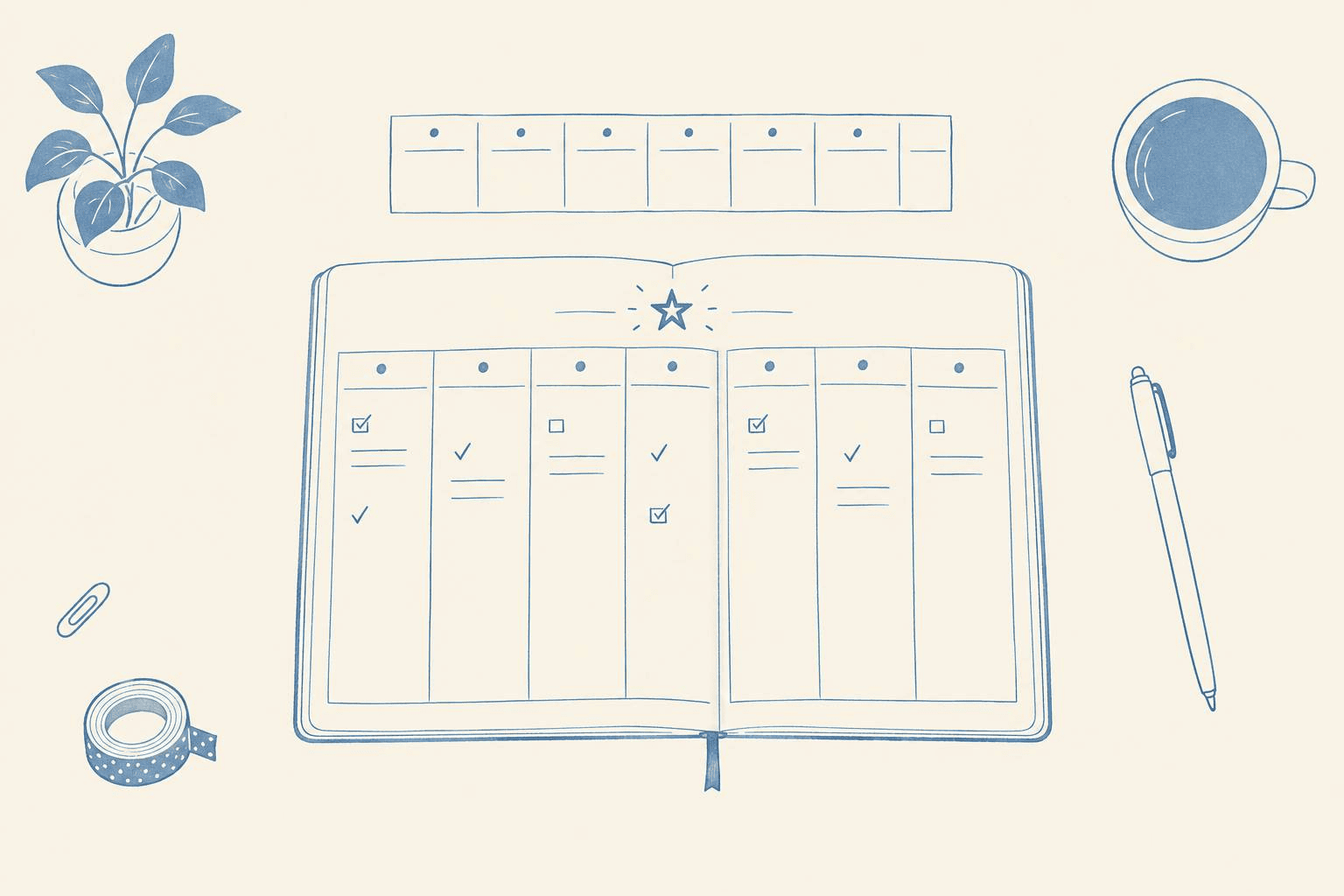
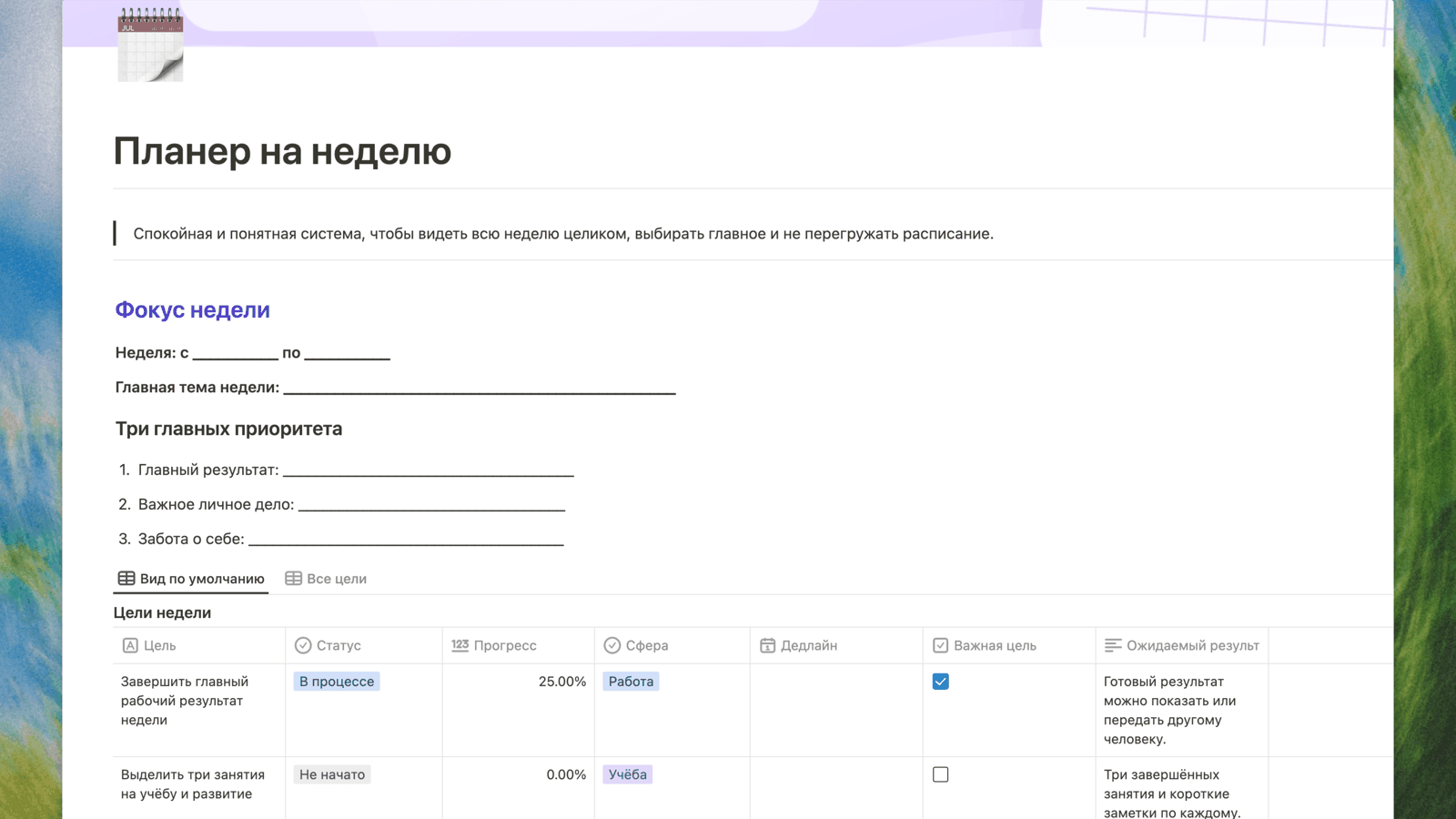
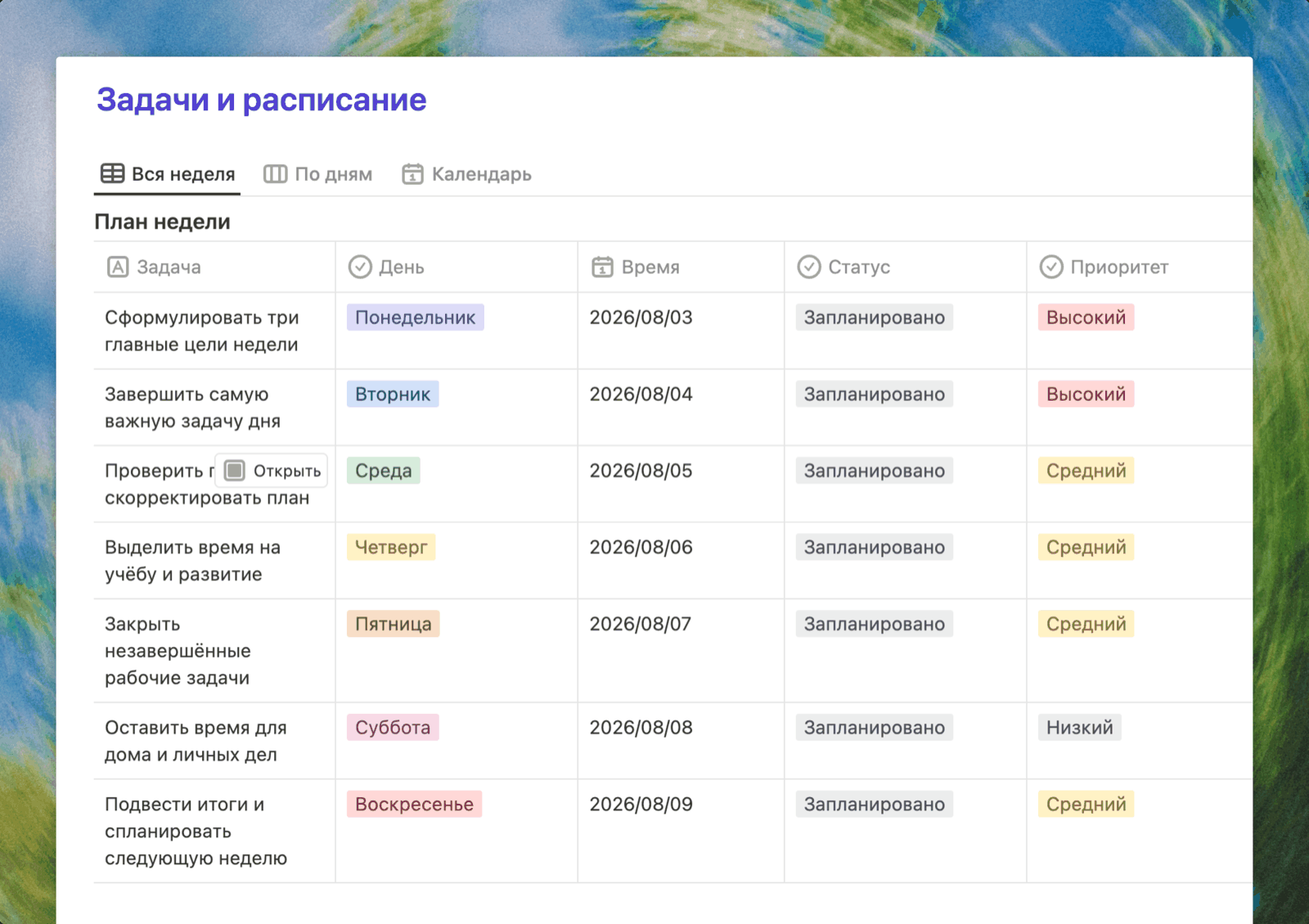
Buildin 주간 플래너 템플릿은 이번 주의 초점, 세 가지 주요 우선순위, 주간 목표, 업무, 습관, 회고를 한 공간에 담습니다. 안에 있는 주간 계획은 「한 주 전체」, 「요일별」, 「캘린더」로 표시를 바꿀 수 있고, 옆에는 습관 트래커가 있습니다. 한 장에 7일 일정만 보고 싶다면 주간 캘린더 템플릿을 쓰세요. 주간 목표·회고 템플릿은 대부분의 플래너에 빠져 있는 것, 곧 정기적인 회고를 채웁니다. 무엇이 잘됐고, 무엇이 막혔고, 무엇을 다음 주로 넘길지.
구글 스프레드시트와 Excel 「요일 × 업무」 형태의 주간 계획은 직접 만들어도 되고, 기본 일정 템플릿을 고쳐 써도 됩니다. 인쇄해서 쓰는 사람이나 표로 생각하는 사람에게 맞습니다.
Canva Canva에는 인쇄용 주간 플래너가 아주 많습니다. 벽에 붙이거나 손으로 채울 거라면 좋은 선택입니다. 다만 이런 레이아웃에서는 업무에 완료 표시를 하거나 옮길 수 없습니다. 작업 도구가 아니라 디자인이기 때문입니다.
Notion Notion 갤러리에는 커뮤니티가 만든 주간 플래너가 무료와 유료로 있습니다. 기능 면에서 Notion은 Buildin과 가깝습니다. 데이터베이스, 캘린더, 페이지 간 연결을 갖추고 있습니다.
주간 계획 템플릿 쓰는 법
- 일요일 저녁이나 월요일 아침에 그 주의 주요 결과 세 가지를 적습니다.
- 회의와 마감을 넣습니다. 그러면 실제로 비어 있는 시간이 보입니다.
- 업무를 요일에 나누고, 예상치 못한 일을 위한 여유를 남깁니다.
- 금요일에 끝낸 것에 표시하고, 나머지는 다음 주로 옮깁니다.
어울리는 사람: 거의 모두. 계획을 처음 세운다면 일주일부터 시작하세요.
월간 계획 템플릿
월간 계획이 답하는 질문은 다릅니다. 「내일 무엇을 할까」가 아니라 「이달 말까지 어떤 서너 가지 결과가 나와 있어야 하나」입니다. 월간 계획 템플릿은 캘린더 형태로 많이 찾지만, 캘린더만으로는 보통 부족합니다.
Excel이나 구글 스프레드시트의 월간 캘린더 고전적인 방식입니다. 날짜 칸을 만들고 거기에 마감과 일정을 적습니다. Excel 기본 템플릿에는 이런 캘린더가 이미 있고, 구글 스프레드시트에서는 칸을 금방 만들 수 있습니다. 단점은 캘린더 칸에 몇 단어밖에 들어가지 않아 업무 세부 내용은 다른 곳에 두게 된다는 점입니다.
Canva 인쇄할 수 있는 월간 캘린더. 한 달을 종이나 벽에서 한눈에 보고 싶을 때 편리합니다.
Buildin 월간 플래너는 이달의 목표, 일정 캘린더, 주 단위 분해, 월말 회고를 한곳에 모은 템플릿입니다. 업무에 날짜만 넣으면 같은 계획을 캘린더, 목록, 주별 보기로 볼 수 있습니다. 주 단위로 한 달을 굴리고 싶다면 주간 플래너 템플릿의 주간 계획에도 캘린더 보기가 있습니다. 큰 월간 목표는 목표 설정 워크북에서 쪼개고, 월말에는 연간 회고 템플릿의 구조를 한 달 크기로 가져와 짧게 돌아보면 좋습니다.
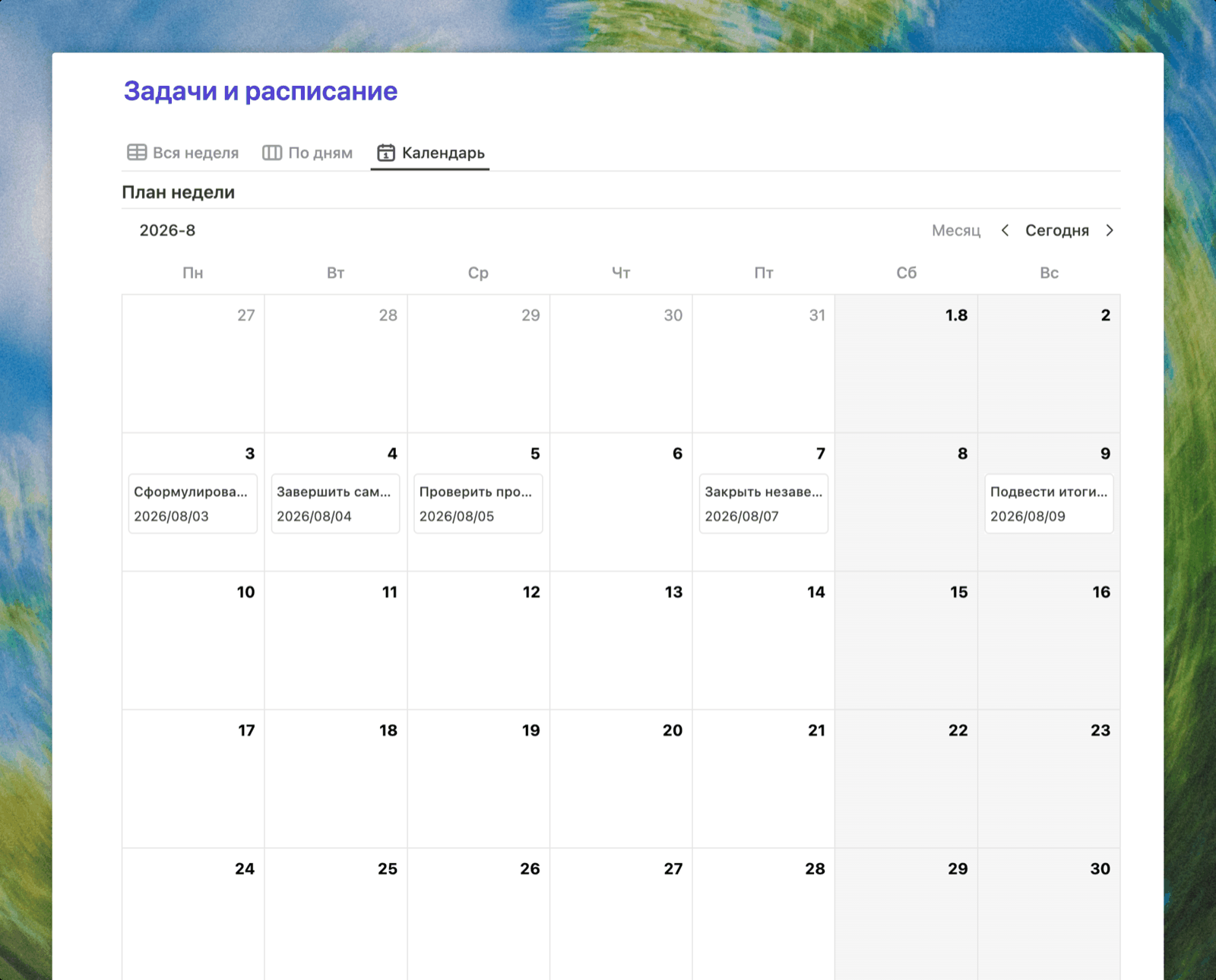
좋은 월간 계획은 언제나 주와 이어져 있습니다. 예컨대 「면접을 준비한다」는 이달의 목표는 네 주로 쪼갤 수 있습니다. 이력서, 문제 풀이, 모의 면접, 마지막 마무리. 주마다 분명한 결과가 있으면 매일의 업무는 거기에서 자연스럽게 나옵니다.
어울리는 사람: 일주일보다 긴 목표를 가진 사람. 학습, 프로젝트, 행사 준비, 개인 재무 등.
연간 계획 템플릿
연간 계획은 업무로 가득 채울 필요가 없습니다. 답할 것은 세 가지뿐입니다. 올해 가장 중요한 목표가 무엇인지, 분기마다 어디까지 가 있어야 하는지, 그리고 연말에 잘됐다고 무엇으로 판단할지.
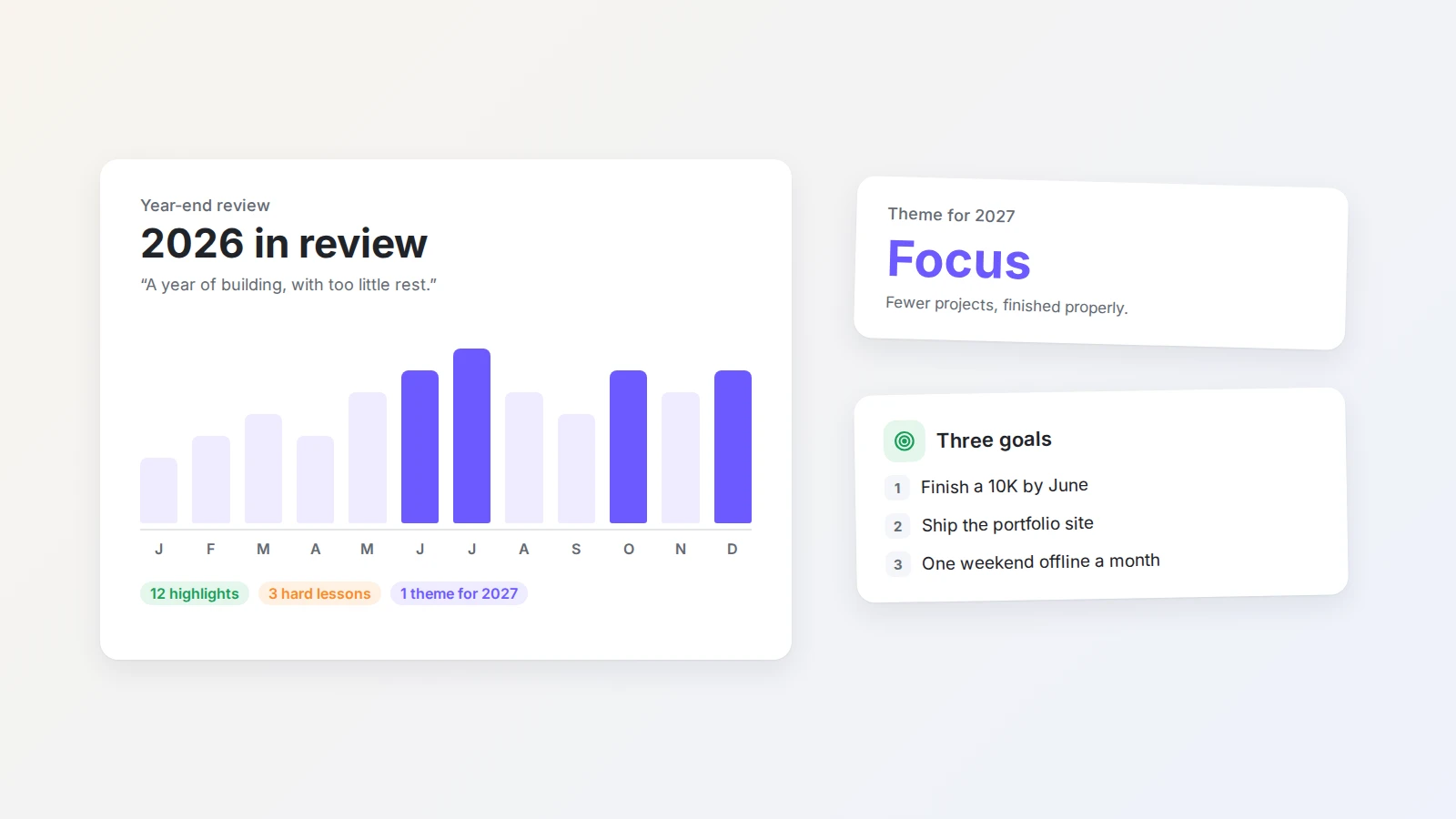
Buildin 연간 회고 템플릿은 먼저 지난 한 해를 돌아보고, 다음 해의 방향과 「올해의 단어」를 정하도록 돕습니다. 목표 설정 워크북은 큰 목표를 실행할 수 있는 단계로 쪼갭니다. 목표를 더 손에 잡히게 하고 싶다면 비전 보드 템플릿을 쓰세요. 삶의 영역별로 목표마다 이미지를 붙일 수 있습니다.
Excel과 구글 스프레드시트 12개월 연간 캘린더는 휴가와 마감, 중요한 일정을 표시하고 인쇄해 벽에 붙이기에 좋습니다.
어울리는 사람: 연초에 방향을 정하고 연중에 진행을 점검하는 사람. 연간 목표는 분기로 나누고, 다시 월간 계획으로 내려보내세요.
업무·할 일 목록 템플릿
하루 계획에 다 담기지 않을 만큼 일이 늘어나면, 우선순위와 기한, 상태를 갖춘 별도의 목록이 필요합니다.
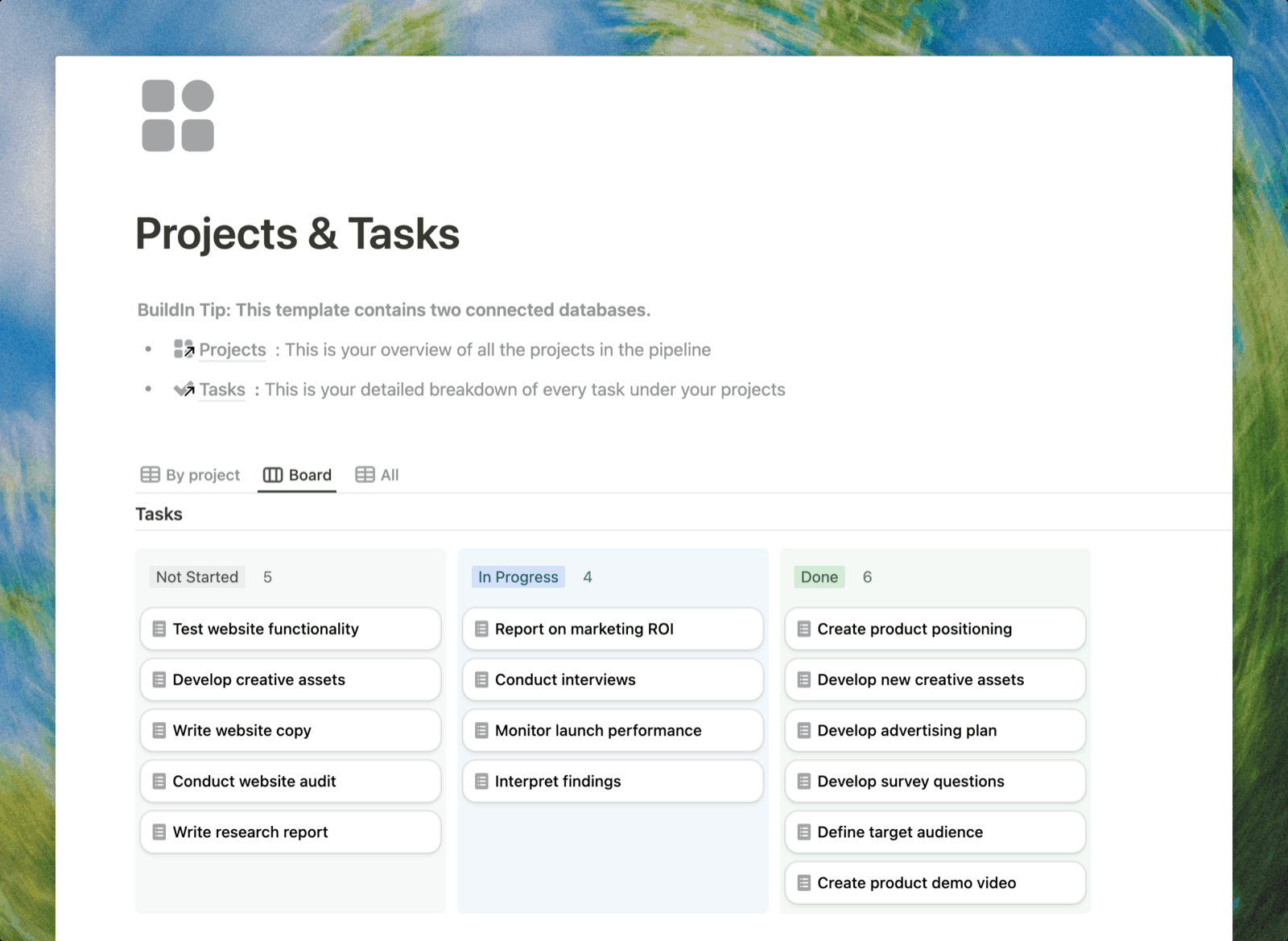
Buildin 별도의 프로젝트 데이터베이스 없이 우선순위와 마감일이 있는 간단한 목록만 필요하다면 업무 트래커로 시작하세요. 프로젝트·업무 관리 템플릿은 연결된 두 개의 데이터베이스로 프로젝트와 업무를 관리합니다. 단계가 여럿이고 참여자도 여럿인 프로젝트에 맞습니다. GTD 업무 관리 시스템은 Getting Things Done 방법을 바탕으로, 모든 것을 머릿속에 담아두지 않고도 업무를 모으고 정리하고 끝낼 수 있게 합니다. 장기적인 개인 목표에는 라이프 체크리스트 템플릿이 있습니다.
Excel과 구글 스프레드시트 「업무·기한·상태」 세 열짜리 할 일 목록은 가장 빨리 시작하는 방법입니다. 필터와 조건부 서식으로 기한이 지난 것을 드러낼 수 있습니다. 다만 업무가 수십 개가 되고 하위 업무까지 생기면 표는 엉키기 시작합니다.
종이 목록 하루 다섯에서 일곱 개라면 아주 잘 돌아가지만, 석 달짜리 프로젝트는 버티지 못합니다.
어울리는 사람: 여러 갈래를 동시에 굴리면서 모든 업무를 한곳에서 보고 싶은 사람.
예산 계획 템플릿
예산도 계획입니다. 얼마가 들어오고, 얼마가 나가고, 어디에 쓰였는지.
Buildin 가계부 템플릿은 수입, 지출, 이체, 월말 잔액을 한 공간에 모읍니다. 옆에 식단 플래너 템플릿과 장보기 목록 템플릿을 두면 식비를 식단과 함께 계획할 수 있습니다. 여행에는 여행 플래너 템플릿이 있어 업무, 예산, 준비물 목록, 날짜별 일정을 한곳에 담습니다.
Excel과 구글 스프레드시트 예산은 표가 가장 잘하는 일입니다. 수식이 합계와 잔액을 알아서 계산합니다. 구글 스프레드시트의 템플릿 갤러리에는 월간·연간 예산표가 준비되어 있습니다.
어울리는 사람: 지출을 은행 앱 안에서만이 아니라 계획 옆에 놓고 보고 싶은 사람.
종이와 디지털 템플릿을 함께 쓰는 법
둘 중 하나를 고르기보다 둘 다 쓰는 사람이 적지 않습니다.
- 종이는 「오늘」을 위해: 아침에 그날의 세에서 다섯 가지를 종이나 인쇄한 하루 계획에 옮겨 적으면 하루 내내 눈앞에 둘 수 있고, 체크하는 손맛도 있습니다.
- 디지털은 전체 그림을 위해: 주간 계획, 이달의 목표, 프로젝트, 예산은 디지털 템플릿에 두는 편이 일정 변경도 걸러 보기도 휴대폰 확인도 편합니다.
- 주에 한 번 맞추기: 금요일에 종이에서 끝내지 못한 것을 디지털 계획으로 되돌리고, 월요일에 새 주의 요점을 인쇄합니다.
이렇게 하면 손으로 쓰는 집중은 남기면서, 계획이 바뀔 때마다 다이어리를 통째로 옮겨 적을 필요는 없어집니다.
Excel과 구글 스프레드시트의 계획 템플릿
Excel 계획 템플릿을 콕 집어 찾는 사람이 많고, 그건 충분히 합리적인 선택입니다. 아래에 표가 도움이 되는 지점과 걸리적거리는 지점을 솔직하게 적었습니다.
어디에서 찾나
Excel에서는 「파일 → 새로 만들기」를 열고 「캘린더」, 「일정」, 「작업 목록」 등으로 검색하면 기본 템플릿이 나옵니다. 구글 스프레드시트에서는 홈 화면의 템플릿 갤러리를 여세요. 할 일 목록, 일정, 예산표가 있습니다. 구글 스프레드시트의 장점은 파일이 바로 휴대폰에서 열리고 공유도 쉽다는 점입니다.
표가 강한 곳
- 계산. 예산, 근무 시간, 합계. 수식이 다 맡습니다.
- 인쇄와 파일 전달. 표는 인쇄도 전송도 간단합니다.
- 배울 것이 없다. 표는 누구나 쓸 줄 압니다.
플래너에 필요한 열
표를 직접 만든다면 이 여섯 열부터 시작하세요. 웬만한 계획은 이걸로 충분합니다.
| 열 | 왜 필요한가 |
|---|---|
| 업무 | 짧은 동작으로 적습니다. 「보고서」가 아니라 「보고서 보내기」 |
| 기한 | 그날까지 끝내야 하는 날짜 |
| 상태 | 「시작 전」, 「진행 중」, 「완료」를 드롭다운으로 |
| 우선순위 | 높음·보통·낮음. 하루를 어디에서 시작할지 정하는 데 도움 |
| 분류 | 업무, 학습, 집안일, 재무. 영역별로 걸러 볼 수 있음 |
| 메모 | 실행에 필요한 링크, 연락처, 보충 설명 |
상태와 우선순위는 자유 입력이 아니라 드롭다운으로 만드세요. 그렇지 않으면 필터와 정렬이 제대로 듣지 않습니다. 매주 반복되는 업무는 손으로 복사하지 말고 「정기」라고 표시한 한 줄로 두세요.
표가 걸리적거리기 시작하는 곳
- 업무 옮기기. 월요일에서 목요일로 옮기는 업무는 표 안에서 복제되거나 사라집니다. 데이터베이스라면 날짜만 바꾸면 됩니다.
- 여러 보기. 같은 업무를 목록으로, 요일별로, 캘린더로 보고 싶어집니다. 표에서는 여러 시트를 만들고 서로 어긋나지 않게 관리하게 됩니다.
- 맥락. 칸에 메모나 파일, 논의를 붙이기는 어렵습니다.
Buildin은 어떻게 푸나
같은 계획을 데이터베이스로 둘 수 있습니다. 업무 하나하나가 날짜·상태·우선순위를 가진 레코드이고, 목록도 요일별 묶음도 캘린더도 같은 데이터를 달리 보는 방식일 뿐입니다. 날짜를 바꾸면 업무는 캘린더에서 스스로 옮겨 갑니다. 익숙한 표 형태를 그대로 유지하고 싶다면 계획표를 쓰세요. 위와 같은 열에 상태, 마감일, 캘린더가 이미 설정되어 있습니다.
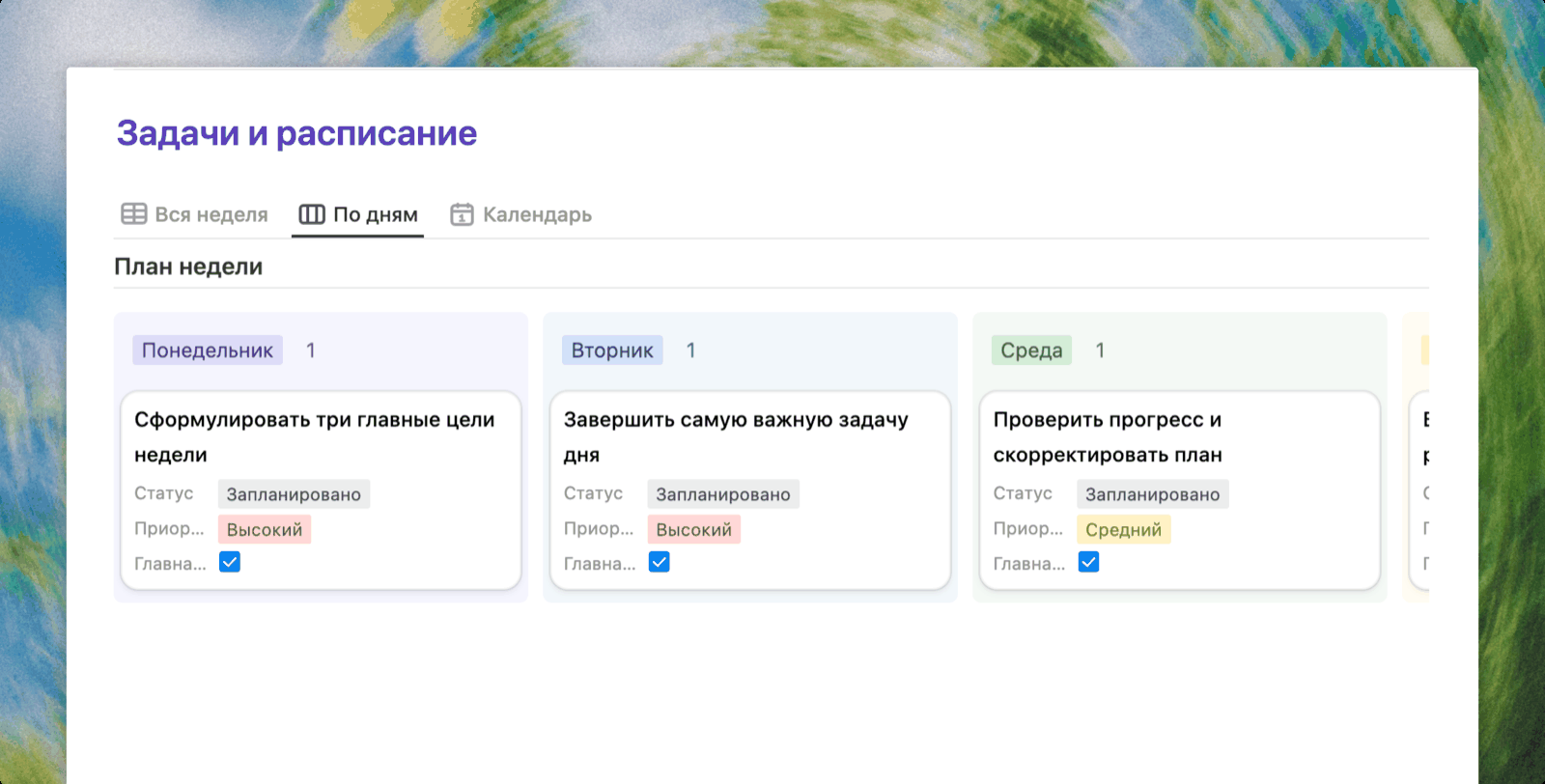
이 글 앞부분에서 같은 주간 계획의 다른 보기 두 가지를 이미 보셨습니다. 「한 주 전체」 표와 캘린더입니다. 이것은 서로 다른 세 개의 파일도, 동기화를 계속 맞춰야 하는 세 장의 시트도 아닙니다. 데이터는 하나이고, 보는 방식은 그때그때 고르면 됩니다. 표에 익숙한 사람이라면 이 전환이 거의 어색하지 않습니다. 구조는 여전히 표이지만, 바뀔 때마다 계획이 무너지는 일은 없어집니다.
비교표
| 도구 | 가장 잘 맞는 쓰임 | 업무 옮기기 | 인쇄 | 공동 작업 |
|---|---|---|---|---|
| Buildin | 주간 계획·업무·예산을 한 체계에 | 날짜를 바꾸면 모든 보기에서 이동 | 주된 쓰임은 아님 | 가능 |
| Excel | 예산과 계산 | 수동 | 가능 | OneDrive 경유 |
| 구글 스프레드시트 | 간단한 목록과 휴대폰으로 보는 예산 | 수동 | 가능 | 가능 |
| Canva | 인쇄용 예쁜 플래너와 캘린더 | 불가 | 가능 | 가능 |
| Notion | 이미 Notion을 쓰고 있는 사람 | 데이터베이스와 동일 | 주된 쓰임은 아님 | 가능 |
자주 묻는 질문
무료 계획 템플릿은 어디에서 구할 수 있나요?
Buildin, Excel(파일 → 새로 만들기), 구글 스프레드시트의 템플릿 갤러리, 그리고 Canva와 Notion에 무료 계획 템플릿이 있습니다. 계획이 자주 바뀐다면 데이터베이스 기반 템플릿이 더 잘 맞고, 인쇄해서 쓸 생각이라면 Canva나 Excel의 레이아웃이 낫습니다.
월간 계획에는 어떤 템플릿을 골라야 하나요?
날짜를 한눈에 보고 싶다면 월간 캘린더 템플릿을, 목표와 업무가 더 중요하다면 목표 목록과 주 단위 분해가 들어간 월간 계획을 고르세요. 가장 잘 작동하는 조합은 이렇습니다. 캘린더가 마감을 붙잡고, 주간 계획이 매일의 작업을 굴립니다.
Excel에 업무용 계획 템플릿이 있나요?
있습니다. Excel에는 할 일 목록, 캘린더, 일정 템플릿이 기본으로 들어 있고 구글 스프레드시트에도 할 일 목록과 주간 계획이 있습니다. 단순한 목록이라면 충분하지만, 업무 일정이 자주 바뀌거나 여러 사람이 함께 편집한다면 표를 몇 번이고 다시 만들게 됩니다.
캘린더 템플릿과 할 일 목록은 무엇이 다른가요?
캘린더는 언제 무슨 일이 있는지를 보여주고, 할 일 목록은 무엇을 해야 하는지를 보여줍니다. 주간 계획에는 보통 둘 다 필요합니다. 캘린더가 회의와 마감을 고정하고, 할 일 목록이 하루 안에서 우선순위를 정하도록 돕습니다.
계획 템플릿을 인쇄할 수 있나요?
가능합니다. 인쇄에는 Canva의 레이아웃과 Excel 템플릿이 가장 알맞습니다. Buildin 같은 디지털 템플릿은 화면에서 쓰도록 만들어져서, 휴대폰에서 바로 업무를 옮기고 걸러내고 완료 표시를 할 수 있습니다.
어디에서 시작할까
어디부터 손대야 할지 모르겠다면 기간을 하나만 고르세요. 일주일입니다. 주간 플래너 템플릿을 복사해 주요 결과 세 가지와 모든 일정을 적고, 금요일에 짧게 돌아보세요. 주간 리듬이 몸에 붙으면 이달의 목표와 가계 관리를 더해 나가면 됩니다.
벽에 붙일 인쇄본이 필요하면 Canva, 예산을 계산하고 싶으면 Excel이나 구글 스프레드시트. 그리고 계획이 늘 바뀌고 여기저기 흩어져 있다면, 업무와 캘린더와 목표가 이어지는 Buildin에 모으세요.

Amara Elara
Specializes in visualizing complex processes and improving product education. Responsible for user support, product tutorials, and visual guides at Buildin, helping users improve tool adoption and overall productivity.