Les 14 meilleures applications Mac pour les créateurs en 2026 (usage quotidien)

En 2026, le Mac reste la plateforme de prédilection des créateurs et des utilisateurs exigeants. Ce qui sépare celui qui utilise un Mac de celui qui en tire vraiment parti, c'est la panoplie d'applications tierces. Voici les 14 meilleures pour les créateurs, éprouvées au quotidien et retenues parce qu'elles règlent un vrai problème.
En 2026, le Mac reste la plateforme de prédilection des créateurs et des utilisateurs exigeants. Ce qui sépare celui qui utilise un Mac de celui qui en tire vraiment parti, c'est la panoplie d'applications tierces qu'il installe. Ce guide réunit les 14 meilleures pour les créateurs, toutes éprouvées au quotidien et retenues parce qu'elles règlent un vrai problème plutôt que d'en créer un nouveau.
L'objectif est de rassembler des outils Mac qui ont passé l'épreuve du temps. Pour les évaluer et les choisir, j'ai suivi trois critères :
Régler un vrai problème : l'outil doit répondre à une difficulté concrète et fréquente, pas à un besoin inventé.
Une conception retenue : puissant sans être surchargé, avec une logique d'interaction naturelle sous macOS.
Mieux que le natif : l'expérience doit dépasser nettement celle de l'application fournie par Apple sur ce terrain.
📋 Récapitulatif express
| Catégorie | Application | Valeur centrale |
|---|---|---|
| Écriture et notes | Buildin | Un espace IA tout-en-un qui rivalise avec Notion, avec monétisation directe et déploiement privé |
| iA Writer | Écriture minimaliste en Markdown, d'une concentration inégalée | |
| Tâches et agenda | TickTick | Un outil GTD qui fond agenda et minuteur Pomodoro ; l'allié du découpage du temps |
| Système et productivité | Raycast | Un centre de commandes piloté au clavier, qui remplace Spotlight |
| Command X | Rend au Finder la fonction « couper » qui lui manque | |
| Mots de passe d'Apple | Un gestionnaire natif, sans entretien | |
| Image et capture | CleanShot X | Le tout-en-un de la capture, de l'annotation et de la reconnaissance de texte |
| ScreenStudio | Génère automatiquement des enregistrements d'écran à l'allure cinématographique | |
| Affinity Photo | Un éditeur d'images professionnel et gratuit, la meilleure alternative à Photoshop | |
| Voix et réunions | Wispr Flow | Une dictée vocale ultrarapide, l'IA nettoyant le texte au passage |
| Granola | Un assistant qui comprend le contexte d'une réunion et en extrait les actions | |
| Navigation et information | Comet | Un navigateur à agent d'IA, capable d'exécuter des tâches à votre place |
| Reeder | Un lecteur RSS sans algorithme, avec lecture bionique | |
| Infuse | Une médiathèque locale élégante, la meilleure compagne d'un NAS |
✍️ Écriture et notes
Buildin
Positionnement : un espace de travail IA tout-en-un qui rivalise avec Notion
À quoi ça sert : Buildin n'est pas seulement un outil documentaire, mais une chaîne de production d'actifs numériques. Il relie la gestion par bases de données à la Notion et des cartes mentales visuelles, ce qui règle la difficulté de donner une structure à ses idées. Surtout, il embarque des modules de monétisation : vous n'écrivez pas seulement du contenu, vous le vendez. Il accepte en outre un déploiement privé, utile aux équipes soumises à des exigences strictes.
Points forts :
- Un aller-retour permanent : il abolit la frontière entre document et carte mentale. Vous esquissez la structure en mode carte, puis convertissez les nœuds en document d'un clic ; à l'inverse, un texte long se décompose automatiquement en carte pour réordonner la logique.
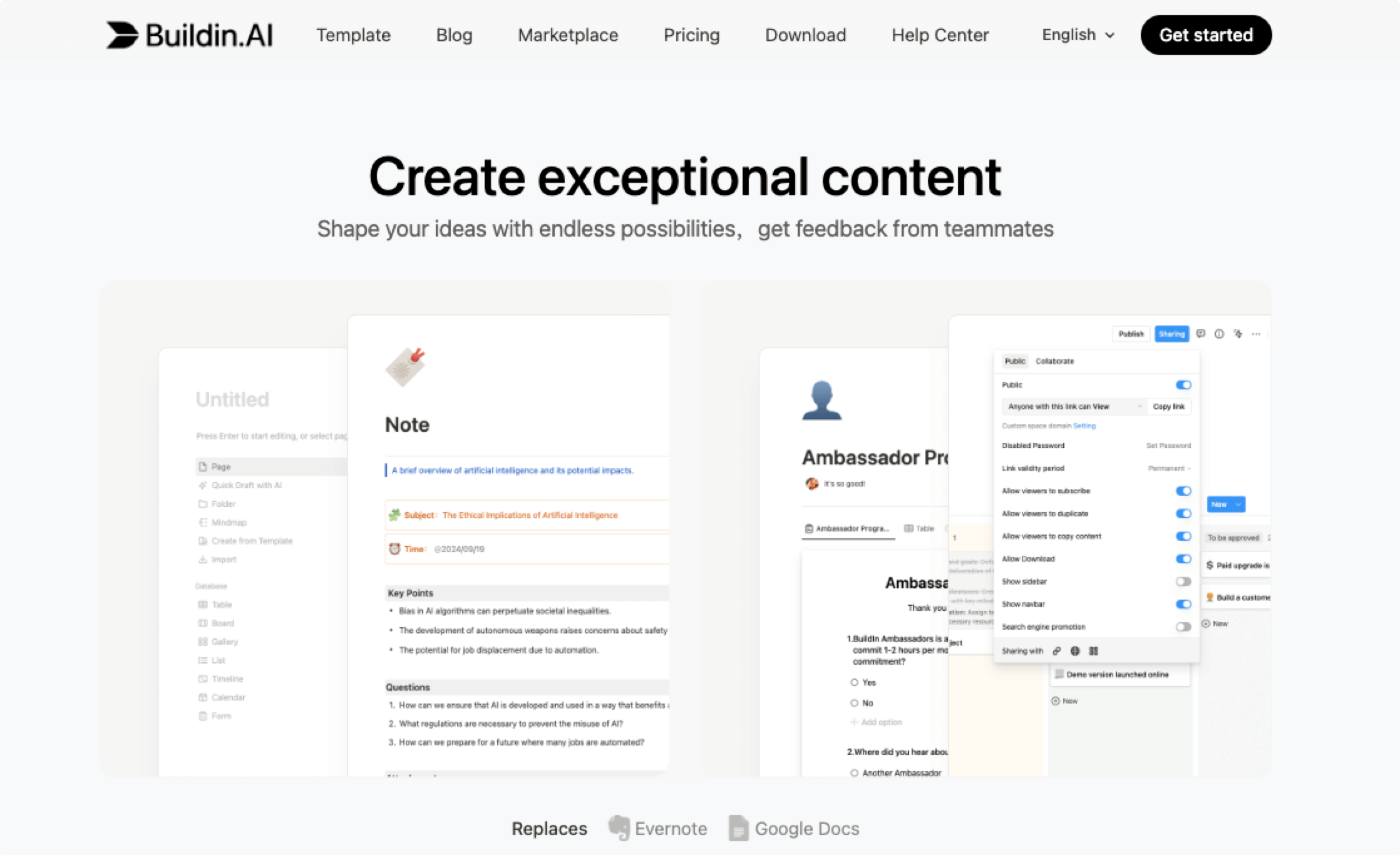
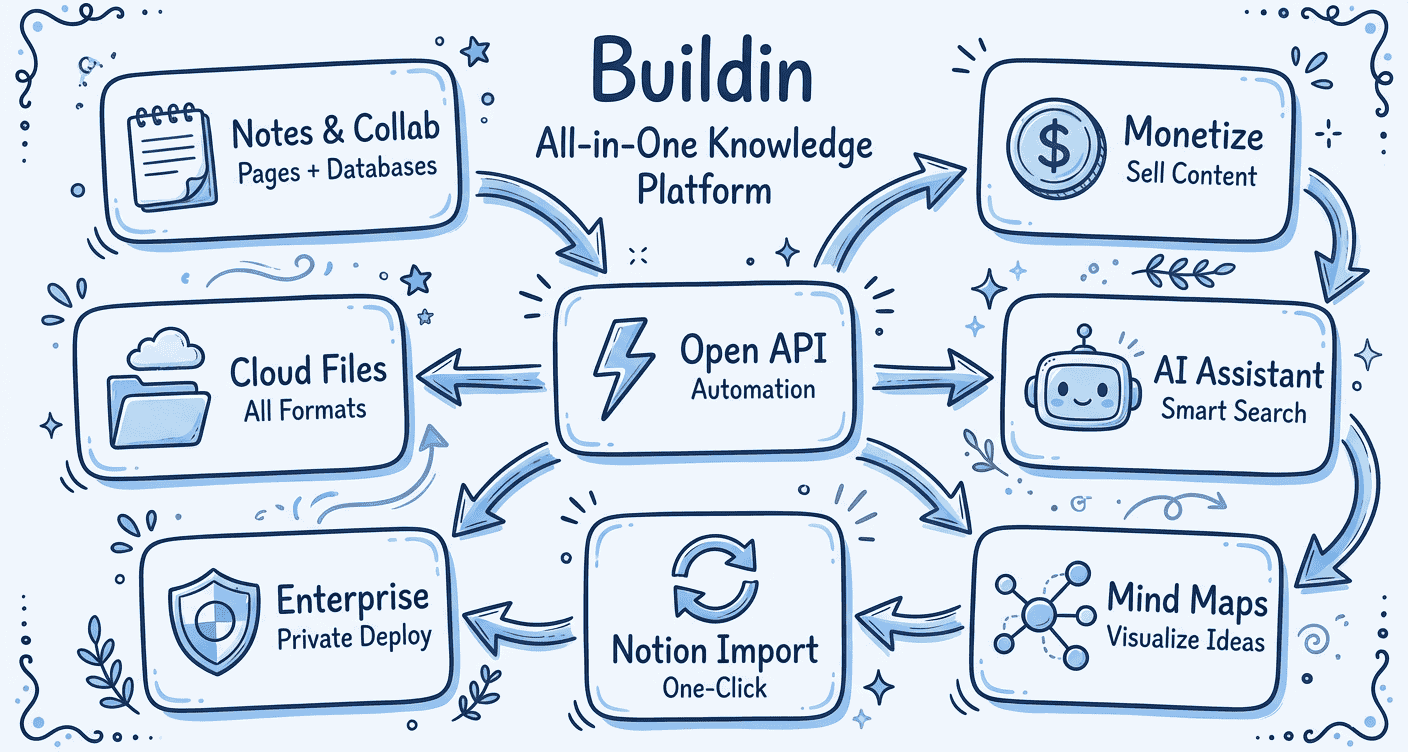
- **Monétisation du contenu :** sa plus grande différence. Sans passer par une plateforme tierce, vous placez un paywall ou un espace membres dans vos documents. Vous générez un lien et vous vendez, avec un tableau de bord pour les commandes et les abonnés.

- **Des bases de données appliquées :** vues kanban, tableau et agenda, et formules complexes dignes d'un tableur. De quoi bâtir un petit CRM ou un système de suivi de projet.
- Idéal pour : les équipes qui ont besoin de procédures internes ; les créateurs qui veulent monnayer leur base de connaissances ; les chefs de projet aux flux très personnalisés.
iA Writer
Positionnement : écriture minimaliste en Markdown
À quoi ça sert : la philosophie d'iA Writer, c'est le retrait du bruit. Puisque l'outil ne doit pas s'interposer, il supprime tout élément d'interface susceptible de distraire — barres complexes, panneaux latéraux. C'est sans conteste ce qui pousse le plus loin l'écriture en texte brut sur Mac.
Points forts :
- Mode concentration : son âme. Une fois activé, l'écran ne met en valeur que la phrase ou le paragraphe où se trouve le curseur et estompe le reste. Vous cessez de retoucher ce qui précède et gardez une pensée linéaire, ce qui accélère nettement la production d'un brouillon.
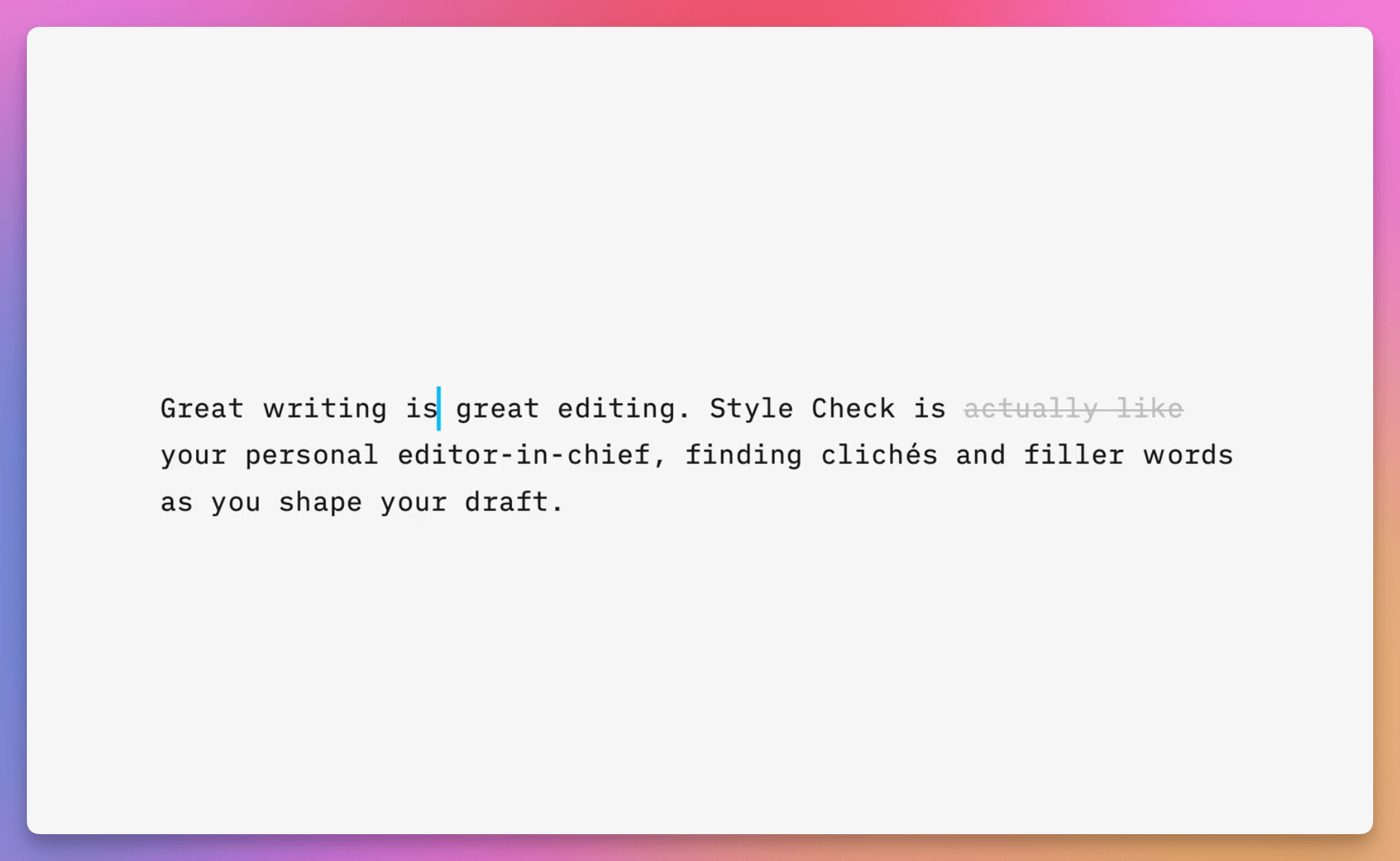
- **Contrôle de syntaxe et de style :** il ne s'occupe pas de mise en page mais d'expression. Il souligne adjectifs, adverbes et répétitions pour que vous tailliez dans vos phrases.

- **Blocs de contenu :** avec la syntaxe `/include`, vous appelez d'autres documents ou images et assemblez un long article comme du code, recousu automatiquement à l'export.
- Idéal pour : rédiger des textes longs ou le brouillon d'un livre ; l'écriture créative qui réclame l'état de flux ; les adeptes chevronnés du Markdown.
✅ Tâches et agenda
TickTick
Positionnement : un outil GTD qui fond agenda et Pomodoro
À quoi ça sert : la plupart des applis de tâches règlent le « quoi faire », TickTick règle le « quand le faire ». Ce n'est pas une simple liste, mais un centre de gestion du temps. En liant la liste à l'agenda, vous voyez tout de suite si votre charge dépasse le temps disponible.
Points forts :
- Découpage du temps : dans la vue agenda, vous faites glisser une tâche depuis la barre latérale vers la ligne du temps et la transformez aussitôt en créneau. C'est la façon la plus efficace de gérer un temps morcelé.
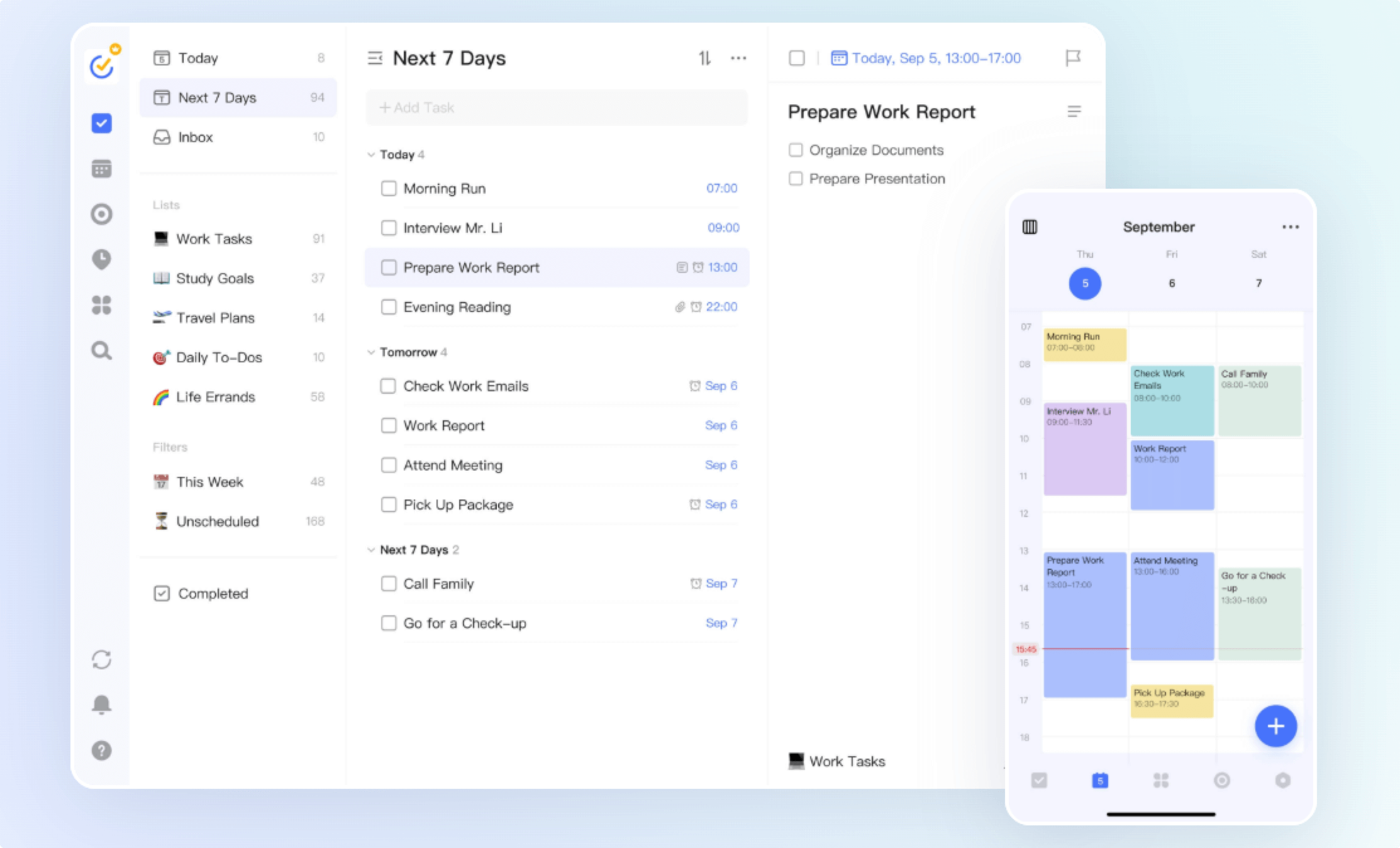
- **Ajout rapide global :** très pratique sur Mac. Que vous naviguiez ou codiez, un raccourci global (par exemple `Cmd+Maj+A`) ouvre un champ de saisie. Vous tapez « réunion vendredi prochain à 15 h » et l'heure est reconnue toute seule, sans quitter votre travail.

- **Statistiques Pomodoro :** le minuteur intégré ne fait pas que compter : il affiche le décompte dans la barre de menus. Les cartes de chaleur et les rapports produits ensuite vous disent où est passée votre semaine.
- Idéal pour : les indépendants qui planifient finement ; les étudiants qui veulent gagner en efficacité avec le Pomodoro ; les responsables qui jonglent entre plusieurs projets.
🚀 Système et productivité
Raycast
Positionnement : un centre de commandes système animé par l'IA
À quoi ça sert : Raycast entend remplacer Spotlight et devenir la porte d'entrée clavier du Mac. Ses valeurs : la vitesse et la connexion. Plus besoin d'ouvrir un navigateur, une calculatrice ou un traducteur : toutes ces micro-opérations tiennent dans un champ de recherche.
Points forts :
- Un écosystème communautaire : la communauté de développeurs est très riche. Vous installez des extensions pour piloter Spotify, chercher dans Notion, gérer des conteneurs Docker ou consulter le calendrier de F1.
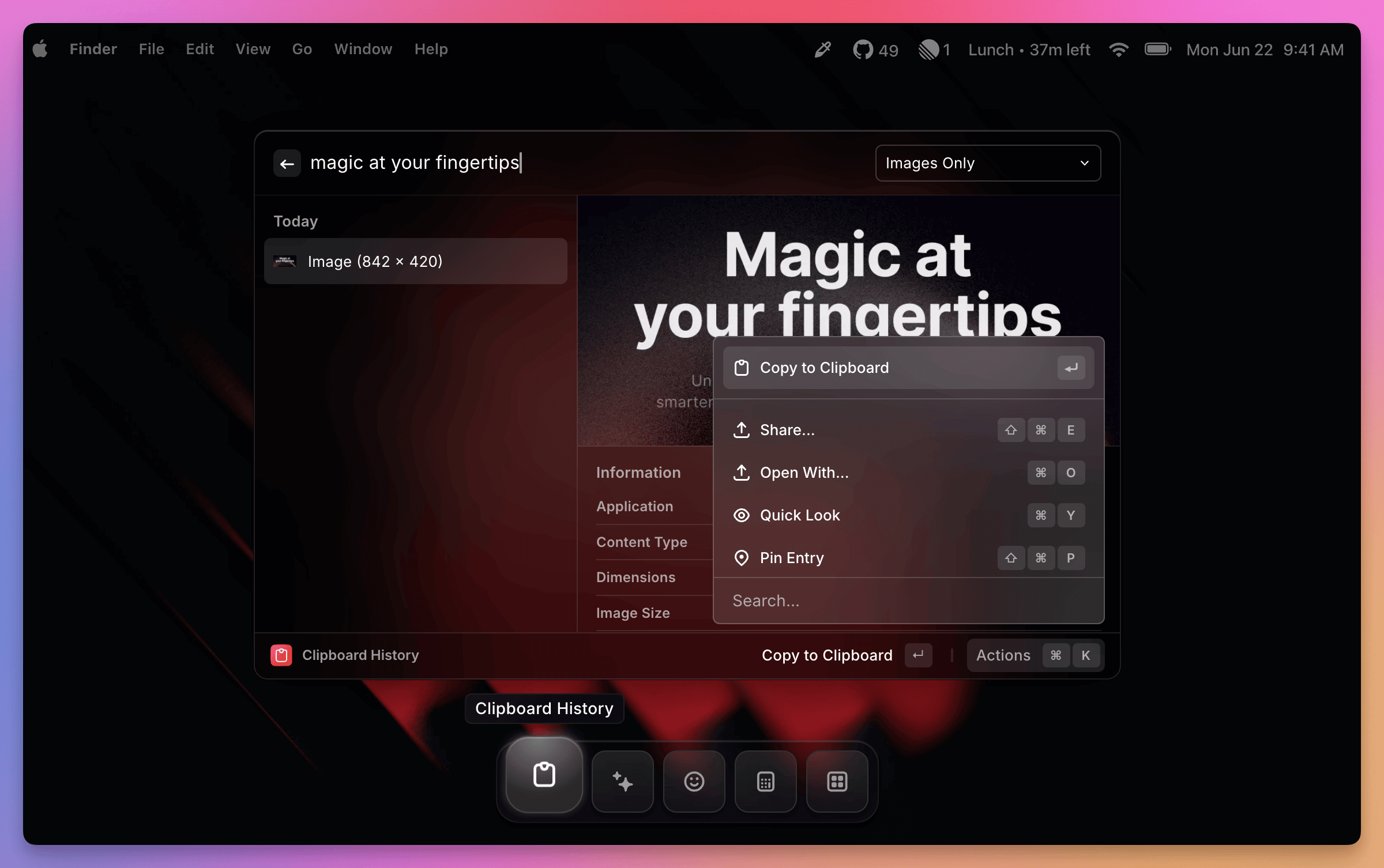
- **Gestion des fenêtres :** une gestion puissante intégrée, dans l'esprit de Magnet. Vous divisez, centrez ou agrandissez une fenêtre au raccourci, sans logiciel supplémentaire.

- **Liens rapides :** vous enregistrez des URL complexes fréquentes — recherches paramétrées, par exemple — et atteignez un état précis d'une page avec un code court.

- **Historique du presse-papiers :** comme Paste, il conserve tout ce que vous avez copié. Vous le retrouvez au besoin, avec un filtrage par texte, couleur ou image.
- Idéal pour : ceux qui vivent au clavier ; les profils techniques ; les équipes qui passent sans cesse d'un service à l'autre.
Command X
Positionnement : le correctif qui rend le « couper » au Finder
À quoi ça sert : le Finder de macOS n'a pas nativement la logique du
Ctrl+Xde Windows, ce qui agace ceux qui viennent de cette plateforme. Command X fait une seule chose : il remet cette fonction et l'intègre comme si elle était d'origine.Points forts :
- Une intégration transparente : ce n'est pas une application à fenêtre, mais une greffe dans la logique du Finder. Une fois installée, vous sélectionnez un fichier, appuyez sur
Cmd+X— l'icône devient translucide, c'est le retour visuel — puisCmd+Vpour le déplacer.
- Une intégration transparente : ce n'est pas une application à fenêtre, mais une greffe dans la logique du Finder. Une fois installée, vous sélectionnez un fichier, appuyez sur
- **Sûreté :** l'opération appelle en réalité la commande de déplacement du système ; rien n'est corrompu et l'original ne disparaît qu'au collage.
- Idéal pour : ranger un dossier de téléchargements ; trier des photos ; les nouveaux venus depuis Windows.
Mots de passe d'Apple
Positionnement : gestionnaire de mots de passe natif et autonome
À quoi ça sert : avec macOS Sequoia, Apple a enfin sorti le trousseau iCloud dans une application à part entière. Son atout : zéro entretien. Pas d'abonnement à surveiller ni de mot de passe maître à perdre, puisque tout est lié à votre identifiant Apple, et le remplissage automatique dans l'écosystème n'a pas d'équivalent.
Points forts :
- Remplissage du second facteur : sa fonction phare. Sur un site à double authentification, il remplit non seulement l'identifiant et le mot de passe, mais aussi le code dynamique, ce qui vous évite de sortir votre téléphone.
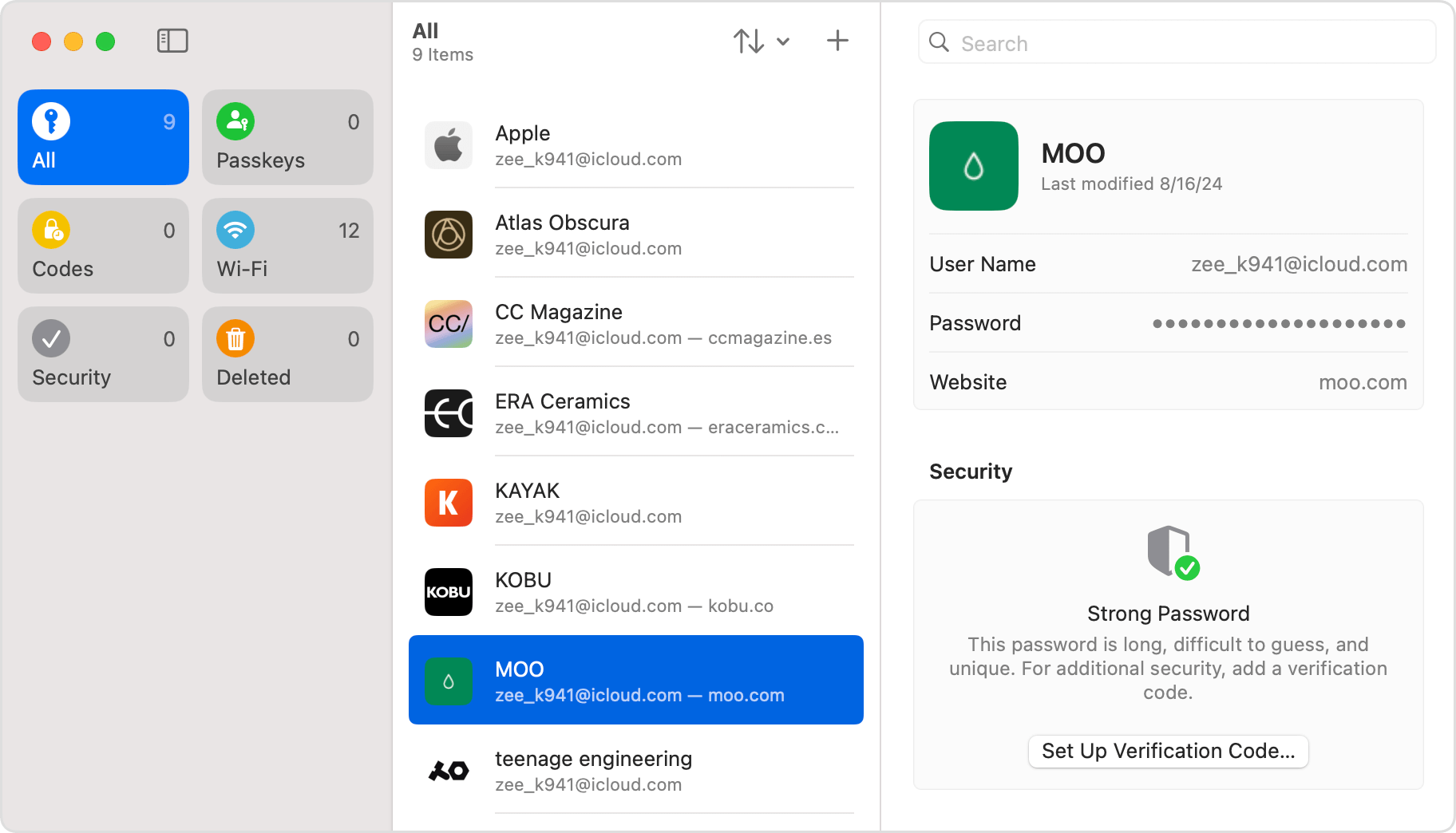
- **Prise en charge des clés d'accès :** complète, pour se connecter aux sites compatibles par Touch ID ou Face ID — plus sûr qu'un mot de passe classique.

- **Groupes familiaux :** vous créez un groupe où déposer le mot de passe du wifi ou les comptes de streaming ; les membres les reçoivent synchronisés.
- Idéal pour : la gestion des mots de passe du plus grand nombre ; les habitués de l'univers Apple.
📸 Image et capture
CleanShot X
Positionnement : le flux de capture d'écran ultime
À quoi ça sert : la capture système règle seulement la prise de vue. CleanShot X règle tout l'après : annoter, embellir, partager, extraire du texte. Il transforme une opération éparpillée en chaîne fluide.
Points forts :
- Épingler à l'écran : après la capture, vous l'épinglez au premier plan comme référence. Très utile quand on code ou qu'on écrit en consultant des documents.

- **Annotation intégrée :** la fenêtre qui s'ouvre juste après permet d'ajouter des numéros d'étape, de surligner une zone ou de flouter une information sensible.

- **Capture avec OCR :** du texte dans une image ou sur une page protégée que vous ne pouvez pas copier ? La capture par reconnaissance l'extrait directement dans le presse-papiers.
- Idéal pour : monter des tutoriels illustrés ; rédiger des spécifications produit ; intégrer une interface à partir de la maquette.
ScreenStudio
Positionnement : enregistrement d'écran « cinématographique » automatisé
À quoi ça sert : les vidéos produites par les logiciels classiques comme OBS ou QuickTime sont plates, avec une souris qui saute et une image sans relief. ScreenStudio embellit l'enregistrement par algorithme et donne à votre démonstration des airs de post-production professionnelle.
Points forts :
- Curseur lissé : il gomme automatiquement les tremblements de la souris et ajoute une onde à chaque clic.
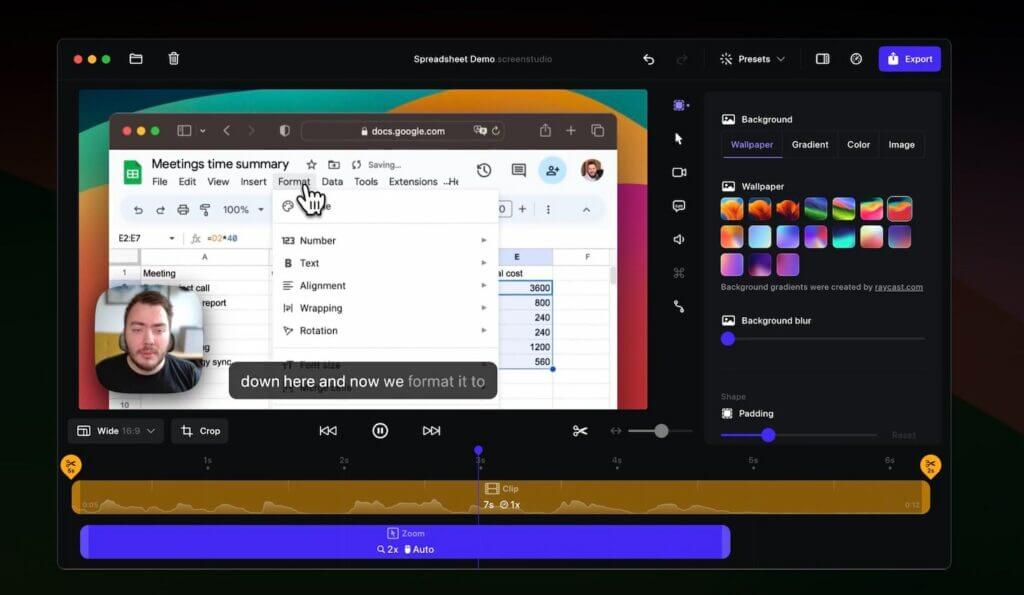
- **Zoom automatique :** dès que vous cliquez sur un bouton ou un champ, le logiciel génère un zoom fluide qui guide le regard, sans image clé à poser.

- **Fond composé :** il ajoute un arrière-plan soigné qui rehausse aussitôt l'allure professionnelle de la vidéo.
- Idéal pour : les démonstrations de produit ; les vidéos de présentation sur l'App Store ; l'enregistrement de cours.
Affinity Photo
Positionnement : retouche d'images professionnelle et gratuite
À quoi ça sert : depuis son rachat par Canva et sa relance, toute la suite Affinity est gratuite pour un usage personnel. Vous disposez donc d'un outil professionnel qui rivalise avec Photoshop, sans abonnement. C'est un défi sérieux au modèle d'Adobe.
Points forts :
- Toutes les fonctions professionnelles : calques illimités, développement RAW, séparation de fréquences, fluidité — rien n'a été retiré.
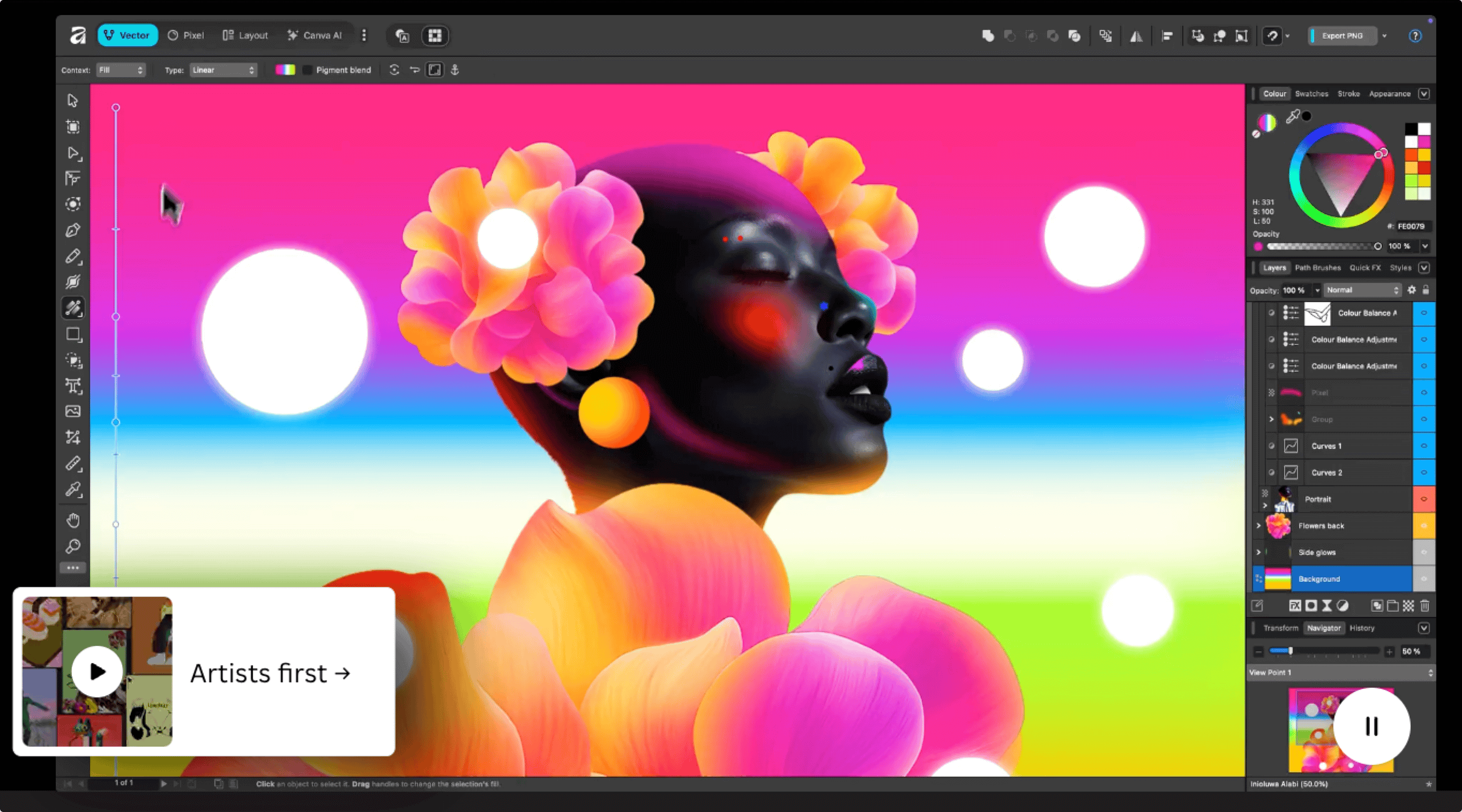
- **Un studio unifié :** le nouvel Affinity est une plateforme unique où l'on passe de la photo au vectoriel puis à la mise en page sans changer d'application.

- **Un point de paiement clair :** le logiciel est gratuit. Vous ne payez que si vous utilisez les fonctions d'IA de Canva, comme le remplissage génératif dans le cloud ; la retouche professionnelle en local ne coûte rien.
- Idéal pour : qui doit retoucher des photos sans payer d'abonnement Adobe ; les graphistes ; les photographes.
🎙️ Voix et réunions
Wispr Flow
Positionnement : dictée vocale rapide, portée par l'IA
À quoi ça sert : Wispr Flow n'est pas une simple dictée, mais un assistant qui vous fait « écrire avec la bouche ». Appuyé sur de grands modèles de langage, il convertit votre parole en texte prêt à envoyer, à quatre fois la vitesse du clavier.
Points forts :
- Correction automatique : c'est là que le modèle de langage intervient. Il comprend le contexte, retire les hésitations, corrige la logique et les fautes, et rend une langue écrite plutôt qu'une transcription mot à mot.
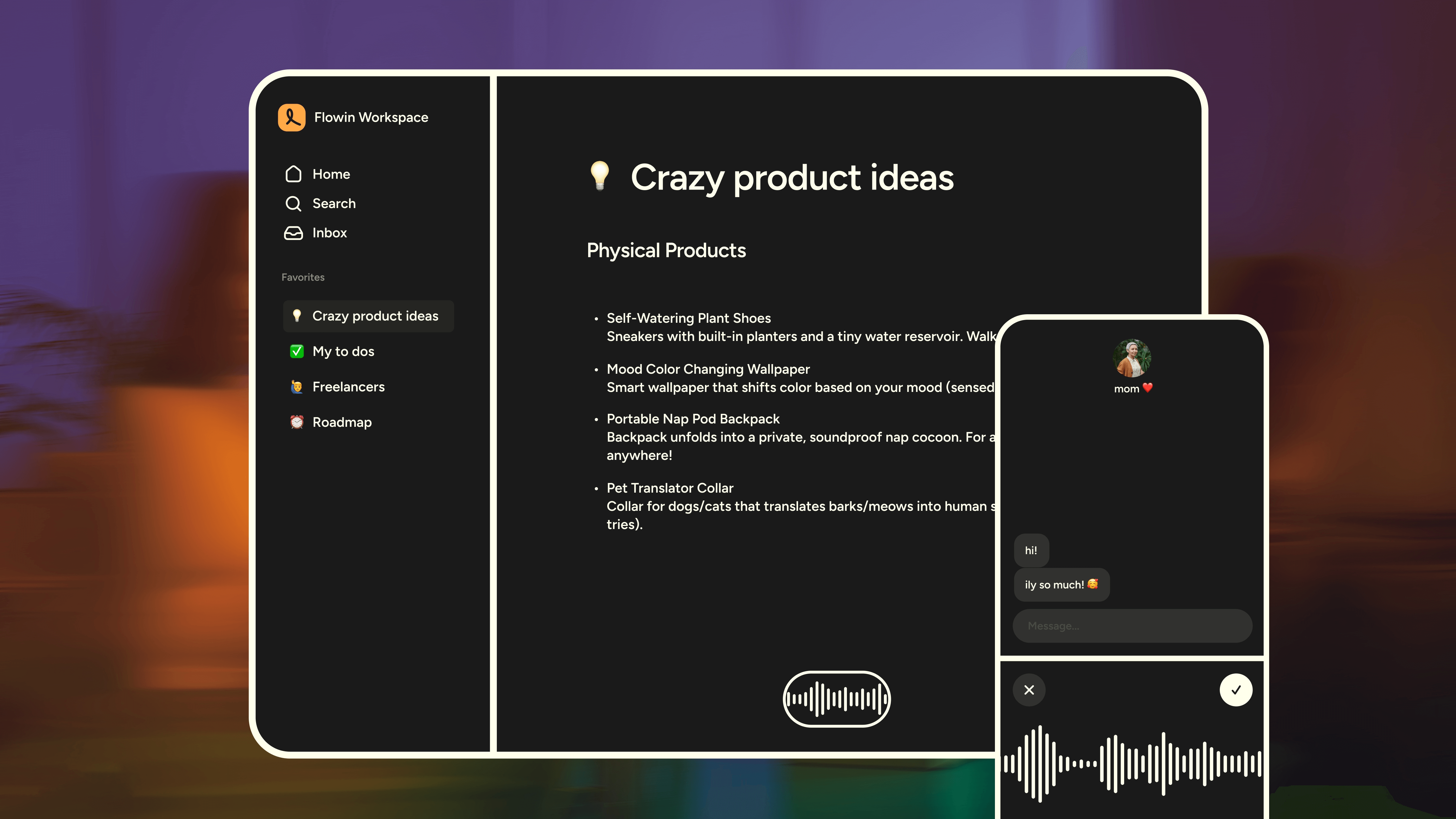
- **Dictionnaire personnel :** il apprend votre vocabulaire — noms de code de projets, patronymes — et gagne en justesse à l'usage. Il gère une **bibliothèque d'extraits** : une phrase déclenche un long bloc de texte.

- **Contrôle de la confidentialité :** un mode privé n'utilise votre audio et votre texte que pour le traitement en cours et ne les conserve **pas** pour entraîner des modèles. L'outil est conforme SOC 2 type II et prêt pour HIPAA.
- Idéal pour : dicter le brouillon d'un devoir ; répondre longuement et vite dans Slack ou par courriel ; les juristes ou les soignants qui dictent leurs notes ; tout moment où l'on ne veut pas taper.
Granola
Positionnement : assistant de réunion attentif au contexte
À quoi ça sert : Granola est plus qu'un carnet : c'est votre copilote de réunion. Il ne se contente pas d'une transcription littérale, il cherche à comprendre l'objet de la rencontre et extrait l'information selon les modèles que vous avez définis — « entretien de recrutement », « revue de produit ».
Points forts :
- Une sortie par modèles : avec le modèle « réunion commerciale », il se concentre sur les difficultés du client, le budget et les prochaines étapes ; en point quotidien, il relève le travail et les blocages de chacun.
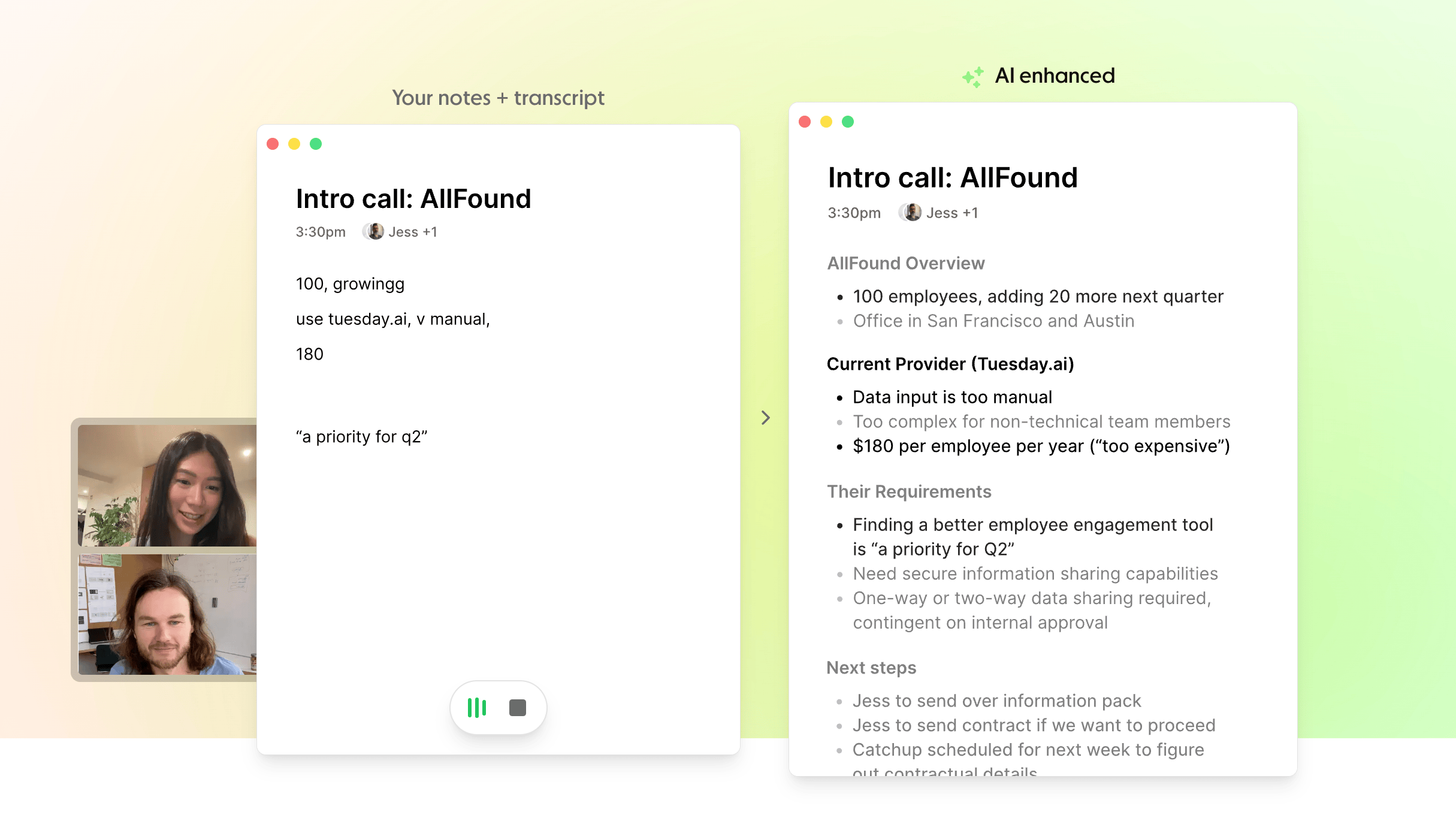
- **Extraction des actions :** il repère très bien les engagements lancés dans la conversation (« je te l'envoie mardi prochain ») et les range en liste de tâches.

- **Conscience du contexte :** il lit l'invitation de l'agenda pour connaître à l'avance les participants et le sujet, ce qui améliore la reconnaissance.
- Idéal pour : les chefs de projet aux journées chargées de réunions ; les commerciaux qui suivent de nombreux clients ; les recruteurs.
📖 Navigation et information
Comet
Positionnement : navigateur à agent d'IA capable d'exécuter
À quoi ça sert : Comet n'est plus une simple fenêtre pour voir des pages, mais un agent qui vous aide à les manœuvrer. Son cœur, c'est la technologie de pilotage du navigateur, qui permet à l'IA de prendre la main et de simuler clics et saisies pour accomplir des tâches complexes.
Points forts :
- Exécution de tâches : demandez-lui « trie les avis de ce produit Amazon par note et résume le pour et le contre » ou « surveille le prix de ce vol », et il pilote la page, clique, fait défiler et extrait.

- **Dialoguer avec son historique :** il bâtit une base vectorielle locale qui indexe les pages visitées. Vous pouvez demander : « comment s'appelait la bibliothèque citée dans l'article sur la gestion d'état en React que j'ai lu la semaine dernière ? » et il la retrouve précisément.
- Idéal pour : la recherche d'information approfondie ; l'automatisation d'opérations web répétitives, comme comparer des prix ou remplir des formulaires ; retrouver des bribes de savoir.
Reeder
Positionnement : lecteur agrégé sans algorithme
À quoi ça sert : en pleine surcharge d'informations, Reeder offre un refuge. Il coupe les recommandations algorithmiques et ne montre que ce à quoi vous vous êtes abonné. Avec iCloud, il garde la même progression de lecture sur Mac, iPhone et iPad.
Points forts :
- Lecture bionique : sa signature. En mettant en gras les premières lettres des mots, il guide l'œil qui saute plus vite et accélère nettement la lecture en anglais.
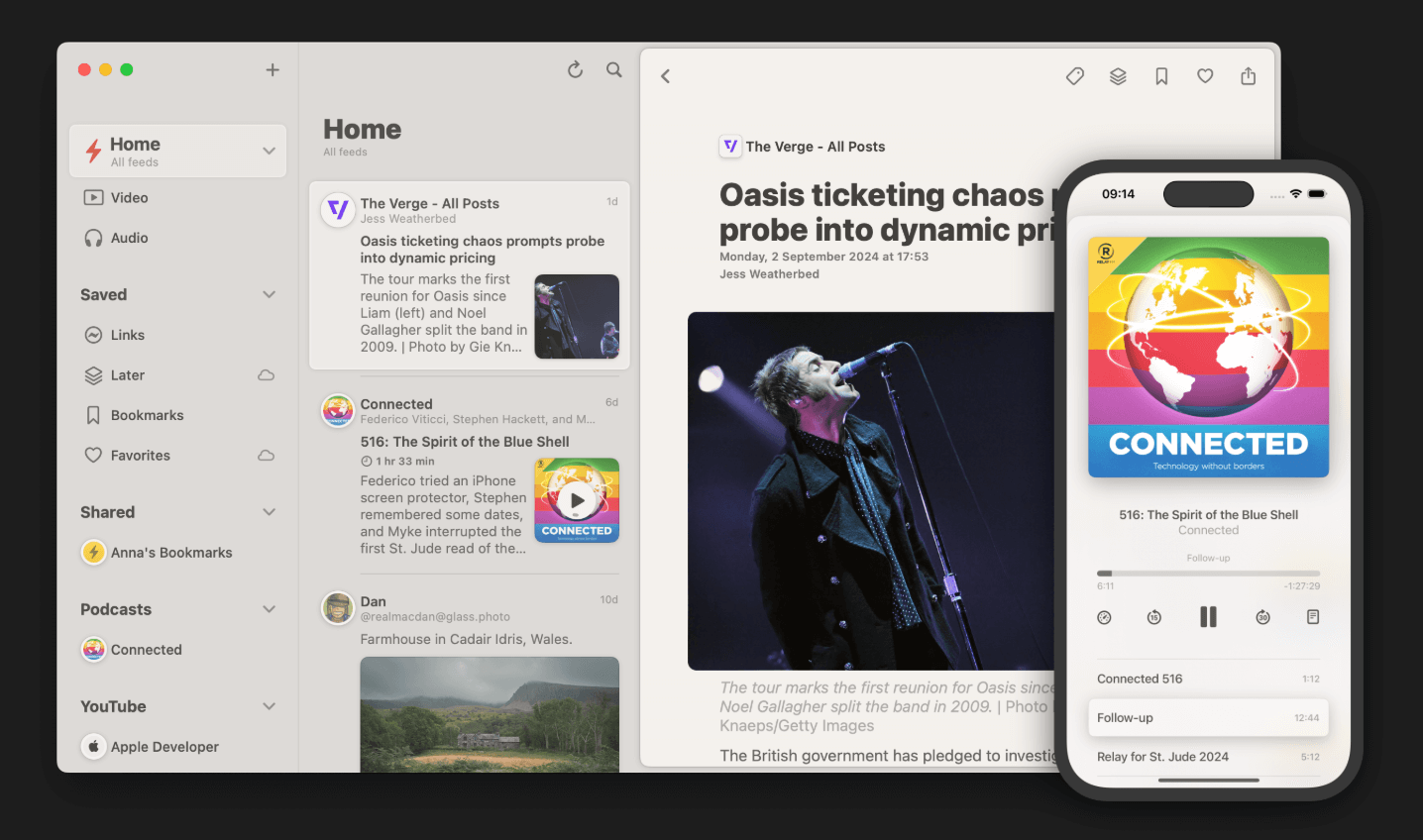
- **Compatible avec la vidéo :** au-delà des articles, il gère parfaitement les flux RSS des chaînes YouTube. Vous regardez dans son interface épurée et esquivez complètement les recommandations et la publicité de la page d'accueil.

- **Lire plus tard :** un service intégré, synchronisé entre appareils. Vous enregistrez un article depuis le navigateur d'un clic et le gardez pour une lecture posée le week-end.
- Idéal pour : se bâtir un flux d'information de qualité ; suivre des blogs techniques ou des infolettres précises ; rompre avec l'addiction au fil sans fin.
Infuse
Positionnement : lecteur local et réseau, élégant et tout-en-un
À quoi ça sert : Infuse transforme un lecteur en Netflix privé. Il offre le meilleur décodage et la plus belle médiathèque du Mac. Pour qui conserve une grande vidéothèque locale (MKV, ISO, MP4), c'est le seul choix.
Points forts :
Métadonnées automatiques : glissez un dossier de vidéos, qu'il soit sur un disque externe ou un NAS, et en quelques secondes il associe affiches, résumés, distributions et notes, transformant des noms de fichiers illisibles en une médiathèque superbe.
Protocoles pris en charge : pensé pour le stockage local et réseau, il gère SMB, NFS, FTP, WebDAV et à peu près tous les protocoles. Vous lisez directement depuis Google Drive ou un autre cloud via WebDAV, sans rien télécharger.
Synchronisation Trakt : il reporte automatiquement ce que vous regardez, pour suivre l'avancée d'une série et compiler des statistiques.
Idéal pour : les possesseurs de NAS ; les collectionneurs de films en haute définition ; qui passe d'un appareil à l'autre sans perdre le fil.
💡 Conclusion : les outils sont un moyen, pas une fin
En dressant cette liste, j'ai volontairement écarté beaucoup d'outils populaires mais gonflés de fonctions.
Le stade suprême d'un bon outil, c'est l'invisibilité. Buildin disparaît quand vous pensez, TickTick quand vous vous concentrez, Raycast quand vous manœuvrez. Ils ne sont pas là pour que vous passiez des heures à les régler, mais pour vous faire entrer plus vite dans le flux et avancer.
Plan d'action suggéré : n'installez pas tout d'un coup. Commencez par le domaine où votre difficulté est la plus vive — capture d'écran laborieuse ? essayez CleanShot X ; notes en désordre ? essayez Buildin — et donnez-vous une semaine pour vous y faire. Si le gain d'efficacité n'est pas net, désinstallez sans hésiter.
Après tout, le meilleur outil est celui que vous utilisez vraiment.

Buildin Team
Shares the latest Buildin updates, product releases, and usage guides, along with practical insights into knowledge management, content creation, team collaboration, and the evolution of AI. Content is based on real product development and user feedback, helping teams work more efficiently with Buildin.