仕事・学び・個人プロジェクトのためのデジタルワークスペースの作り方
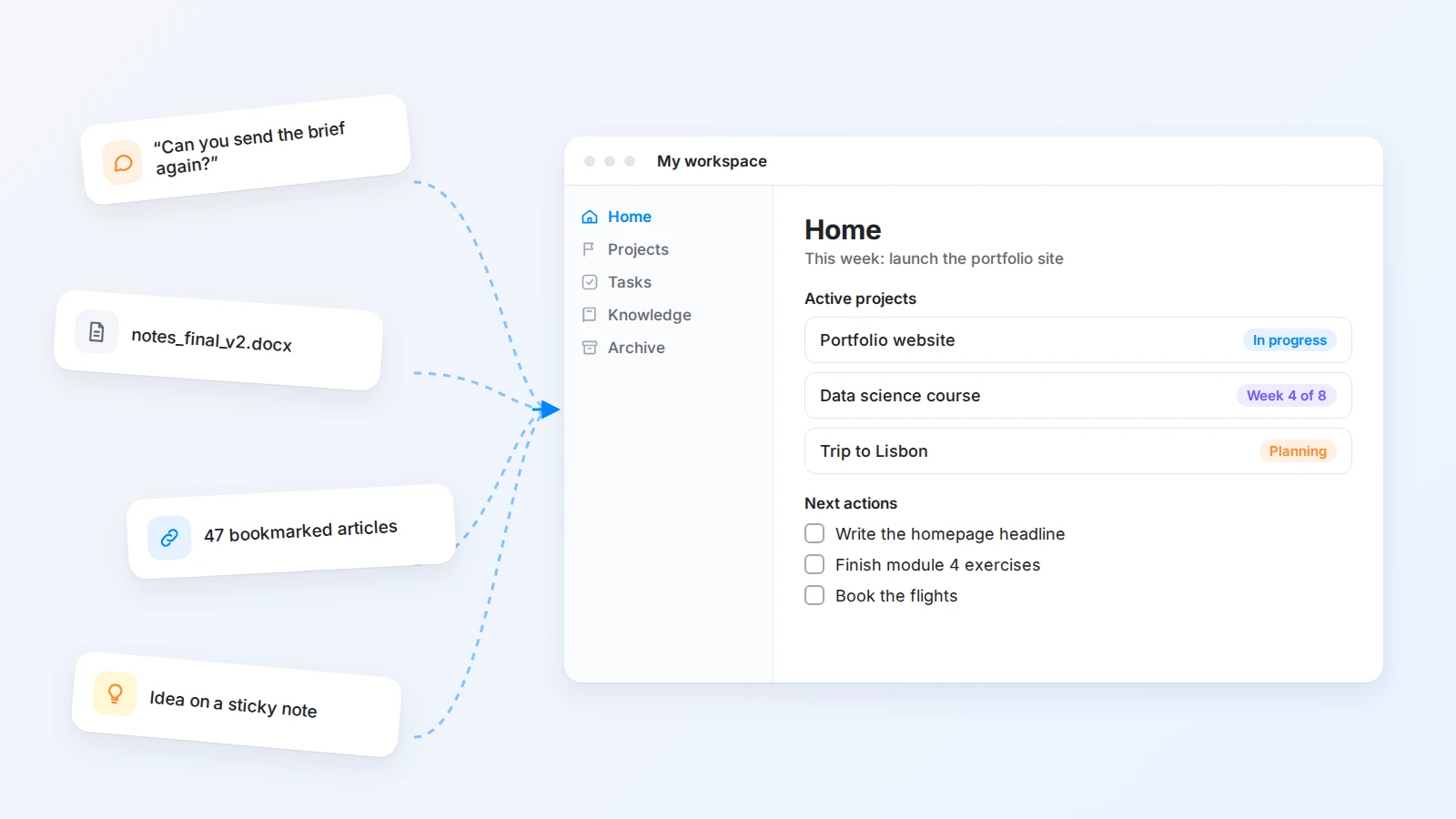
多くの人に足りないのは情報ではなく、情報の置き場所です。プロジェクト、タスク、メモ、参考資料を、それが支える仕事と結びつける「5 つのエリア」でデジタルワークスペースを作る方法を紹介します。
多くの人に足りないのは、情報ではありません。情報の「置き場所」です。
タスクはチャットのスレッドに埋もれ、会議の決定事項はわかりにくいタイトルのドキュメントに保存されています。役に立つ記事はブラウザのフォルダーに眠り、講座のメモはスクリーンショット、紙、いくつもの無関係なアプリに散らばっています。情報はあるのに、必要なときに見つからないのです。
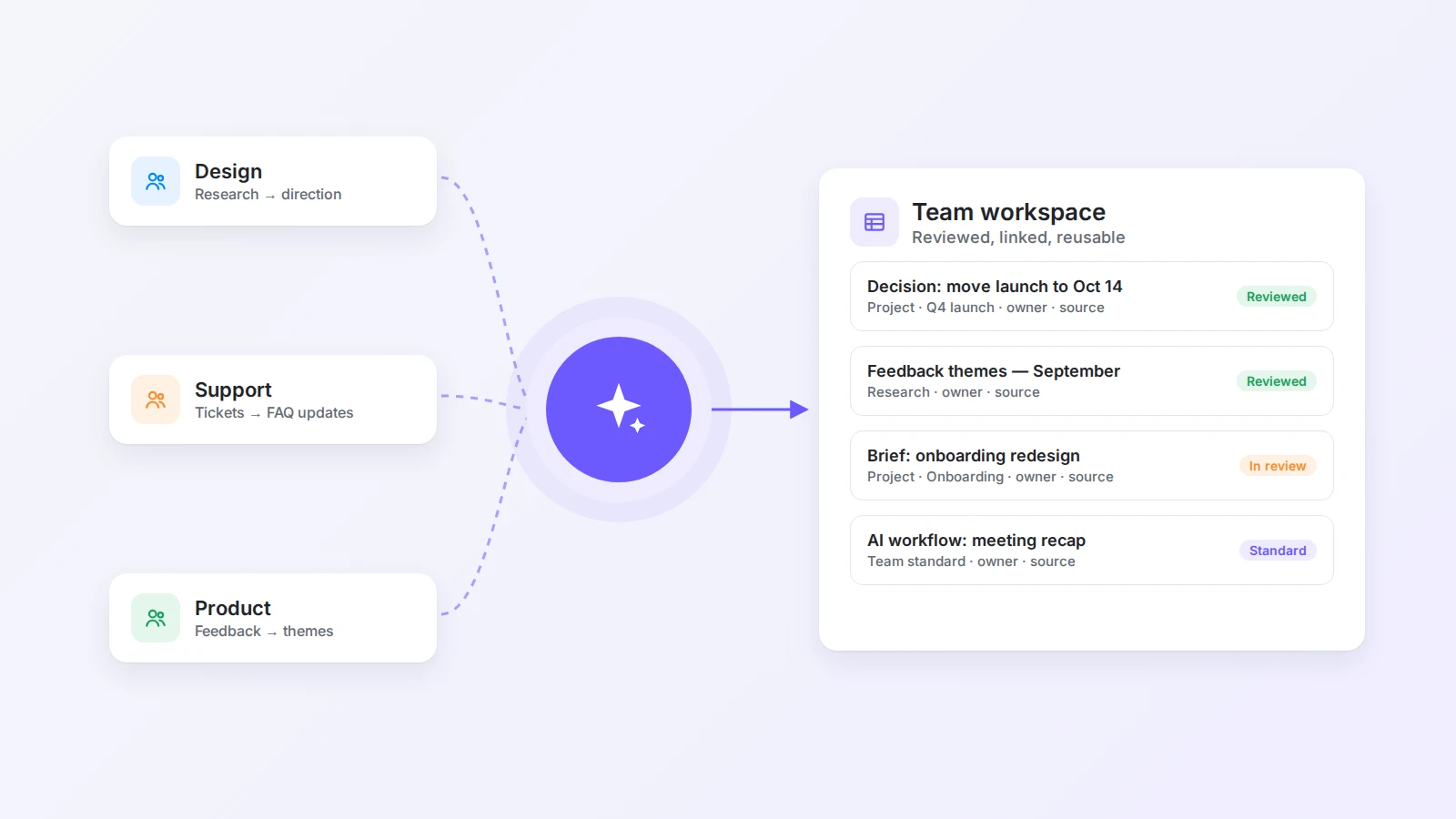
デジタルワークスペースは、こうした断片に共通の居場所を与えます。プロジェクト、タスク、メモ、参考資料、計画を一つの仕組みにまとめ、理解しやすく、行動に移しやすくします。単純なフォルダー構成と違って、情報をそれが支える仕事と結びつけられます。硬直したプロジェクト管理ツールと違って、仕事、学び、個人プロジェクトに同時に対応できます。
目指すのは、最も凝った生産性システムを作ることではありません。役に立つワークスペースは、ふだんの一日を少し軽くしてくれます。開いた瞬間に今大切なことがわかり、約束の背景を見つけられ、記憶から生活全体を組み立て直さなくても次にやることを決められる。それが理想です。
このガイドでは、そんなデジタルワークスペースの作り方、生活のさまざまな場面への応用、そして最初のセットアップ後も役立ち続けるための工夫を紹介します。
結論から言うと
デジタルワークスペースを作るには、まず今どこに情報があり、何をすぐに見つける必要があるかを観察します。そのうえで 5 つのエリアを用意します。今大切なことのためのホーム、成果のためのプロジェクト、次の行動のためのタスク、メモと参考資料のためのナレッジ、使わなくなった資料のためのアーカイブです。テンプレートは繰り返す作業にだけ追加し、同じタスクを何か所にもコピーする代わりにビューを使い、新しいアイデアの受け皿は一つにまとめます。週に一度ワークスペースを見直し、使っていないものは削除しましょう。
デジタルワークスペースとは
デジタルワークスペースとは、特定の活動のために情報を集め、整理し、活用するためのオンライン上の拠点です。個人用にも、チームで共有するものにもでき、仕事、学び、個人プロジェクトのエリアに分けることもできます。
プロジェクトページ、タスク、議事録、リサーチ、講座の資料、目標、テンプレート、決定事項、まだ形になっていないアイデアなどが入ります。何を入れるかは使う人によって変わります。ワークスペースと呼べるかどうかの違いは、これらの資料がばらばらのファイルとして保存されているのではなく、実際の活動を中心に整理されているかどうかです。
- フリーランスのデザイナーなら、クライアントごとのプロジェクトのそばに、依頼書、フィードバック、締め切り、ブランドの参考資料、請求書、次の行動をまとめます。
- 学生なら、授業のメモを読書リスト、疑問点、課題の締め切り、復習計画と結びつけます。
- 副業のプロジェクトに取り組む人なら、プロダクトのアイデア、リサーチ、ローンチのチェックリスト、コンテンツ計画、学んだことを一か所にまとめます。
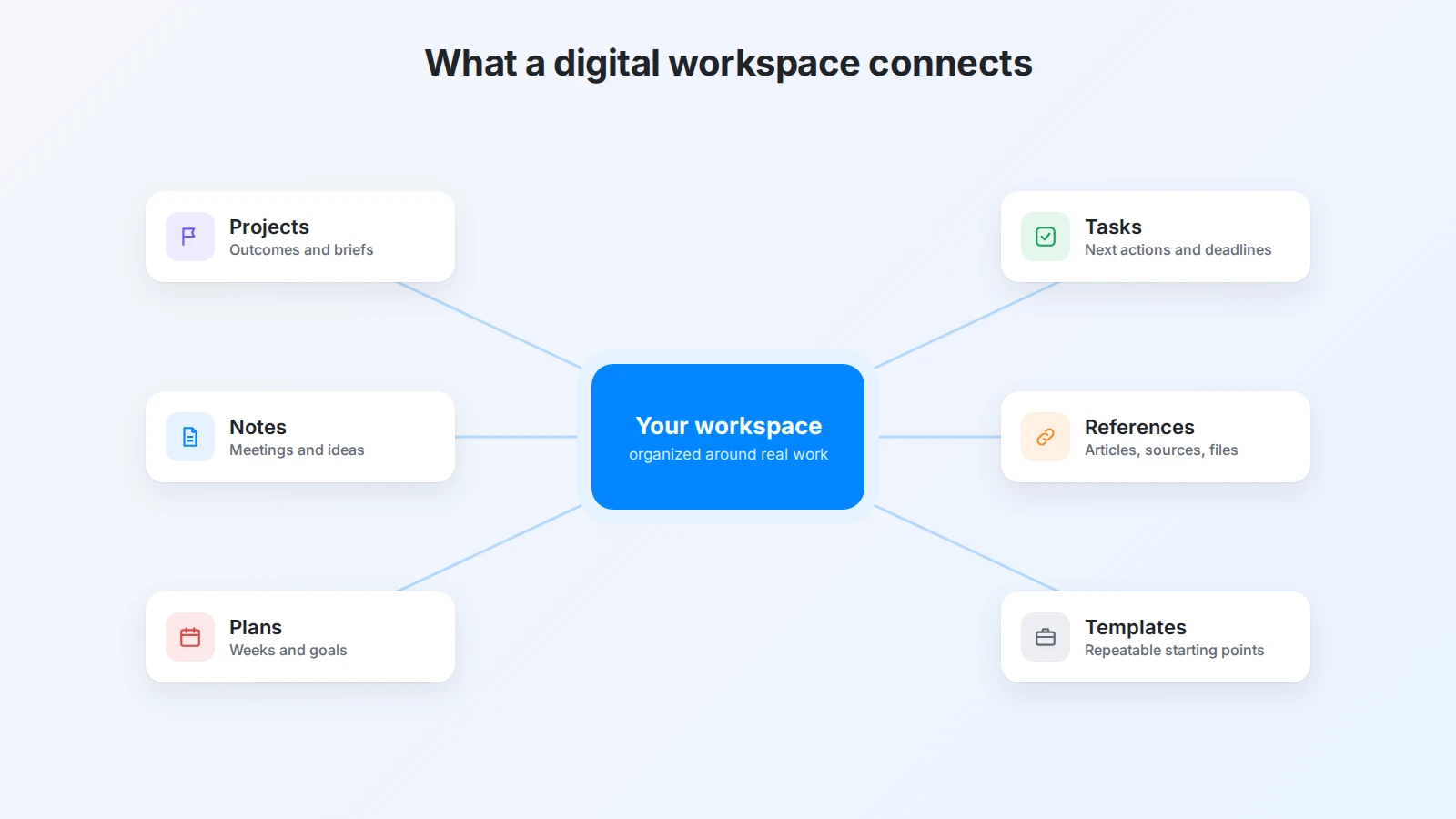
つまりデジタルワークスペースは、メモアプリ以上のものです。情報を扱うための土台であり、記録から整理へ、整理から行動へ、行動からふり返りへと進むのを助けてくれます。
デジタルワークスペースを作る価値
デジタルワークスペースの一番のメリットは、より多くの情報を保存できることではありません。情報と行動の距離を縮めてくれることです。
プロジェクトの背景がメール、チャット、クラウドのフォルダー、個人のメモに散らばっていると、プロジェクトに戻るたびに見えないコストがかかります。何があったかを思い出し、最新版を探し、どの決定がまだ有効かを確かめ、次の更新をどこに書くかを決めなければなりません。ワークスペースを一つにまとめてもこの手間がゼロになるわけではありませんが、背景が見えるようになり、同じ手順で繰り返せるようになります。
また、プロジェクトごとにはっきりした居場所ができます。良いプロジェクトページには、目指す成果、現在の状況、次の行動、関連するタスク、補足のメモ、重要な決定事項が並びます。再開するたびに、メッセージの履歴からプロジェクトを組み立て直す必要はありません。
柔軟なワークスペースなら、生活の領域を分けながらも孤立させずに済みます。仕事のプロジェクトは個人の計画と区別しつつ、週次ふり返り、タスクのビュー、テンプレート、検索といった共通の道具は全体で使えます。
さらに、繰り返しの作業を落ち着いて進められるようになります。議事録を書く、コンテンツを計画する、一週間をふり返る、プロジェクトを始める――こうした作業を毎回ほぼ同じ流れで行うなら、小さなテンプレートが確かな出発点になります。構造を毎回作り直すのではなく、中身に集中できます。
構造ではなく、仕事から始める
多くの人は、アイコン、色、カテゴリー、あるいは凝ったフレームワーク選びからワークスペースを作り始めます。ですが、たいていの場合それは順番が逆です。構造は、それが支える仕事に合わせて決めるべきです。
まずは、今どこに情報が現れているかを観察しましょう。タスクをどこに書き留めているか、プロジェクトの決定はどこで行われているか、役立つ参考資料をどこに保存しているか、新しいアイデアがどこで消えてしまうか。まだすべてを移行する必要はありません。安定した居場所を用意すべき、繰り返し現れるパターンを探すのが目的です。
次に、すぐに見つけたいものは何かを考えます。今週の優先事項、進行中のプロジェクトの一覧、直近の会議のメモ、締め切り、個人プロジェクトの最新の決定事項などです。こうした「探したいもの」が、ホームページやナビゲーションの形を決めます。
実際の行動を反映していれば、そのワークスペースは成功です。毎日の疑問に答えてくれない美しいホームページはただの飾りです。進行中のプロジェクトと次の行動が見えるシンプルなページこそ、使える道具です。
シンプルなデジタルワークスペースの構成
最初の構成としておすすめなのは、5 つのエリアです。名前はあえて大まかにしてあります。今後必要になりそうなカテゴリーをすべて予測しなくても、情報の行き先がはっきりします。
| エリア | 目的 | 答える問い |
|---|---|---|
| ホーム | 今注目すべきことの出発点 | 今、何が大切? |
| プロジェクト | 複数のステップが必要な成果 | 何を完成させようとしている? |
| タスク | 具体的な行動とフォローアップ | 次に何ができる? |
| ナレッジ | メモ、参考資料、再利用できる情報 | 後で役立ちそうなものは? |
| アーカイブ | 完了した資料や使わなくなった資料 | 手元に残しつつ、邪魔にならない場所に置くものは? |
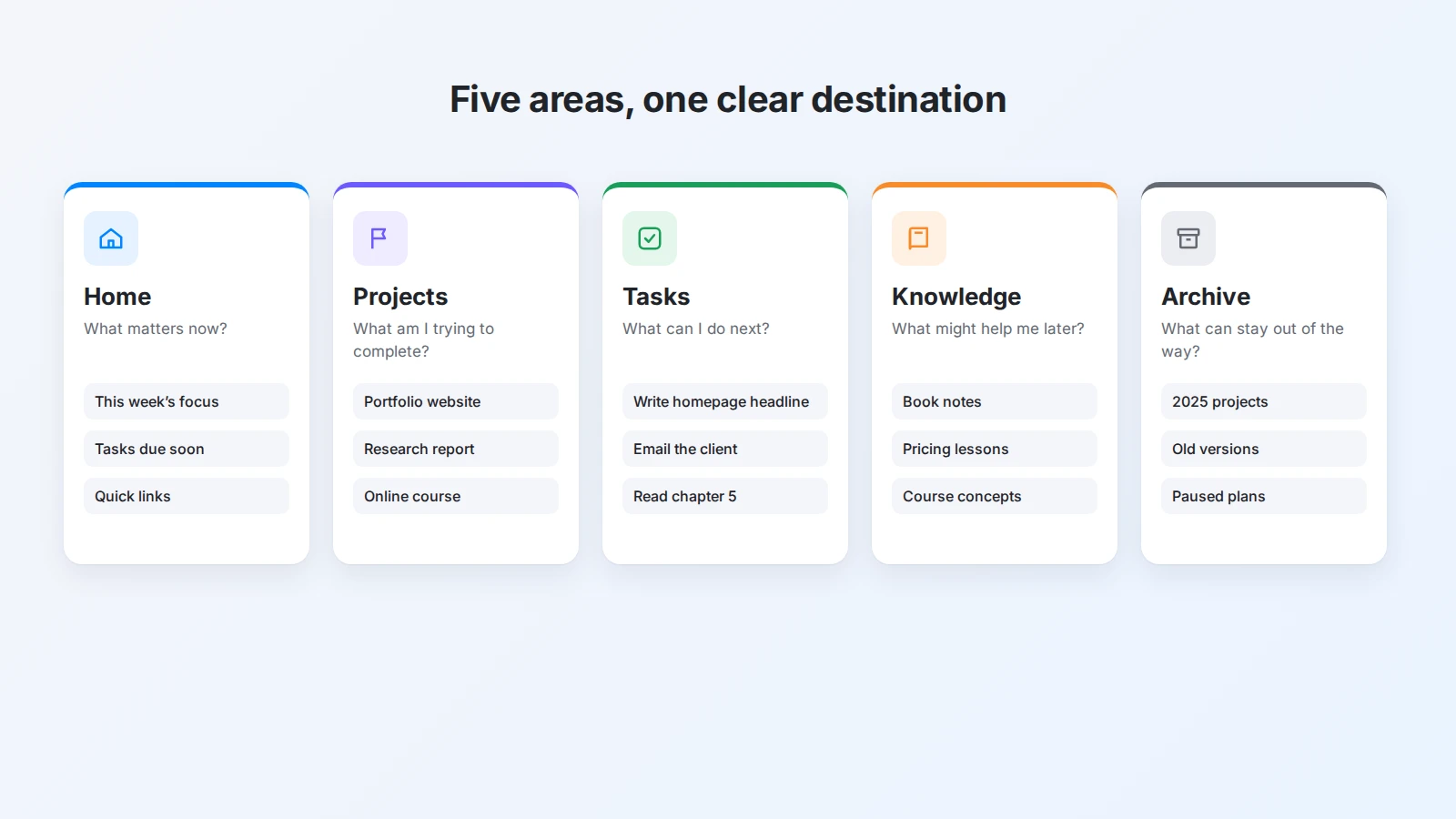
ホームは出発点であって、ワークスペース全体のコピーではありません。今の優先事項、進行中のプロジェクト、期限の近いタスク、クイックリンク、そして情報の受け皿を置くとよいでしょう。数秒で把握できる程度に絞り込みます。
プロジェクトは、あいまいな担当範囲ではなく「成果」を表します。「Web サイトのリニューアル」「調査レポートの作成」「オンライン講座の修了」は、いずれも複数の行動が必要な結果を示しているのでプロジェクトです。各プロジェクトには、目的、目指す成果、状況、目標日、次の行動、関連タスク、メモ、決定事項をまとめたページを用意しましょう。
タスクは、プロジェクトを前に進める一つひとつの行動です。「Web サイト」はタスクではありませんが、「トップページの見出しを書く」はタスクです。テーマではなく行動を表す名前にすると、リストが使いやすくなります。プロパティは、ステータス、期限、優先度、関連プロジェクトなど、実際の判断に役立つものだけを追加しましょう。
ナレッジには、後で役立つかもしれない情報を置きます。読書メモ、講座の重要な概念、リサーチの出典、業務手順の説明、終わったプロジェクトの教訓などです。見かけたものを何でも放り込む倉庫にしてはいけません。実際に疑問が生まれたとき、その資料を見つけて活用できるかどうかが基準です。
アーカイブは、使わなくなった情報を、今の仕事の邪魔にならない形で残しておく場所です。完了したプロジェクト、古いバージョン、差し替えた参考資料、保留中の計画を移します。アーカイブは削除でも失敗でもありません。注意を「今」に向けておくための工夫です。
Buildin では、プロジェクトとタスクをリレーションプロパティでつないだ 2 つのデータベースにするのがおすすめです。各タスクはいずれかのプロジェクトに属し、プロジェクトページには関連するタスクが自動で一覧表示されます。ホームとナレッジは、よく使う部分へのリンクや埋め込みを置いた通常のページで十分です。
生活のさまざまな場面に合わせる
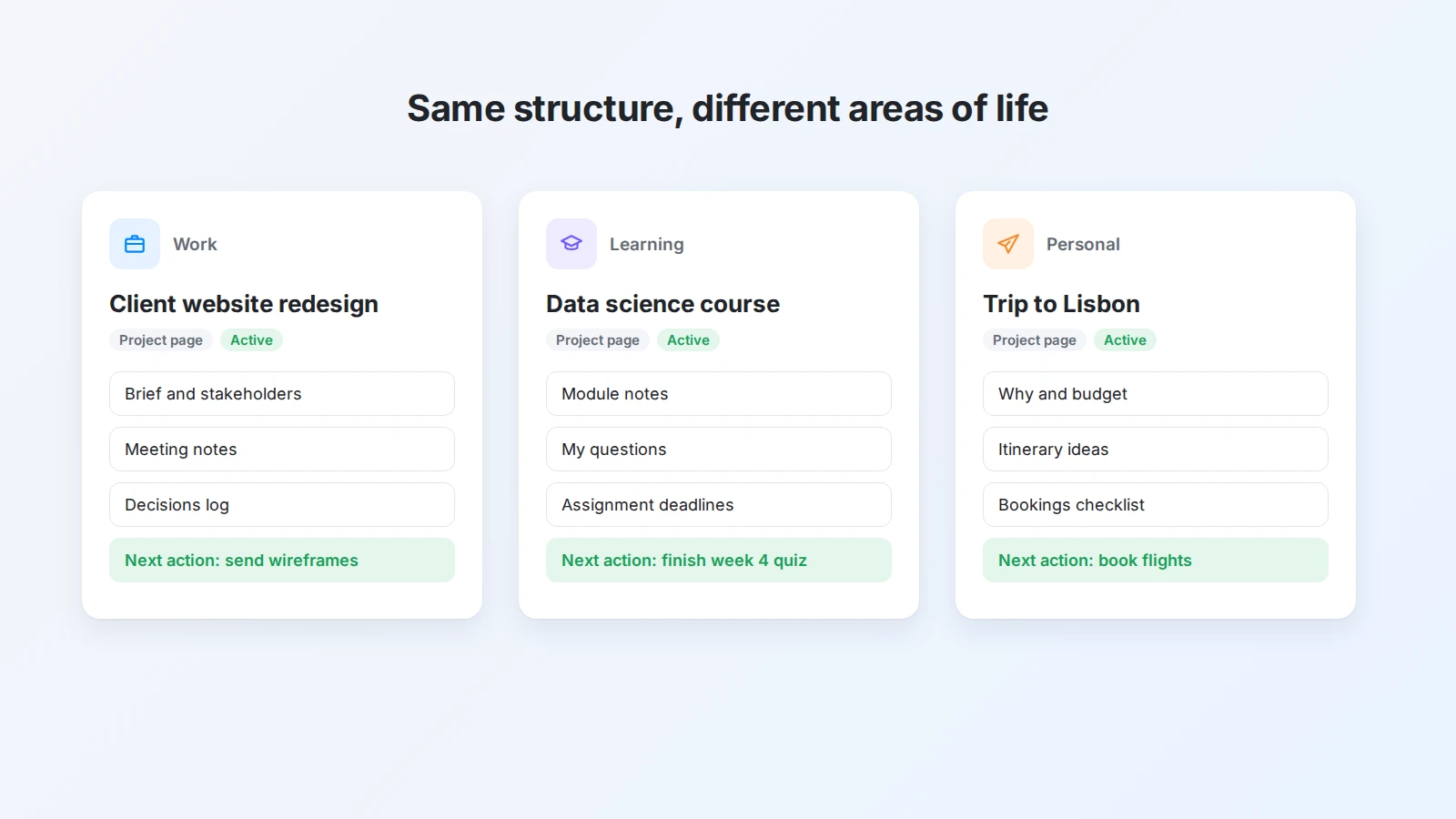
同じ構成でも、ページとビューを場面に合わせて変えれば、まったく異なる活動に対応できます。
仕事の場合
仕事中心のワークスペースでは、約束と決定事項が見えることが大切です。プロジェクトページに、依頼内容、関係者、締め切り、未解決の問い、議事録、次の行動をまとめます。同僚に進捗を聞かれたら、いくつもの会話を探し回らなくても、信頼できる一つのページから現状を説明できます。
繰り返しの仕事には、テンプレートが特に役立ちます。議事録テンプレートには、会議の目的、決定事項、アクションアイテム、未解決の問い、関連プロジェクトへのリンクを入れられます。続けるうちに、ばらばらの議事録の山ではなく、仕事が実際にどう進んできたかの記録になります。
学びの場合
学びのワークスペースでは、元の資料と自分の理解を分けておくと役立ちます。本や講座のページに、主なアイデア、自分の疑問、具体例、すでに知っていることとのつながりをまとめます。そうすると、資料が何を言っているのかと、自分がそれをどう解釈したのかを区別しやすくなります。
学習メモを、課題、プロジェクト、読書リスト、復習の時間と結びつけましょう。ナレッジは使ってこそ価値が高まります。レポート、プレゼンテーション、実験に役立ったメモは、保存しただけのメモより記憶に残ります。勉強ノートテンプレートがシンプルな出発点になります。
個人プロジェクトの場合
個人プロジェクトが終わらないのは、成果があいまいなことが多いからです。「健康になる」「デザインを学ぶ」「旅行を計画する」は大切なテーマですが、何をもって完了とするのかがわかりません。プロジェクトページでは、その意図を目に見える結果と、小さな次の行動に変えましょう。
仕組みは軽く保ちます。個人の計画は生活を支えるためのもので、趣味を事務作業に変えるためのものではありません。理由、成果、マイルストーン、次の行動、役立つ参考資料をいくつか載せた短いページで、たいていは十分です。
テンプレートで繰り返しの手間を減らす
テンプレートに価値があるのは、ある行動を繰り返しやすくしてくれるときです。どんな状況も同じ形に押し込むフォームになってはいけません。
よく作るページの種類から始めましょう。週の計画テンプレートなら、一番大切な成果は何か、どの優先事項に取り組むか、進行中のプロジェクトは何か、保留中の決定は何か、週末に何をふり返るかを問いかけます。プロジェクトの概要テンプレートなら、目指す成果、対象者、制約、マイルストーン、未解決の問い、次の行動を書く欄を用意します。
良いテンプレートは、仕事への入り口になります。忙しい日でも使えるくらい短く、当てはまらないセクションは飛ばせるくらい柔軟であるべきです。記入すること自体が一つのプロジェクトのように感じるなら、書きたくなる構成になるまで項目を減らしましょう。
Buildin ではページとデータベースが同じ場所にあるので、プロジェクト、会議、週次ふり返り、コンテンツ計画、勉強ノートなどの再利用できる出発点を作り、プロセスが明確になるにつれて改善していけます。週間プランナーテンプレートやプロジェクトタスク管理テンプレートは、そのまま応用できる例です。
情報を複製せず、ビューを使う
同じタスクを、プロジェクトページにも、個人の優先リストにも、今週期限の仕事の一覧にも表示したいことがあります。タスクを 3 回コピーすると、内容がずれていく場所が 3 つできてしまいます。情報源は一つにして、問いに応じて異なるビューを使い分けるほうが確実です。
- ボードビューで、作業の状況(未着手、進行中、待ち、完了)を表示する。
- カレンダービューで、締め切りを表示する。
- フィルターをかけたリストで、今日取り組むべきことを表示する。
- プロジェクトビューで、一つの成果に関わるすべてを表示する。
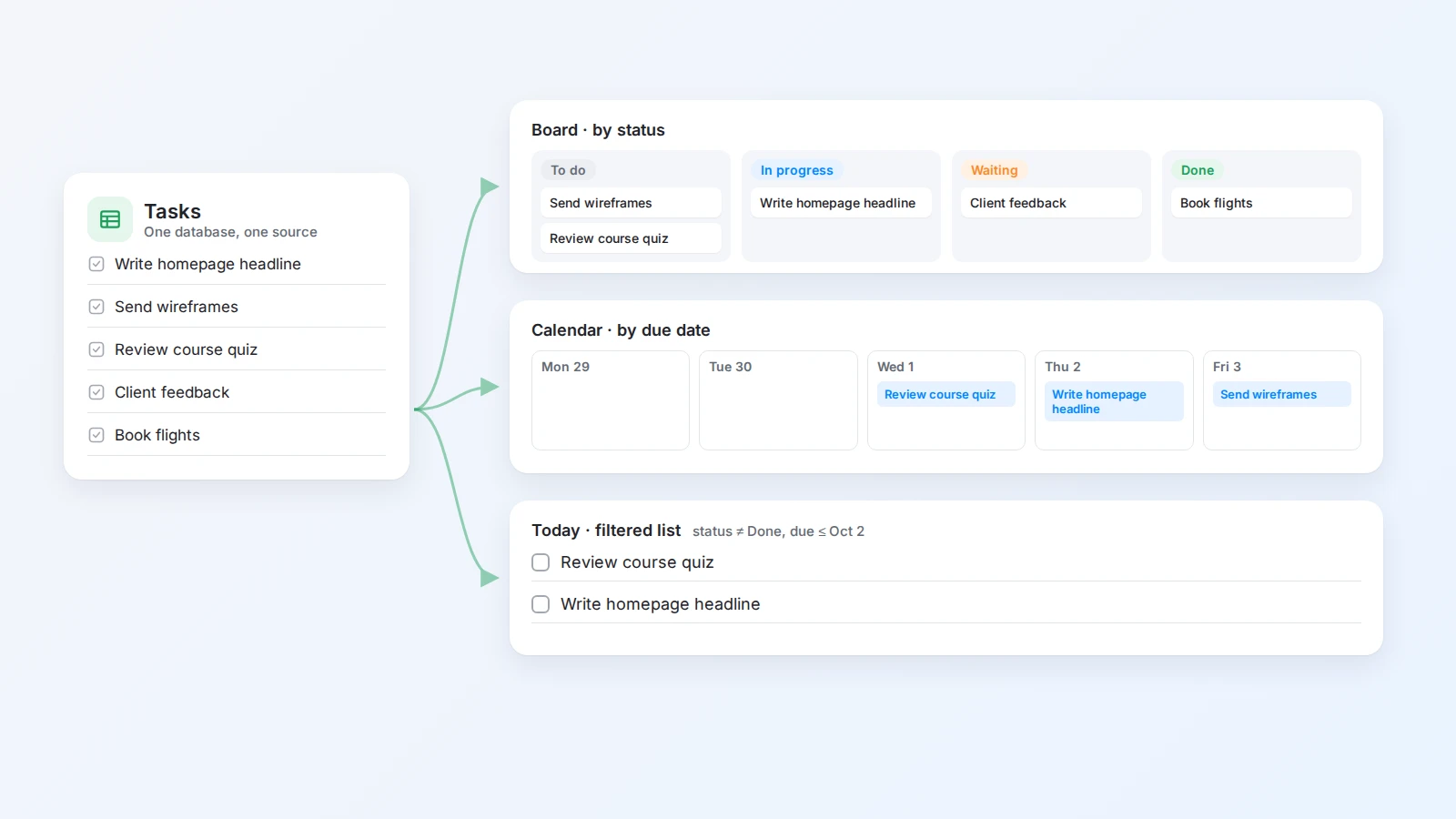
これらは仕事のコピーではなく、同じ情報をのぞく別々の窓です。あるビューでタスクを更新すれば、どこでも更新されます。
最高のビューとは、見た目が一番すごいビューではなく、判断を助けてくれるビューです。ビューを作る前に「私が知りたいのは……」という文を完成させてみましょう。答えが「何が止まっているか」「何の期限が近いか」「次の行動が決まっていないプロジェクトはどれか」なら、そのビューには明確な目的があります。
情報の受け皿を一つにする
ワークスペースに届かない情報は、整理しようがありません。アイデアが消えてしまうのは、記録するときに決めることが多すぎるからです。どのフォルダー? どのタグ? どのデータベース? タイトルは? アイデアが浮かんだ瞬間は、分類よりもスピードが大切です。
新しいタスク、疑問、リンク、決定事項、アイデアを入れる場所として、Inbox ページのような手軽な受け皿を一つ作りましょう。一つひとつを普通の言葉で書き留め、整理は後で行います。Web ページや記事なら、Buildin Web Clipper を使えば、あふれかえったブラウザのフォルダーではなくワークスペースに直接保存できます。
短いふり返りの時間に、それぞれの項目を何にするかを決めます。タスク、プロジェクトのメモ、参考資料のページ、カレンダーの予定、あるいは削除です。受け皿が長くなってきたら、仕分けを AI に任せることもできます。たとえば Buildin Agent に「Inbox ページを読んで、行動が必要な項目を期限付きでタスクデータベースに追加し、ナレッジに入れるべきリンクを一覧にして」と頼み、結果を確認しましょう。
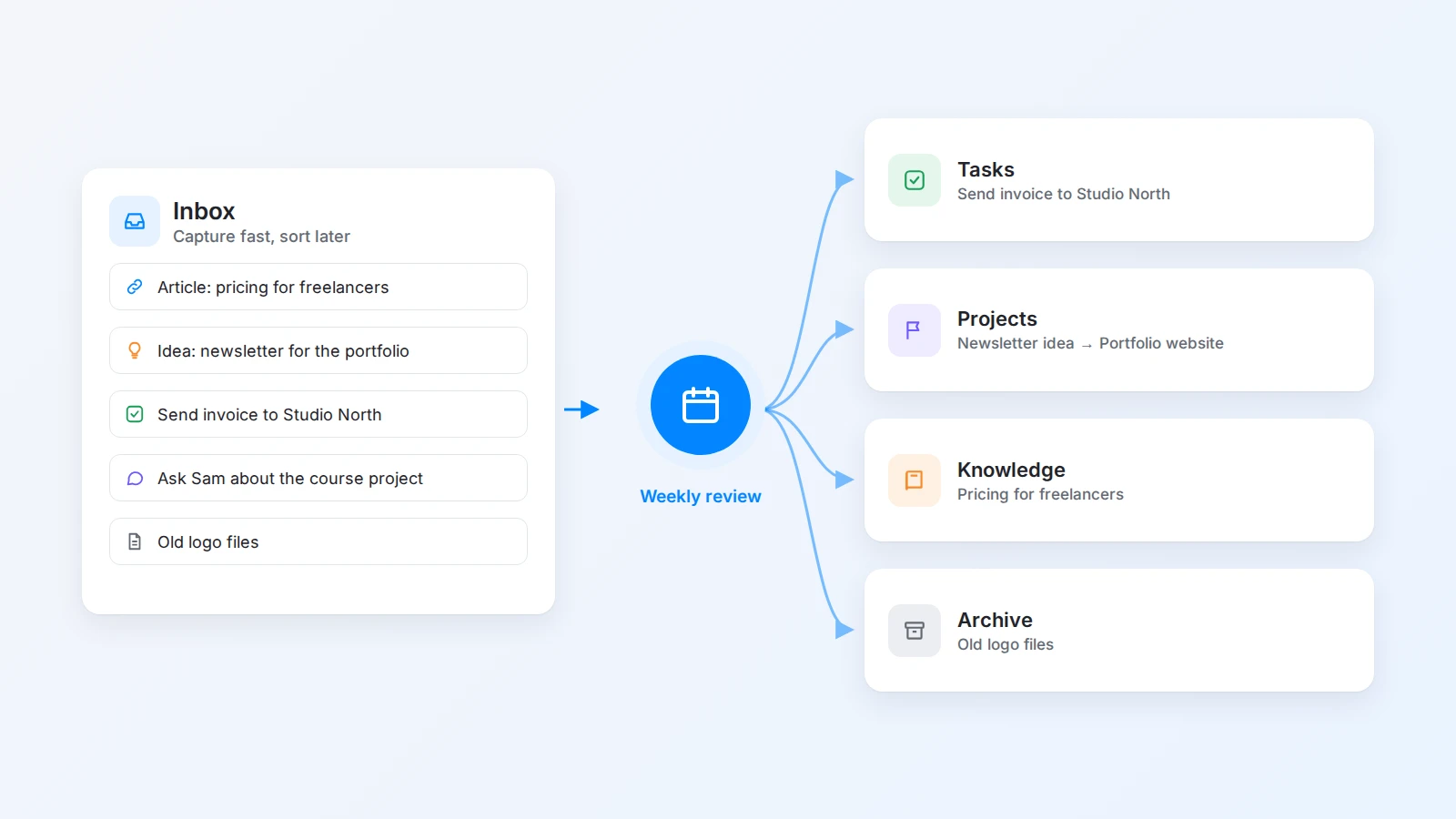
記録と整理を分けることは、最も実用的な改善の一つです。忙しいときの集中を守り、仕組みを整える時間を予測できるものにしてくれます。
ワークスペースを維持しやすく保つ
ホームページが完成したように見えても、ワークスペースは完成ではありません。面倒だと感じずに情報を正確に保てるようになったとき、はじめて完成です。
説明しやすい大まかなカテゴリーを使う。 2 つのカテゴリーの違いがわかりにくいなら、おそらく一つで十分です。
ページ名は気の利いた名前ではなく、見つけやすさで決める。 特に半年後には、「価格」よりも「フリーランスの提案 3 件から学んだ価格設定の教訓」のほうがずっと役に立ちます。
ステータスを見えるようにする。 進行中、保留、待ち、完了といった状態は、段落の中に埋もれさせず、絞り込めるプロパティにしましょう。
決まったタイミングで見直す。 進行中のプロジェクト、未完了のタスク、期限切れの項目、受け皿を定期的に確認します。多くの人は短い週次ふり返りで十分ですが、動きの速いプロジェクトに取り組むチームなら、毎日の短い確認も必要かもしれません。週次目標とふり返りテンプレートを使えば、ふり返りの型をすぐに用意できます。
まだ説明できないプロセスは自動化しない。 自動化は繰り返しの作業を減らしてくれますが、わかりにくいワークフローを覆い隠してしまうこともあります。まずは手作業の流れを明確にし、繰り返し発生して安定したルールがある部分だけを自動化しましょう。
Buildin でのデジタルワークスペースの実践的なセットアップ
Buildin のワークスペースの最初のバージョンは、デジタルな履歴をすべてインポートしなくても作れます。
- 今週のフォーカス、進行中のプロジェクト、対応が必要なタスク、クイックリンク、受け皿を置いたホームページを作る。
- ステータス、目標日、次の行動のプロパティを持つプロジェクトデータベースを作り、各プロジェクトに同じ形式の概要を書く。
- プロジェクトとつないだタスクデータベースを作り、今日、期限が近いもの、他の人の対応待ちという 3 つのビューを用意する。
- リサーチ、メモ、再利用できるドキュメントのためのナレッジページを作る。
- 完了した資料のためのアーカイブページを作る。
- 週の計画と議事録の 2 つのテンプレートを追加する。
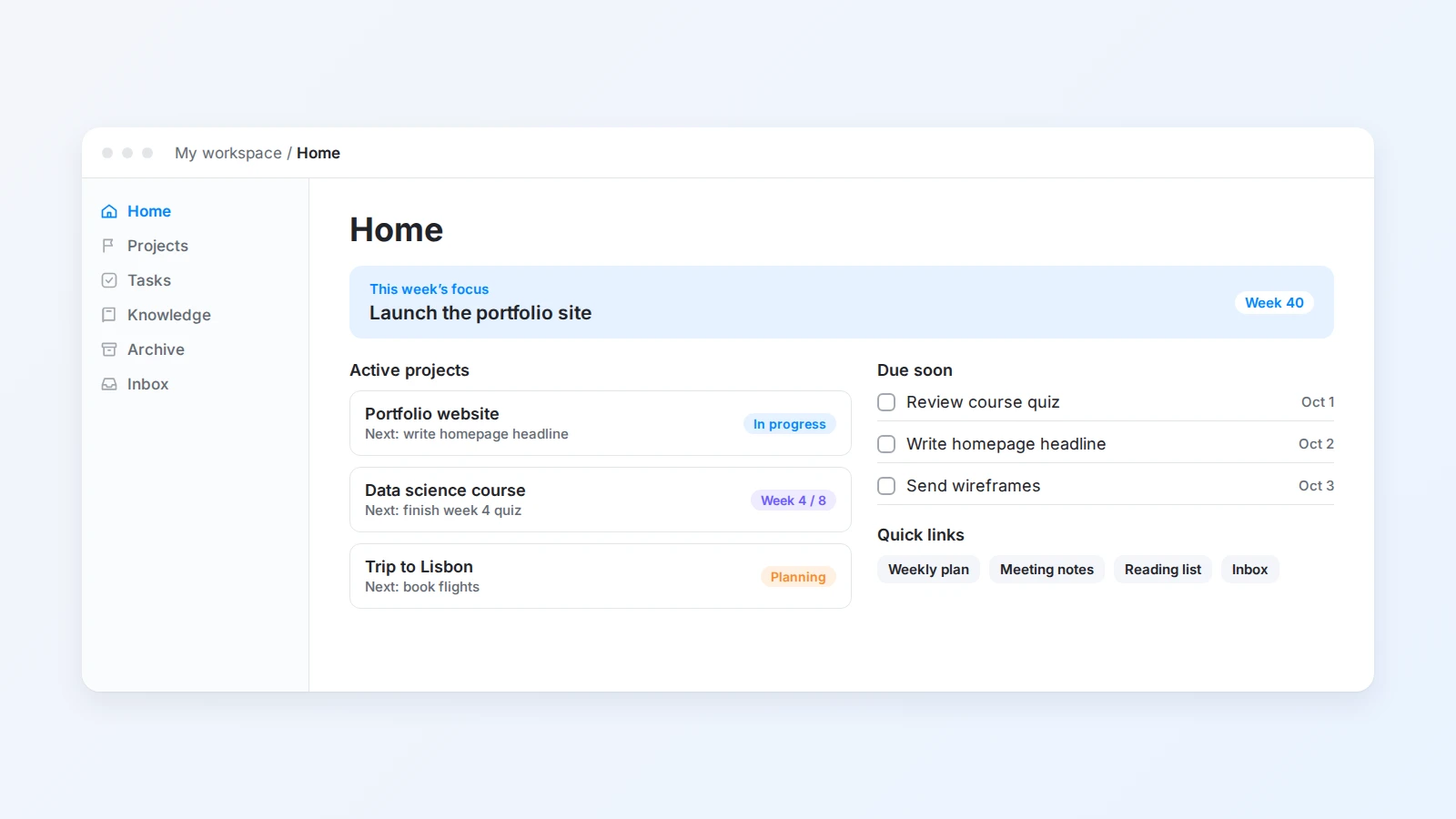
完璧な移行を目指すのではなく、今の情報から始めましょう。実際に使っているプロジェクトと参考資料だけを移します。今のワークスペースが Notion にあるなら、Buildin は入れ子のページやデータベースのリレーションを保ったままインポートできます。使いながら、どこで繰り返し情報を追加しているか、どこで背景を探しているかに注目しましょう。そうした観察こそ、あらかじめ選んだどんなフレームワークよりも優れた設計の根拠になります。これらを一つの流れにつなげる方法をさらに知りたい方は、Buildin で仕事の流れを一つにまとめる方法もご覧ください。
避けたい 2 つの失敗
- 想像上の生活のために仕組みを作る。 ワークスペースは、見た目は洗練されていても、実際の習慣を支えていないことがあります。ほとんど使わないセクションは削除しましょう。あるプロジェクトに別の構成が必要なら、理論に押し込むのではなくページを調整します。
- 維持できる以上のものを管理しようとする。 プロパティ、タグ、ステータス、ダッシュボードの要素は、どれも小さなメンテナンスコストを生みます。絞り込み、判断、ふり返りに役立つ項目だけを残しましょう。どれにも役立たないなら、それはノイズです。
7 日間の導入プラン
デジタルな生活をすべて移さなくても、1 週間で使えるデジタルワークスペースを作れます。
| 日 | やること |
|---|---|
| 1 日目 | 今どこに情報があり、何を探しているかを観察する。 |
| 2 日目 | ホーム、プロジェクト、タスク、ナレッジ、アーカイブを作る。 |
| 3 日目 | 進行中のプロジェクトだけを追加する。 |
| 4 日目 | 今大切なことが見えるタスクのビューを一つ作る。 |
| 5 日目 | 週の計画や会議など、繰り返す作業のテンプレートを二つ作る。 |
| 6 日目 | 情報の受け皿を一つ追加する。 |
| 7 日目 | 仕組みを見直し、使わなかったものを削除する。 |
この 1 週間の目的は、完璧な構造を完成させることではありません。これからどう育てていくべきかを教えてくれる、小さな仕組みを作ることです。
まとめ
デジタルワークスペースは、判断の代わりになるものではありません。判断を支えるための仕組みです。
情報が散らばっていると、どのタスクにも背景を探すという見えないコストがかかります。プロジェクトにはっきりした居場所があれば、少ない手間で戻ってこられます。タスク、メモ、参考資料がつながれば、ワークスペースは単なる保管場所ではなく、勢いを保つための仕組みになります。
ホームページ、いくつかの進行中のプロジェクト、シンプルなタスクエリア、ナレッジスペース、そして受け皿を一つ。まずはそこから始めましょう。テンプレートは繰り返しが手間になっているところにだけ追加します。実際の問いに答えるビューを作り、使わなくなったものはアーカイブします。維持できる大きさに保つことが大切です。
最高のデジタルワークスペースとは、機能が一番多いものではありません。忙しい日に開いても、すぐに状況がわかるものです。Buildin で無料で作り始めましょう。

Lisa Wang
デジタルライティングと生産性ツールの細部に注意を払い、散在する情報を構造化されたコンテンツに整える経験を持つ。Buildinでは製品体験ドキュメント、ユーザーフィードバック分析、初期コンテンツ作成を担当している。