Tableau de planification
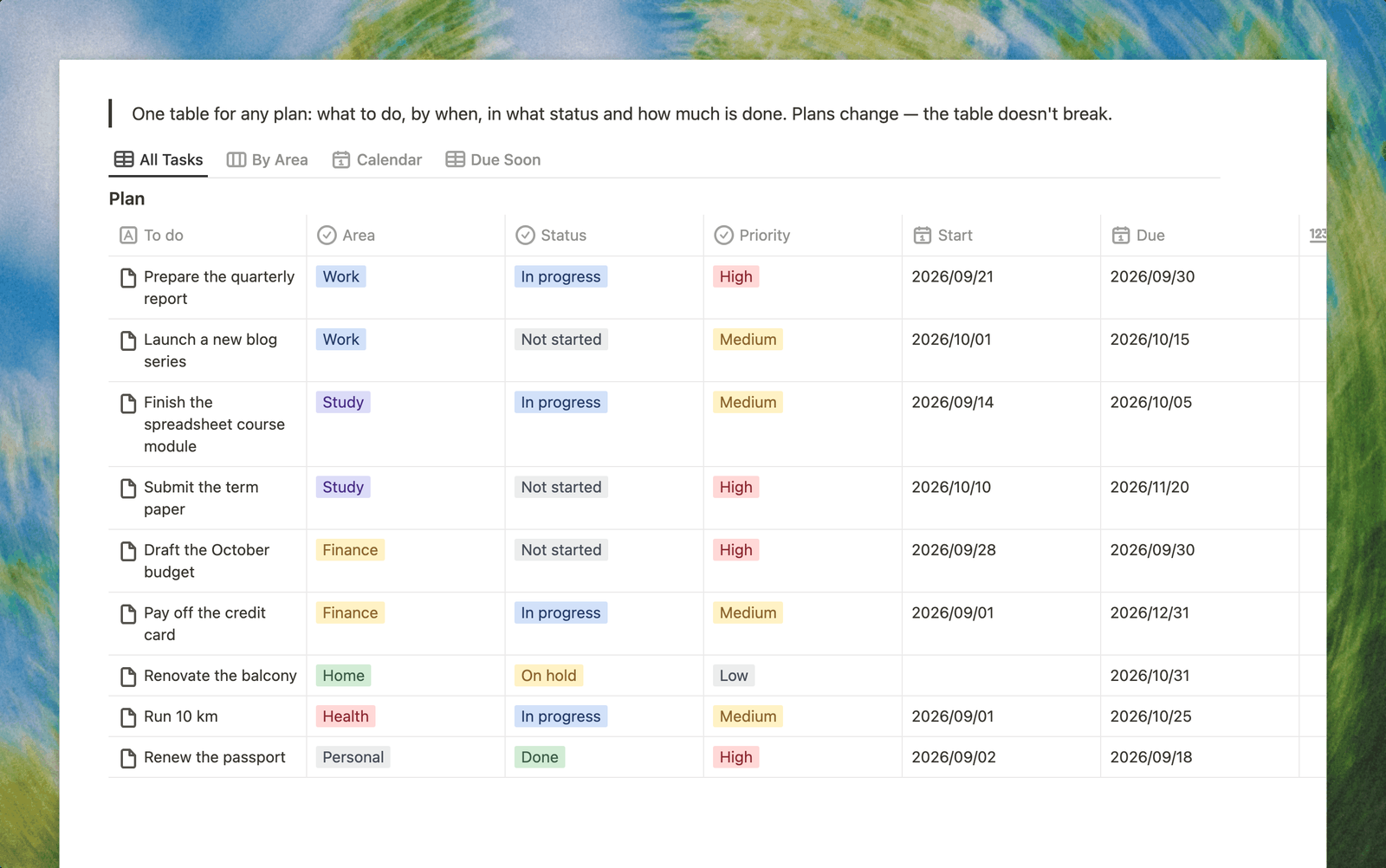
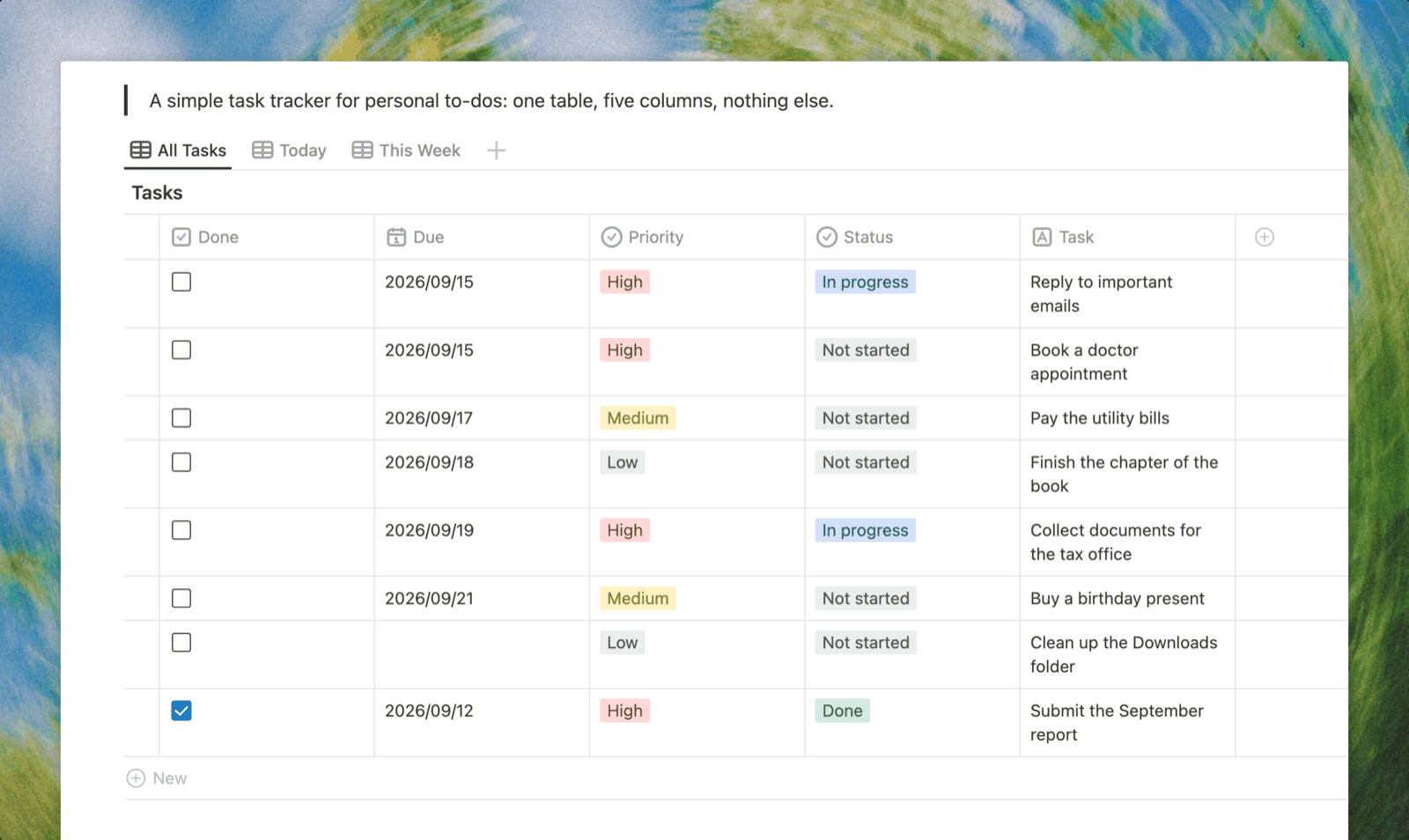
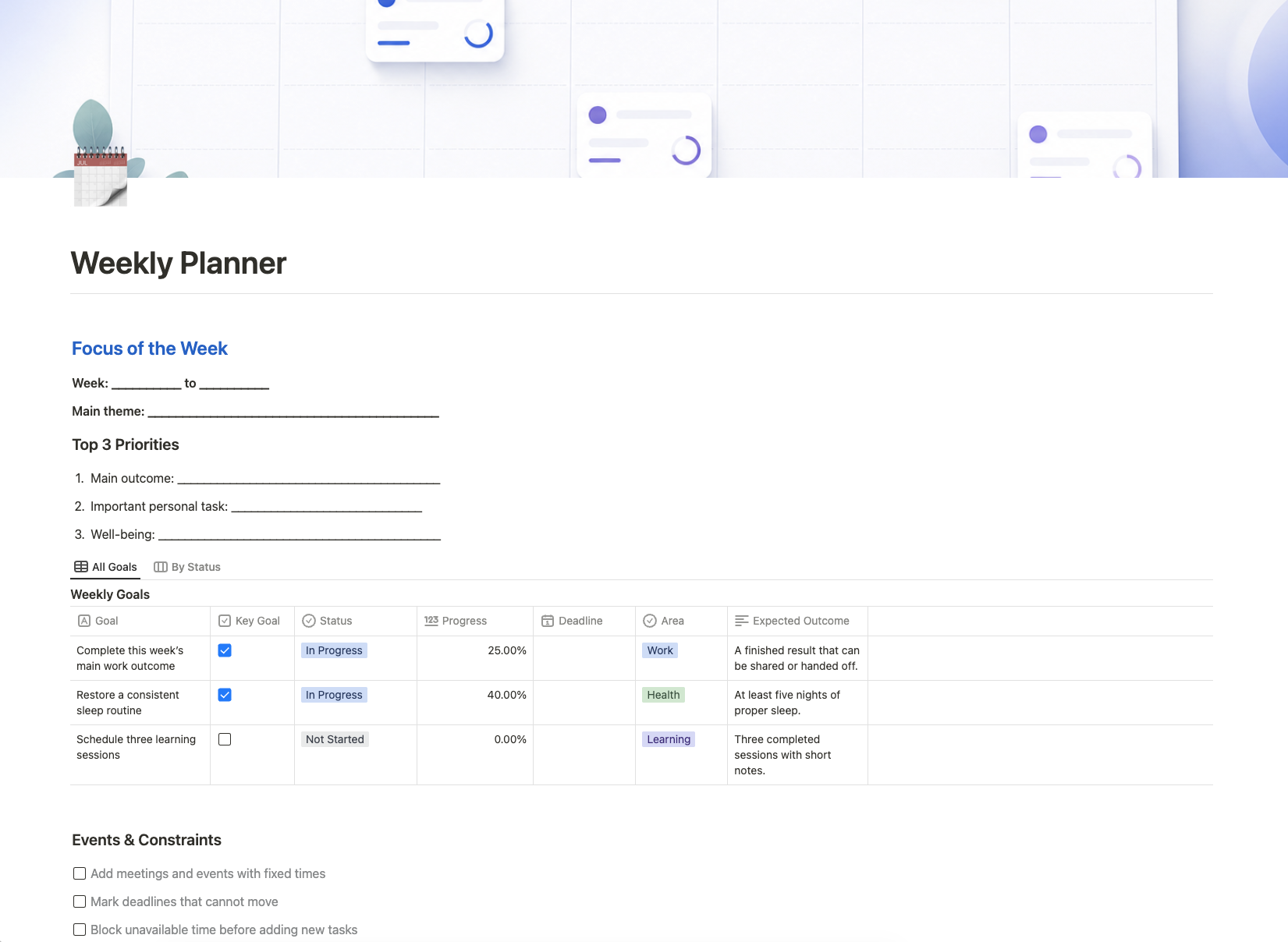
Un tableau de planification dans Buildin : un seul tableau pour tous vos plans — quoi faire, pour quand, dans quel statut et où vous en êtes. Les tâches du travail, des études, de la maison et des finances sont réunies au même endroit, et quand le plan bouge, il suffit de changer une date au lieu de déplacer des lignes à la main.
Tableau de planification
Un tableau de planification rassemble tous vos plans au même endroit : ce qu’il faut faire, pour quand, avec quelle importance et où vous en êtes.
Qu’est-ce qu’un tableau de planification ?
C’est le format de plan le plus souple. Contrairement à un planning hebdomadaire ou mensuel, un tableau n’est lié à aucune période : une ligne peut être la tâche de demain, la suivante un objectif à six mois. L’essentiel est que chaque ligne ait une échéance, un statut et une prochaine étape claire.
Beaucoup commencent ce type de plan dans Excel ou Google Sheets, et c’est un bon début. Les problèmes arrivent ensuite : les statuts s’écrivent de plusieurs façons, les dates sont stockées comme du texte, et quand le plan change, il faut déplacer les lignes à la main. Ici, il suffit de modifier une date ou de choisir une valeur dans une liste.
Fonctionnalités principales
- Huit colonnes pour tous les cas. Tâche, domaine, statut, priorité, début, échéance, avancement et notes : assez pour les affaires personnelles comme pour un petit projet.
- Des domaines au lieu de feuilles séparées. Travail, études, maison, finances, santé et vie perso cohabitent dans un seul tableau avec des étiquettes de couleur. Renommez-les à votre guise.
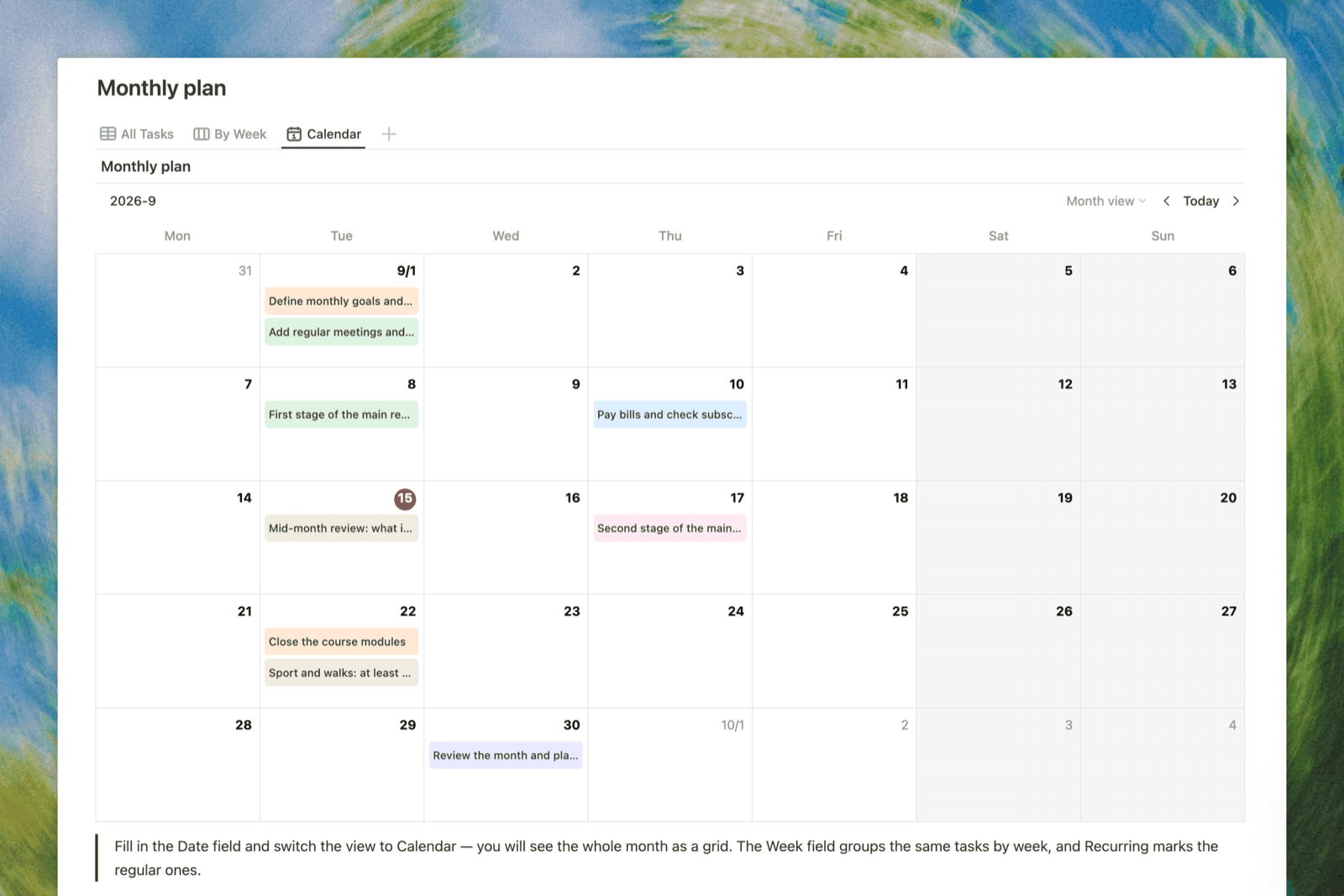
- De vraies dates. Début et échéance se trient et se filtrent comme des dates, et le même plan s’ouvre en calendrier, sans formules.
- L’avancement en pourcentage. Pour les tâches longues, vous voyez tout de suite ce qui est presque fini et ce qui bloque.
- Des statuts dans une liste. Pas commencé, En cours, Terminé, En pause : des valeurs cohérentes, faciles à filtrer.
- Quatre vues prêtes à l’emploi. Le tableau complet, un Kanban par domaine, un calendrier par échéance et « Bientôt dû » : seulement les tâches en cours, les plus urgentes en haut.
Comment utiliser le tableau de planification
- Supprimez les lignes d’exemple et ajoutez vos tâches. Un nom et une échéance suffisent pour commencer.
- Rattachez chaque tâche à un domaine pour voir où le plan est surchargé.
- Ne mettez en priorité haute que ce qui compte vraiment cette semaine.
- Pour les tâches de plus de quelques jours, mettez à jour l’avancement en % : une fois par semaine suffit.
- Une fois par semaine, ouvrez la vue « Bientôt dû » et replanifiez tout de suite ce qui ne tiendra pas.
À qui s’adresse le tableau de planification ?
À ceux qui tiennent un plan dans Excel ou Google Sheets et en ont assez de le maintenir à la main. À ceux qui mènent plusieurs domaines de front — travail, études, maison — et veulent les voir au même endroit. Et à ceux qui trouvent les agendas jour par jour trop rigides.
Si vous avez besoin d’un plan découpé dans le temps, un planning hebdomadaire ou mensuel conviendra mieux. Dès que les tâches ont des responsables et des étapes, c’est un projet, et il existe un modèle de gestion de projet pour cela.
Commencez avec le tableau de planification
Dupliquez le modèle, remplacez les exemples par vos tâches et fixez des échéances. Le tableau de planification fonctionne tout de suite : le Kanban, le calendrier et « Bientôt dû » sont déjà configurés.