Planningsoverzicht
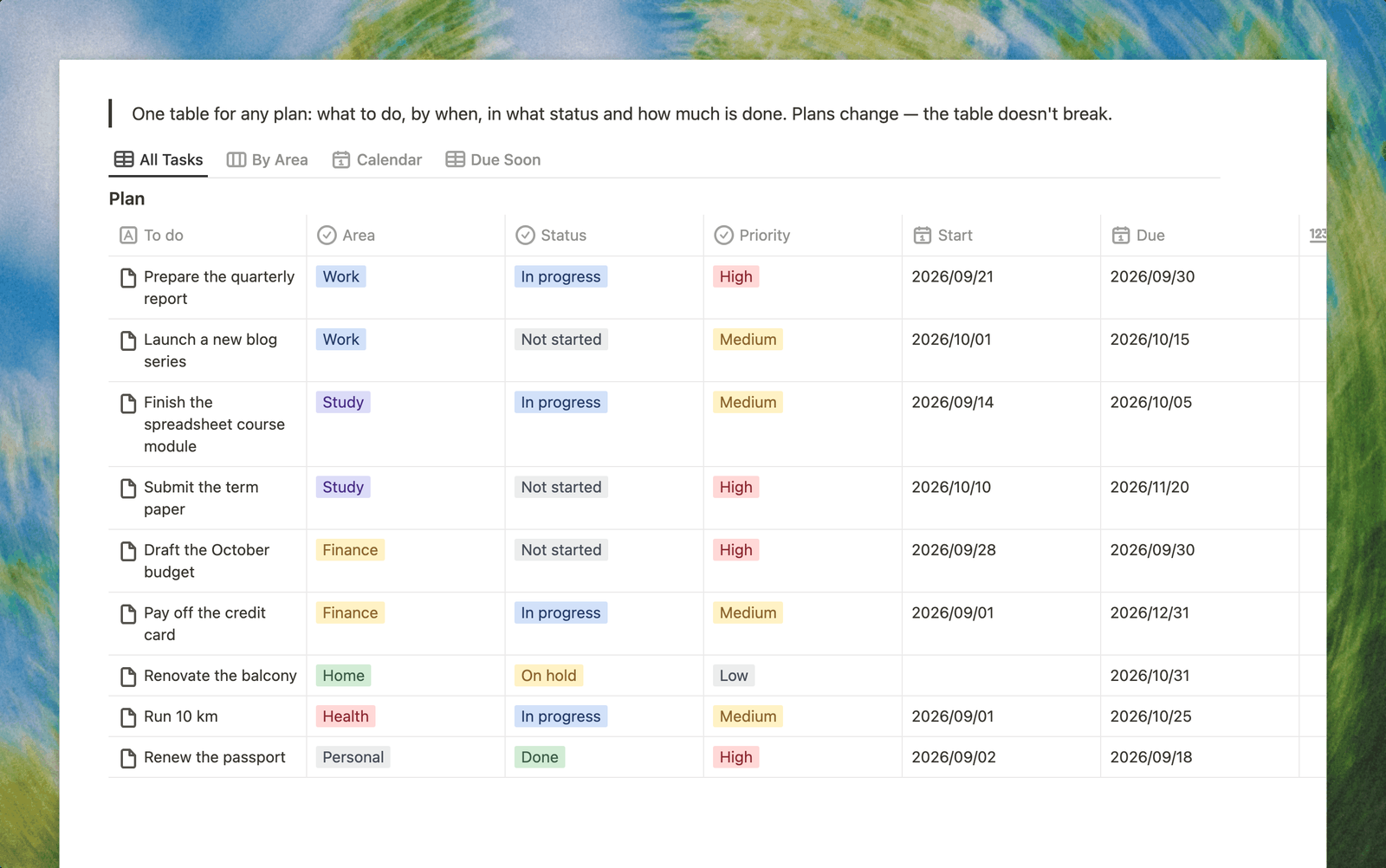
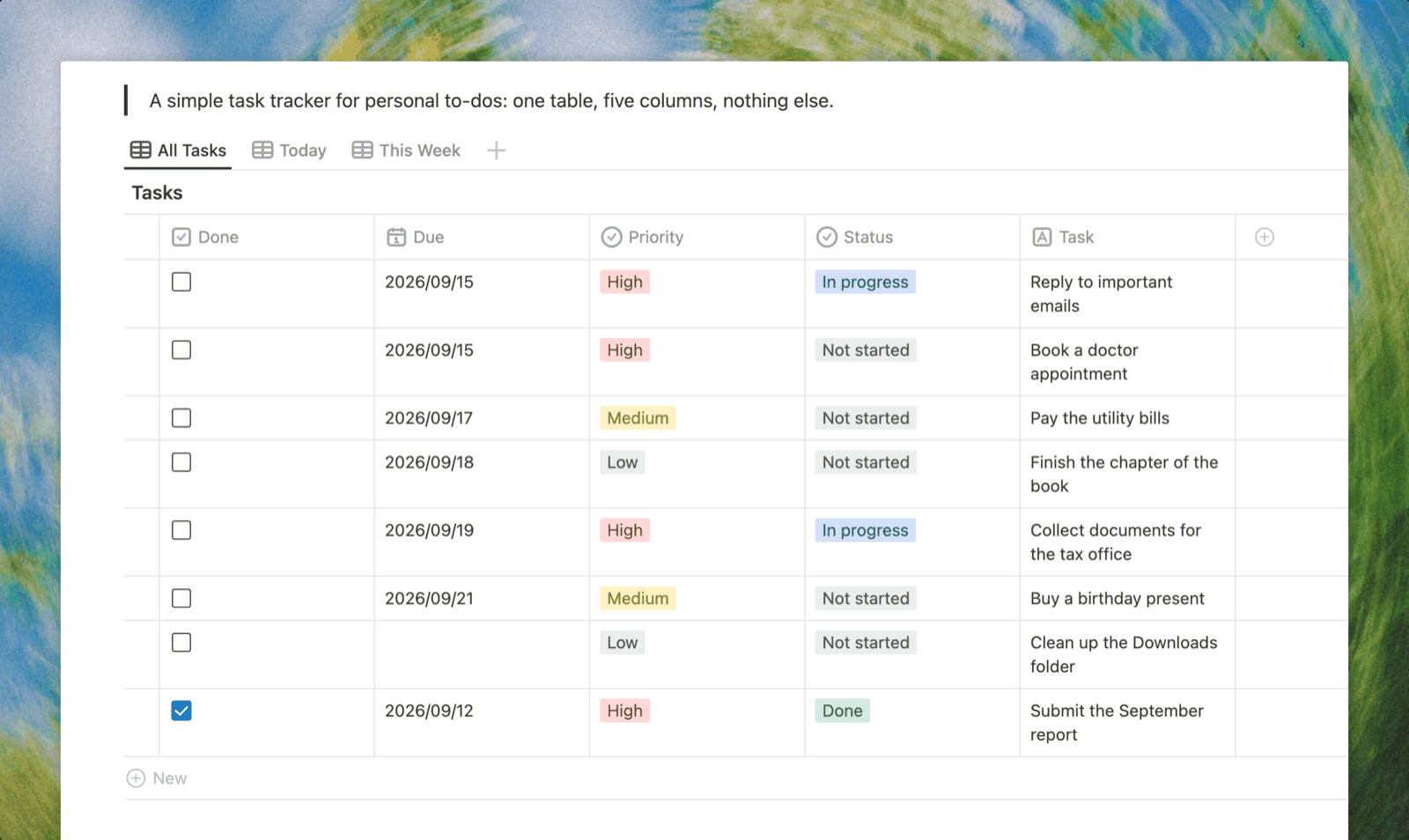
Een planningsoverzicht in Buildin: één tabel voor elk plan — wat er moet gebeuren, wanneer, in welke status en hoeveel al af is. Taken voor werk, studie, huishouden en financiën staan op één plek, en als de planning verschuift, pas je gewoon een datum aan in plaats van rijen met de hand te verplaatsen.
Planningsoverzicht
Een planningsoverzicht bundelt al je plannen op één plek: wat er moet gebeuren, wanneer, hoe belangrijk het is en hoeveel al klaar is.
Wat is een planningsoverzicht?
Het is het meest flexibele planformaat. Anders dan een week- of maandplanner is een tabel niet gebonden aan een periode: de ene rij is een taak voor morgen, de volgende een doel voor een half jaar. Het belangrijkste is dat elke rij een deadline, een status en een duidelijke volgende stap heeft.
Veel mensen beginnen zo’n planning in Excel of Google Spreadsheets, en dat is een prima start. De problemen komen later: statussen worden op verschillende manieren geschreven, datums staan als tekst in de cellen en als de planning verschuift, moet je rijen met de hand verplaatsen. Hier pas je gewoon een datum aan of kies je een waarde uit een lijst.
Belangrijkste functies
- Acht kolommen voor elke situatie. Taak, gebied, status, prioriteit, start, deadline, voortgang en notities — genoeg voor persoonlijke klusjes en voor een klein project.
- Gebieden in plaats van losse tabbladen. Werk, studie, thuis, financiën, gezondheid en privé staan in één tabel met gekleurde labels. Je kunt ze naar wens hernoemen.
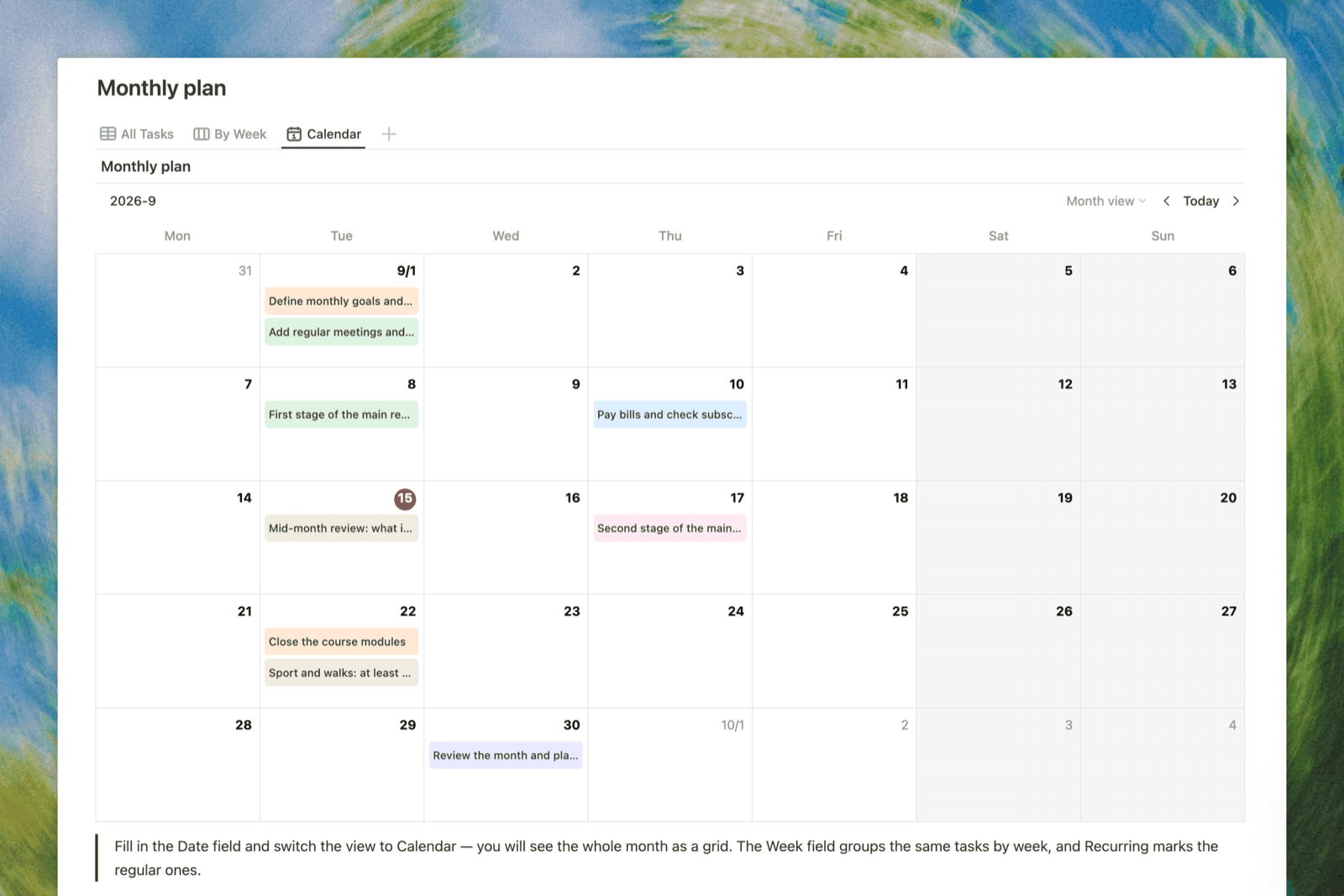
- Echte datums. Start en deadline sorteren en filteren als datum, en dezelfde planning opent als kalender — zonder formules.
- Voortgang in procenten. Bij lange taken zie je meteen wat bijna af is en wat vastloopt.
- Statussen uit een lijst. Niet gestart, Bezig, Klaar, In de wacht — consistente waarden waarop je makkelijk filtert.
- Vier kant-en-klare weergaven. De hele tabel, een bord per gebied, een kalender op deadline en ‘Binnenkort’ — alleen open taken, de dringendste bovenaan.
Zo gebruik je het planningsoverzicht
- Verwijder de voorbeeldrijen en voeg je eigen taken toe. Een naam en een deadline zijn genoeg om te beginnen.
- Koppel elke taak aan een gebied, zodat je ziet waar de planning overvol is.
- Geef alleen hoge prioriteit aan wat deze week echt telt.
- Werk bij taken van meer dan een paar dagen de voortgang in % bij — één keer per week is genoeg.
- Open één keer per week de weergave ‘Binnenkort’ en verplaats meteen wat niet gaat lukken.
Voor wie is het planningsoverzicht?
Voor wie een planning in Excel of Google Spreadsheets bijhoudt en het handmatige onderhoud beu is. Voor wie meerdere gebieden tegelijk combineert — werk, studie, thuis — en die op één plek wil zien. En voor wie een planner per dag te strak vindt.
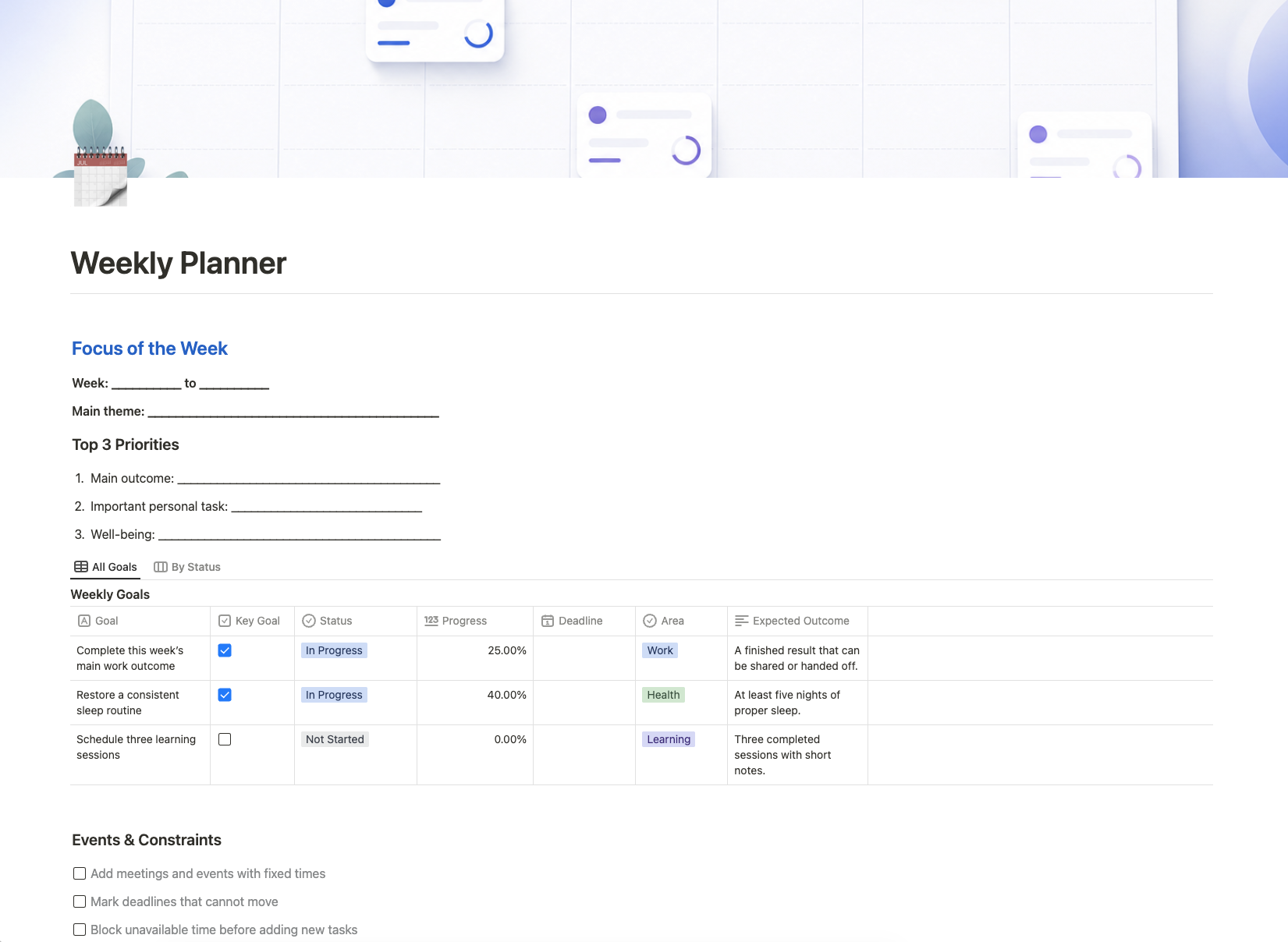
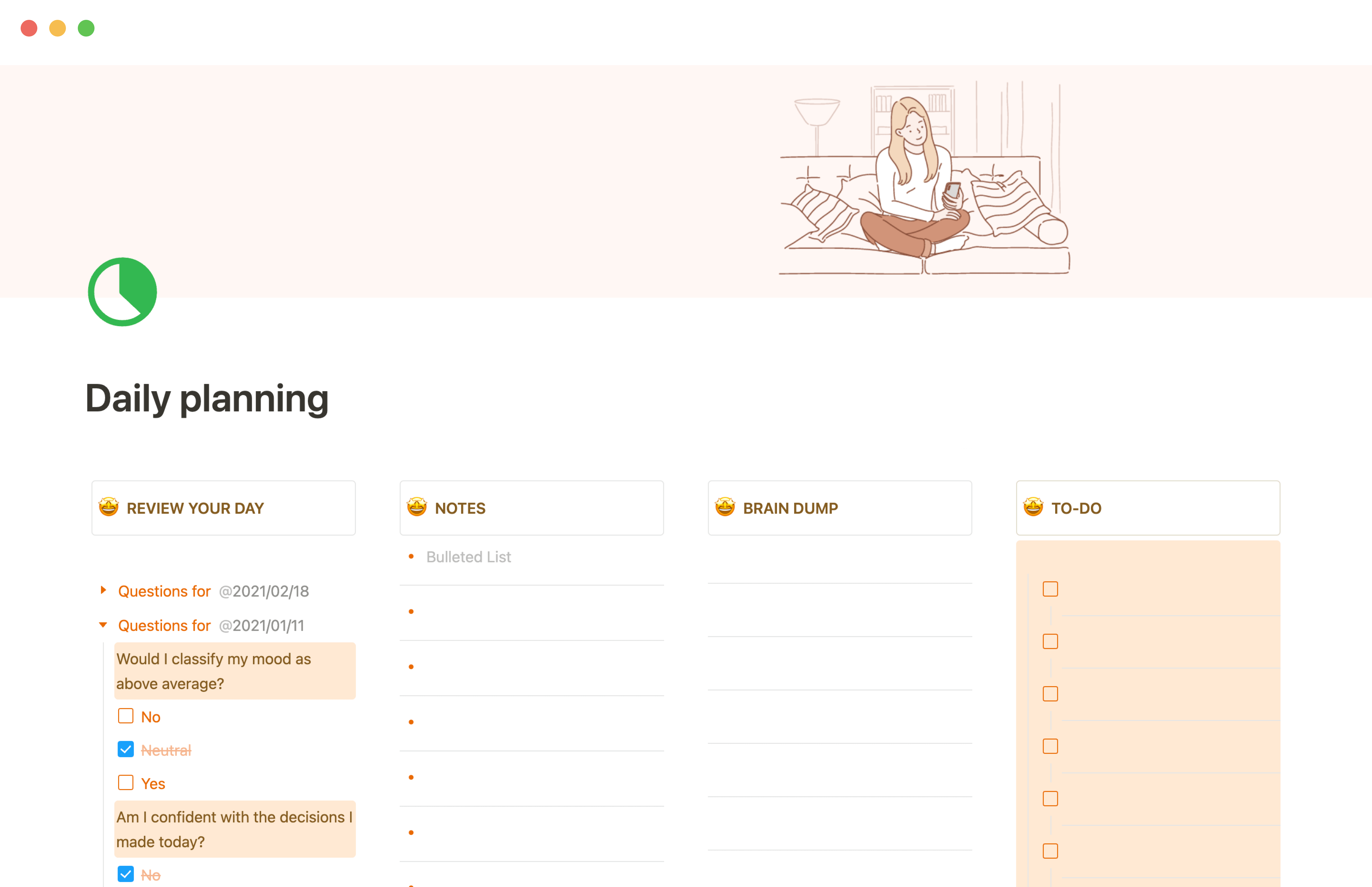
Heb je een planning nodig die in tijd is opgedeeld, dan past een week- of maandplanner beter. Krijgen taken eigenaren en fasen, dan is het een project, en daarvoor is er een sjabloon voor projectmanagement.
Begin met het planningsoverzicht
Dupliceer het sjabloon, vervang de voorbeelden door je eigen taken en stel deadlines in. Het planningsoverzicht werkt meteen: bord, kalender en ‘Binnenkort’ zijn al ingesteld.