Modèles de planification : jour, semaine, mois et année
Des modèles prêts à l’emploi pour planifier la journée, la semaine, le mois et l’année : calendriers, listes de tâches et budgets. Nous comparons Buildin, Excel, Google Sheets, Canva et Notion, et expliquons comment choisir le vôtre.
Chacun planifie à sa manière. Certains remplissent la journée heure par heure, d’autres ne retiennent que trois choses importantes pour la semaine, d’autres encore préfèrent voir un mois entier ou une année complète d’un seul coup. Il n’existe pas d’agenda universel : il existe des modèles de planification adaptés à différents horizons — la journée, la semaine, le mois et l’année.
Cet article rassemble des modèles prêts à l’emploi par horizon, ainsi que des modèles de tâches, de listes et de budgets, dans Buildin, Excel, Google Sheets, Canva et Notion. Pour chacun, nous disons honnêtement ce qu’il fait bien et là où il commence à gêner.
La plupart des agendas partagent une même faiblesse : dès que le plan change, le tableau se défait. Une tâche passe au jeudi, une réunion est annulée, un objectif du mois se découpe en cinq étapes — et un modèle bien rangé devient vite un champ de ratures. Au moment de choisir, ne regardez donc pas seulement l’apparence. Demandez-vous s’il survivra à sa première vraie semaine.
Comment choisir un modèle de planification
Avant de télécharger le premier agenda venu, répondez à quatre questions.
- De quel horizon vous avez réellement besoin. La journée, la semaine, le mois et l’année règlent des problèmes différents. Le plan quotidien répond à « que fais-je maintenant », le plan hebdomadaire à « qu’est-ce qui compte le plus sur ces sept jours », les plans mensuel et annuel à « où est-ce que je vais ». Commencez par l’horizon où vous perdez le plus souvent des choses en route.
- Où vous allez l’utiliser. Si le plan finit imprimé sur le frigo, un PDF ou une mise en page Canva suffit. S’il doit vous suivre sur le téléphone et sur l’ordinateur, il vous faut un modèle numérique synchronisé.
- À quelle fréquence le plan change. Si les tâches sont souvent repoussées, choisissez un modèle où la tâche peut être déplacée plutôt que réécrite : une base de données avec dates, statuts et filtres. Les tableurs et le papier fonctionnent bien quand le plan est stable.
- Si vous devez le partager. Menus de la famille, plans de voyage, tâches d’équipe : tout cela se tient mieux à un endroit où chacun voit la même version à jour, plutôt que de s’envoyer des fichiers.
Modèles de planification quotidienne
La journée est l’horizon le plus court, et ce qui compte ici avant tout, c’est la rapidité : ouvrir, écrire, cocher.
Buildin Le modèle de plan quotidien rassemble les tâches du jour et rend l’avancement lisible. Si vous travaillez par blocs de temps, le modèle de time blocking convient : la journée est découpée en plages dédiées à des tâches précises, pour que le travail en profondeur ne se dissolve pas dans les petites choses. Le modèle de tableau de bord quotidien garde sur une seule page les tâches personnelles, professionnelles et d’étude.
Excel et Google Sheets Un planning horaire simple se construit vite dans un tableur : une colonne pour l’heure, une pour la tâche, une pour la coche. Rapide et gratuit — mais quand une tâche doit passer à un autre jour, vous la recopiez à la main.
Agenda papier ou version imprimée Bien pour qui retient mieux en écrivant à la main. L’inconvénient est le même qu’avec un tableur : ce qui n’est pas terminé est recopié sur la page suivante.
Pour qui : pour ceux qui ont beaucoup de petites choses à faire et de rendez-vous, et pour ceux qui veulent réserver des blocs entiers à un travail concentré.
Modèles de planification hebdomadaire
La semaine est l’horizon le plus pratique : assez long pour poser des priorités, assez court pour que le plan ne soit pas périmé.
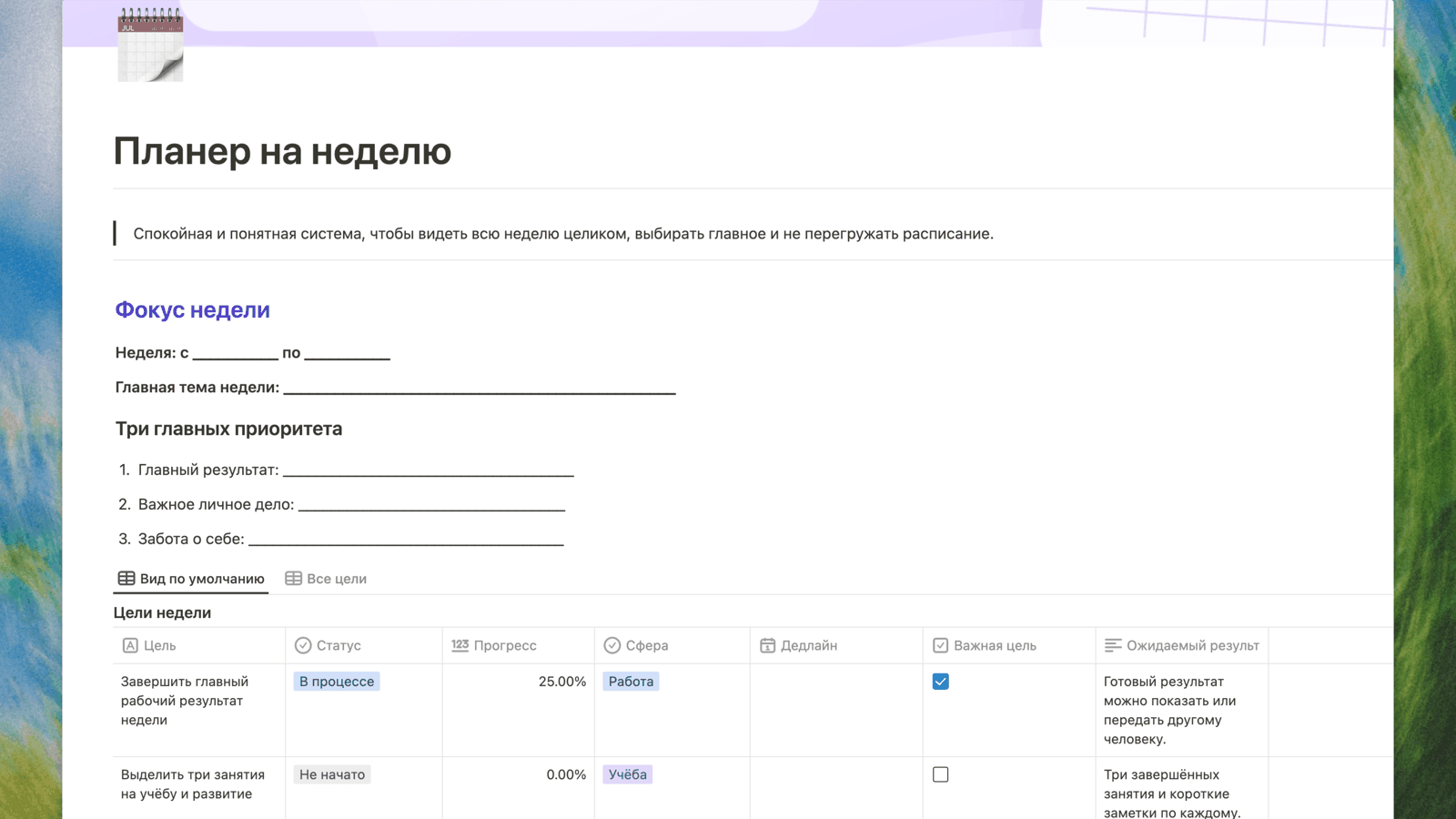
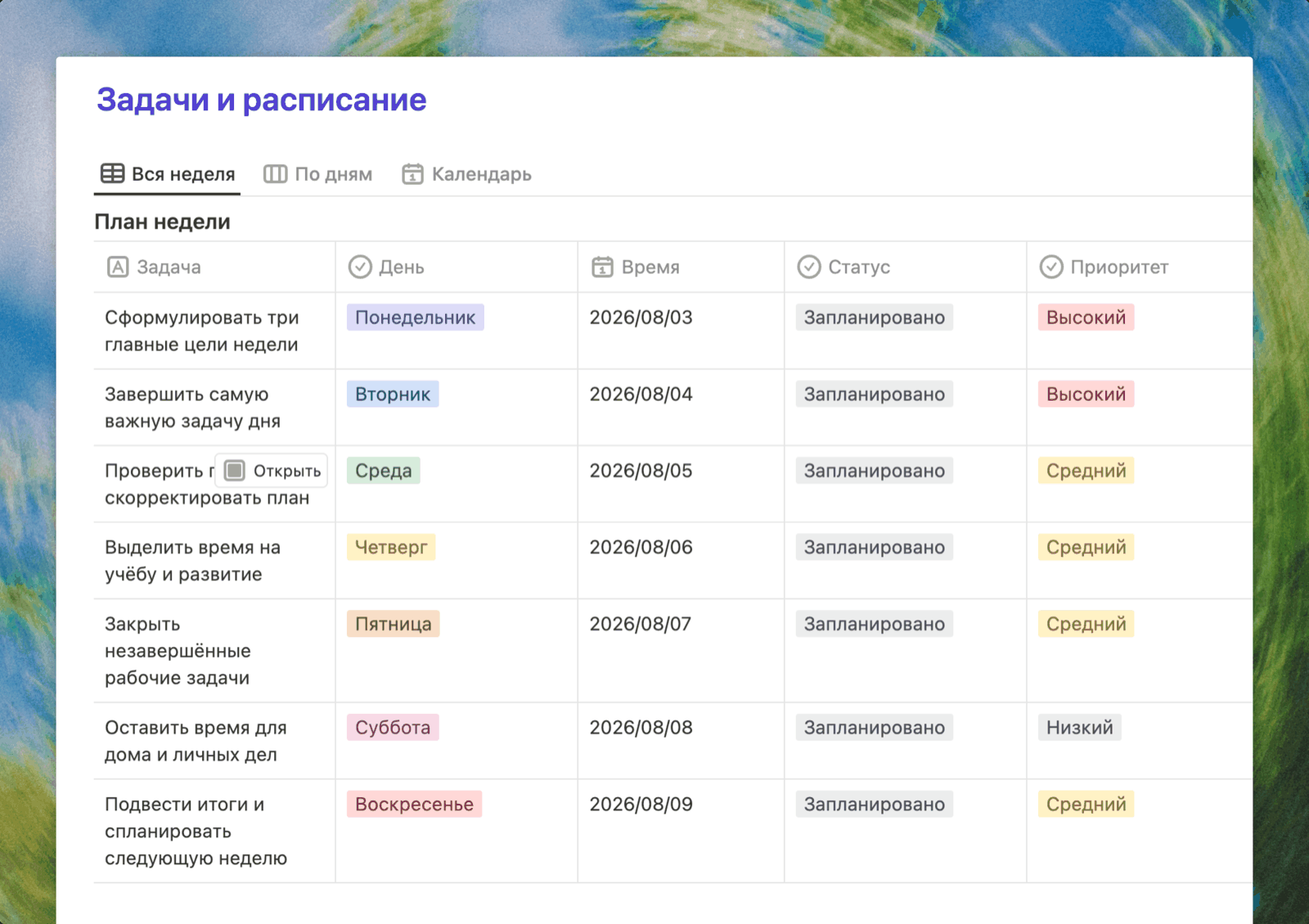
Buildin Le planificateur hebdomadaire garde dans un même espace le cap de la semaine, les trois priorités principales, les objectifs, les tâches, les habitudes et le bilan. Le plan de la semaine s’affiche de plusieurs façons — semaine complète, regroupée par jour, ou calendrier — et un suivi des habitudes se trouve à côté. Si vous voulez simplement un planning de sept jours sur une feuille, prenez le modèle de calendrier hebdomadaire. Le modèle d’objectifs et de bilan hebdomadaires couvre ce qui manque à la plupart des agendas : le bilan régulier — ce qui a marché, ce qui coince, ce qui est reporté.
Google Sheets et Excel Un plan hebdomadaire selon le schéma « jour × tâche » se monte facilement, ou vous pouvez adapter un modèle de planning déjà fourni. Bonne option si le plan est imprimé ou si vous pensez naturellement en tableaux.
Canva Canva propose beaucoup de jolis planificateurs hebdomadaires à imprimer. Si l’agenda va au mur ou se remplit à la main, c’est un bon choix. Mais les tâches d’une telle mise en page ne peuvent être ni cochées ni déplacées : c’est un design, pas un outil de travail.
Notion La galerie Notion contient des planificateurs hebdomadaires créés par la communauté, gratuits et payants. Côté possibilités, Notion est proche de Buildin : bases de données, calendriers, liens entre les pages.
Comment utiliser un modèle de planification hebdomadaire
- Le dimanche soir ou le lundi matin, écrivez les trois résultats principaux de la semaine.
- Ajoutez les rendez-vous et les échéances : on voit alors le temps réellement libre.
- Répartissez les tâches sur les jours en gardant une marge pour l’imprévu.
- Le vendredi, cochez ce qui est fait et reportez le reste à la semaine suivante.
Pour qui : presque tout le monde. Si vous planifiez pour la première fois, commencez par la semaine.
Modèles de planification mensuelle
Le plan mensuel répond à une autre question : non pas « que fais-je demain », mais « quels trois à cinq résultats doivent exister d’ici la fin du mois ». On cherche le plus souvent un modèle de planification mensuelle sous forme de calendrier, mais un calendrier seul ne suffit généralement pas.
Calendrier mensuel dans Excel ou Google Sheets Le classique : une grille de dates où l’on inscrit échéances et événements. Les modèles fournis avec Excel contiennent déjà ce type de calendrier, et dans Google Sheets une grille se construit vite. L’inconvénient : dans une case de calendrier tiennent quelques mots, le détail des tâches doit donc vivre ailleurs.
Canva Un calendrier mensuel à imprimer : pratique quand on veut voir le mois entier sur papier ou au mur.
Buildin Le planificateur mensuel réunit les objectifs du mois, le calendrier des tâches, le découpage par semaine et le bilan de fin de mois au même endroit : donnez des dates aux tâches, et le même plan s’ouvre en grille de calendrier, en liste ou par semaine. Si vous préférez piloter le mois à partir des semaines, le plan de la semaine du planificateur hebdomadaire dispose aussi d’une vue calendrier. Les grands objectifs du mois se décomposent facilement dans le cahier d’objectifs, et en fin de mois vous pouvez faire un bilan court en suivant la structure du modèle de bilan annuel, simplement à l’échelle d’un mois.
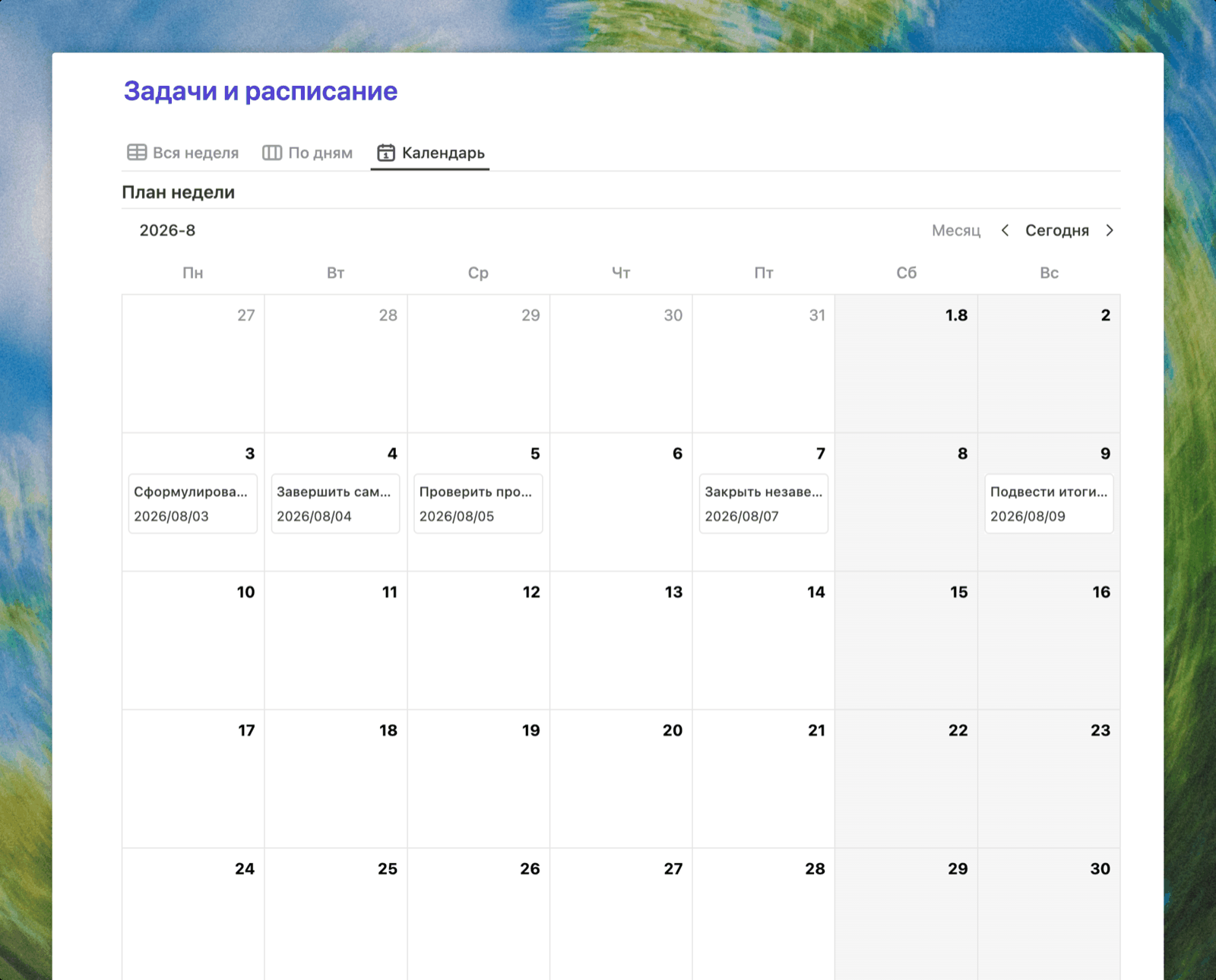
Un bon plan mensuel est toujours relié aux semaines. Un objectif comme « préparer un entretien » se découpe en quatre semaines : CV, exercices, entretien blanc, dernière ligne droite. Chaque semaine a un résultat clair, et les tâches quotidiennes en découlent d’elles-mêmes.
Pour qui : pour ceux qui ont des objectifs de plus d’une semaine : études, projet, préparation d’un événement, finances personnelles.
Modèles de planification annuelle
Un plan annuel n’a pas besoin d’être bourré de tâches. Il répond à trois choses : quels rares objectifs comptent cette année, jusqu’où chacun devrait aller à la fin de chaque trimestre, et comment vous saurez en décembre que cela a fonctionné.
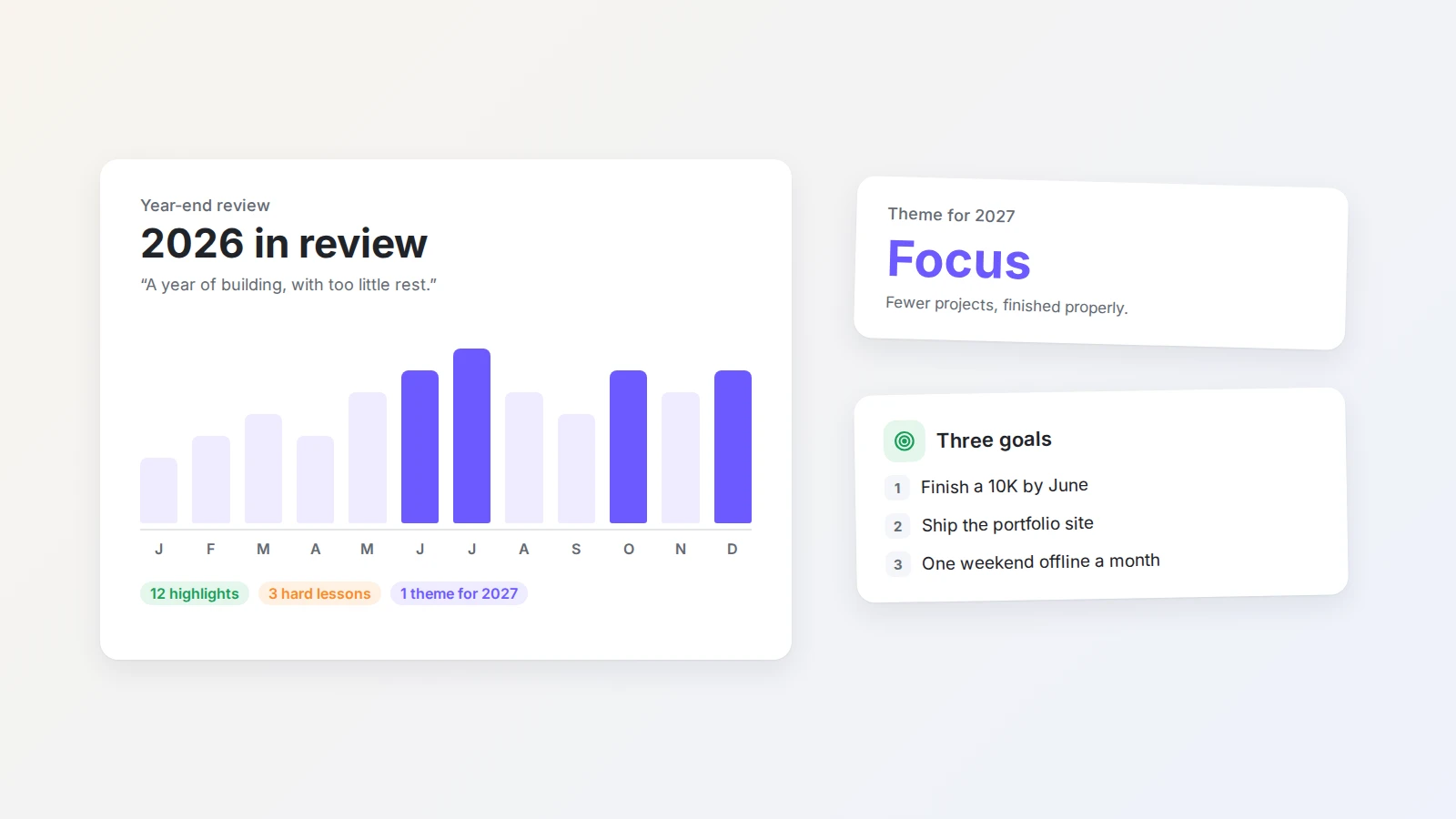
Buildin Le modèle de bilan annuel aide d’abord à regarder l’année écoulée, puis à fixer la direction et le « mot de l’année » pour la suivante. Le cahier d’objectifs découpe les grands objectifs en étapes réellement réalisables. Pour rendre les objectifs plus tangibles, utilisez le modèle de vision board — organisé par domaines de vie, avec une image par objectif.
Excel et Google Sheets Un calendrier annuel sur douze mois est pratique pour marquer congés, échéances et dates importantes, puis l’imprimer et l’afficher au mur.
Pour qui : pour ceux qui donnent le cap en janvier et vérifient l’avancement en milieu d’année. Découpez les objectifs annuels en trimestres, puis faites-les descendre dans les plans mensuels.
Modèles de tâches et de listes à faire
Quand il y a plus de choses en cours qu’un plan quotidien ne peut contenir, il faut une liste distincte avec priorités, échéances et statuts.
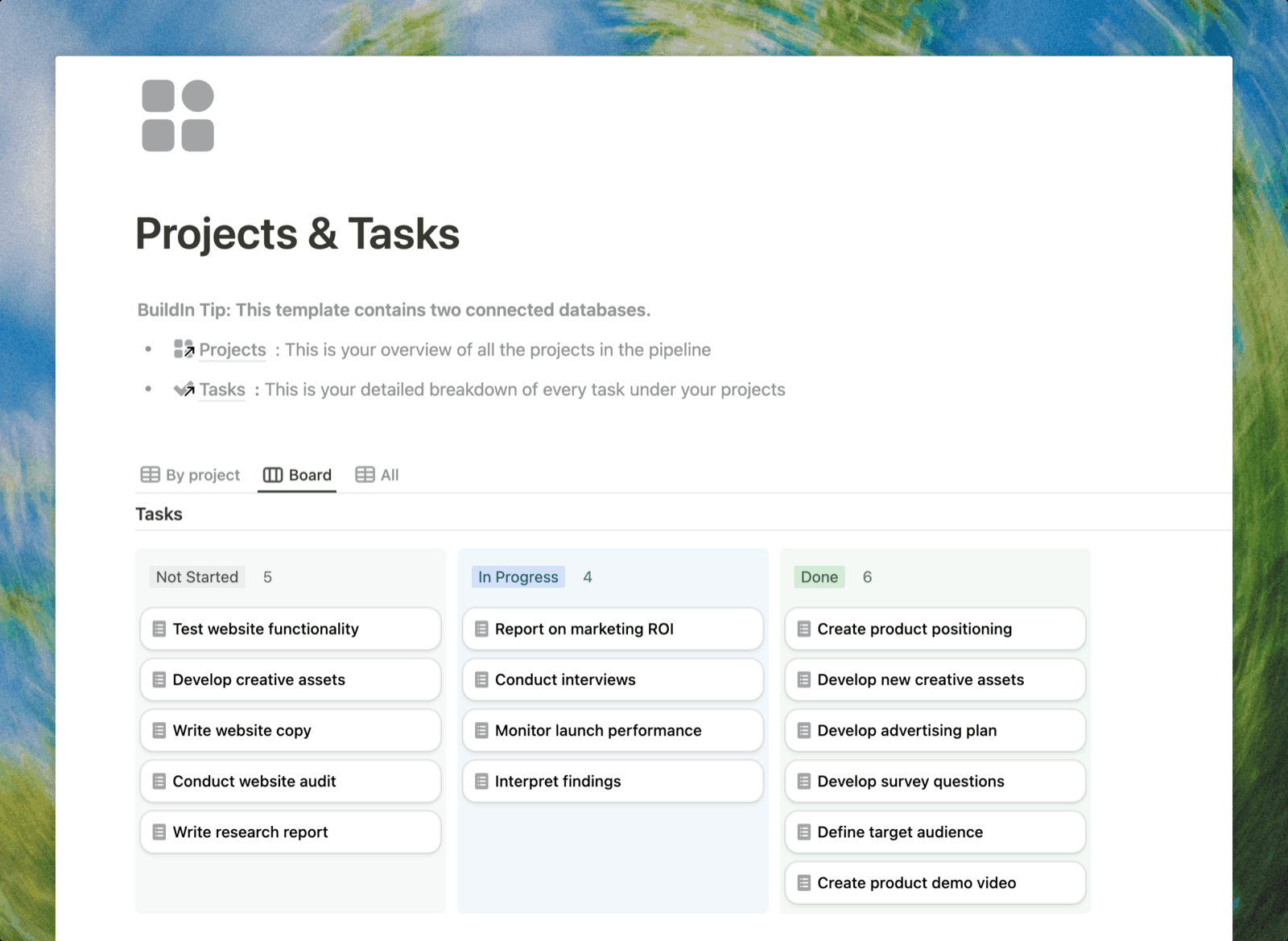
Buildin Si vous avez seulement besoin d’une liste simple avec priorités et échéances, sans base de projets séparée, commencez par le suivi des tâches. Le modèle de gestion de projets et de tâches mène projets et tâches dans deux bases de données liées — adapté aux projets à plusieurs étapes et à plusieurs personnes. Le système de tâches GTD s’appuie sur Getting Things Done et aide à collecter, trier et clore les tâches sans tout garder en tête. Pour les objectifs personnels de long terme, il y a le modèle de liste de vie.
Excel et Google Sheets Une liste à faire en trois colonnes — tâche, échéance, statut — est la façon la plus rapide de démarrer. Filtres et mise en forme conditionnelle font ressortir ce qui est en retard. Mais dès qu’il y a des dizaines de tâches et des sous-tâches, le tableau commence à s’emmêler.
Liste papier Cinq à sept choses par jour fonctionnent très bien, mais un projet de trois mois ne tiendra pas dessus.
Pour qui : pour ceux qui mènent plusieurs fronts en parallèle et veulent voir toutes leurs tâches au même endroit.
Modèles de planification budgétaire
Un budget est lui aussi un plan : ce qui entre, ce qui sort, et pour quoi.
Buildin Le modèle de suivi des finances garde revenus, dépenses, virements et solde du mois dans un même espace. À côté, vous pouvez placer le modèle de menus et le modèle de liste de courses, pour planifier les dépenses alimentaires en même temps que les repas. Pour les voyages, il y a le modèle de préparation de voyage : tâches, budget, listes et itinéraire jour par jour au même endroit.
Excel et Google Sheets Le budget est ce que les tableurs font de mieux : les formules calculent totaux et soldes toutes seules. La galerie de modèles de Google Sheets propose des budgets mensuels et annuels prêts à l’emploi.
Pour qui : pour ceux qui veulent voir leurs dépenses à côté de leurs plans, et pas seulement dans l’application de leur banque.
Comment combiner modèles papier et numériques
Beaucoup ne choisissent pas l’un ou l’autre, mais utilisent les deux :
- Le papier pour « aujourd’hui » : le matin, recopiez trois à cinq choses sur une feuille ou un plan quotidien imprimé, pour les garder sous les yeux toute la journée — et cocher fait du bien.
- Le numérique pour la vue d’ensemble : plan de la semaine, objectifs du mois, projets et budget tiennent mieux dans un modèle numérique, où l’on peut déplacer, filtrer et consulter depuis le téléphone.
- Une mise à jour hebdomadaire : le vendredi, ramenez ce qui reste du papier vers le plan numérique ; le lundi, imprimez l’essentiel de la nouvelle semaine.
On garde ainsi la concentration de l’écriture à la main, sans réécrire tout le carnet à chaque changement de plan.
Modèles de planification dans Excel et Google Sheets
Beaucoup cherchent précisément des modèles de planification dans Excel — et c’est un choix parfaitement raisonnable. Voici, honnêtement, là où les tableurs aident et là où ils gênent.
Où les trouver
Dans Excel, ouvrez « Fichier → Nouveau » et cherchez « calendrier », « planning » ou « liste de tâches » : les modèles fournis sont là. Dans Google Sheets, ouvrez la galerie de modèles depuis l’écran d’accueil : on y trouve listes à faire, plannings et budgets. L’avantage de Google Sheets, c’est que le fichier s’ouvre aussitôt sur le téléphone et se partage facilement.
Ce que les tableurs font bien
- Les calculs. Budget, heures, totaux : les formules s’en chargent.
- Imprimer et envoyer. Un tableau s’imprime ou se transmet sans difficulté.
- Rien à apprendre. Tout le monde sait se servir d’un tableur.
Quelles colonnes pour un agenda
Si vous construisez le tableau vous-même, commencez par ces six colonnes : elles couvrent presque tous les plans.
| Colonne | À quoi elle sert |
|---|---|
| Tâche | Formulez une action courte : « envoyer le rapport », et non « rapport » |
| Échéance | Le jour où la tâche doit être terminée |
| Statut | « À faire », « En cours », « Terminé » — en liste déroulante |
| Priorité | Haute, moyenne, basse : aide à décider par quoi commencer la journée |
| Catégorie | Travail, études, maison, finances — pour filtrer par domaine |
| Notes | Liens, contacts et précisions nécessaires à la réalisation |
Faites du statut et de la priorité des listes déroulantes plutôt que du texte libre, sinon filtres et tris se mettront à mentir. Pour les tâches qui reviennent chaque semaine, ajoutez une seule ligne marquée « récurrente » au lieu de les recopier à la main.
Là où les tableurs commencent à gêner
- Déplacer les tâches. Une tâche qui passe du lundi au jeudi est soit dupliquée, soit perdue. Dans une base de données, c’est juste une date modifiée.
- Plusieurs vues. On veut souvent voir les mêmes tâches en liste, par jour, puis en calendrier. Dans un tableur, cela signifie plusieurs feuilles — et le travail de les garder cohérentes.
- Le contexte. Il est difficile d’attacher une note, un fichier ou une discussion à une cellule.
Comment Buildin résout cela
Le même plan peut vivre dans une base de données : chaque tâche est un enregistrement avec date, statut et priorité, tandis que la liste, le regroupement par jour et le calendrier ne sont que des vues différentes des mêmes données. Vous changez la date, et la tâche se déplace toute seule dans le calendrier. Si vous tenez à garder l’aspect tableur habituel, prenez le tableau de planification : les mêmes colonnes que ci-dessus, avec statuts, échéances et calendrier déjà configurés.
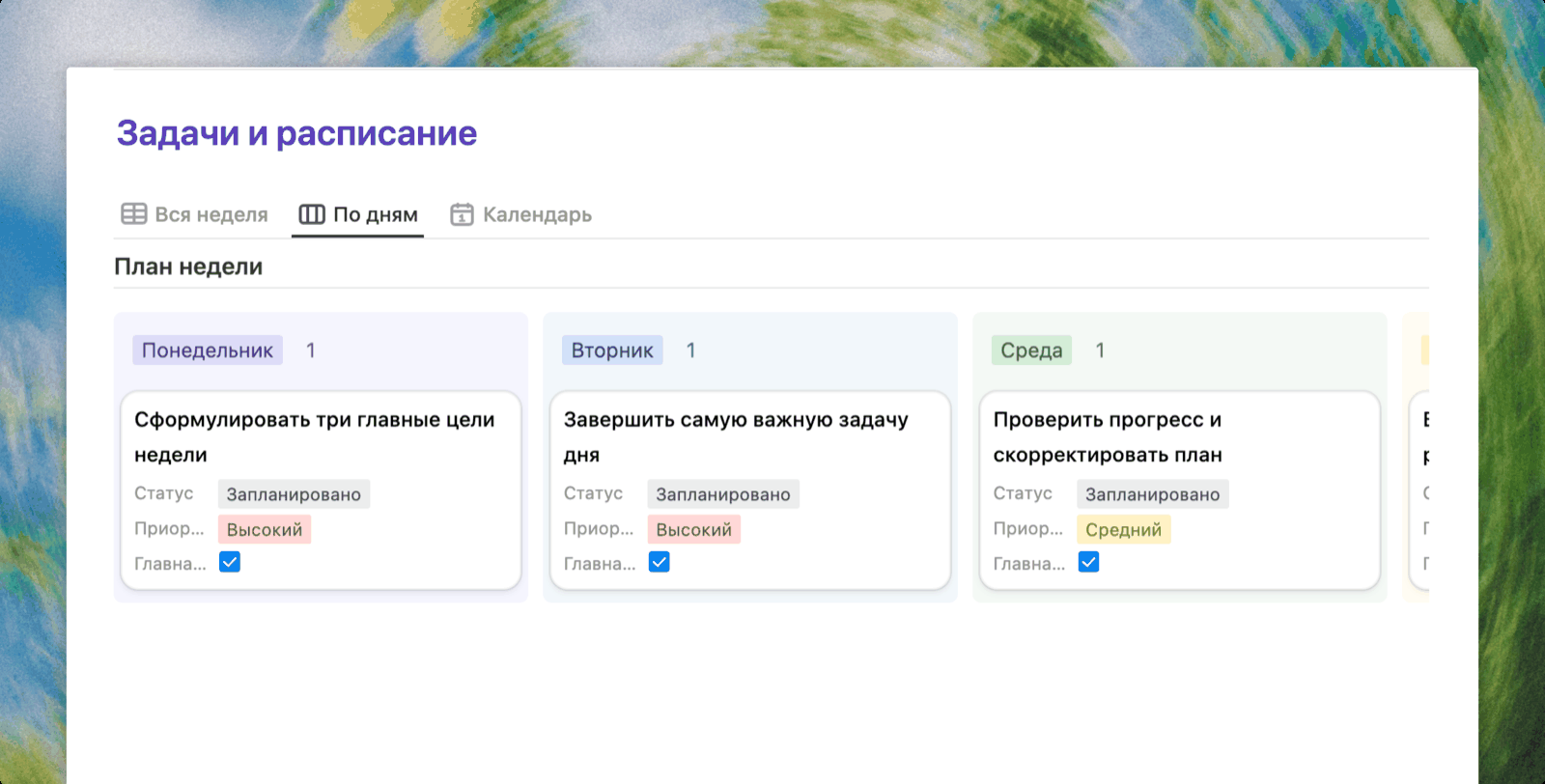
Plus haut dans l’article, vous avez déjà vu deux autres vues de ce même plan hebdomadaire : le tableau de la semaine complète et le calendrier. Ce ne sont pas trois fichiers distincts, ni trois feuilles à maintenir synchronisées : il y a un seul jeu de données, et on le regarde comme cela arrange sur le moment. Pour qui a l’habitude des tableurs, le passage se remarque à peine : la structure reste un tableau, mais le plan cesse de se défaire à chaque changement.
Tableau comparatif
| Outil | Le meilleur pour | Déplacer les tâches | Impression | Collaboration |
|---|---|---|---|---|
| Buildin | Plan hebdomadaire, tâches et budget dans un seul système | Changez la date, elle se déplace dans toutes les vues | Pas l’usage principal | Oui |
| Excel | Budgets et calculs | Manuel | Oui | Via OneDrive |
| Google Sheets | Listes simples et budgets consultés au téléphone | Manuel | Oui | Oui |
| Canva | Jolis agendas et calendriers à imprimer | Impossible | Oui | Oui |
| Notion | Ceux qui travaillent déjà dans Notion | Comme dans une base de données | Pas l’usage principal | Oui |
Questions fréquentes
Où trouver des modèles de planification gratuits ?
Des modèles de planification gratuits existent dans Buildin, dans Excel (Fichier → Nouveau), dans la galerie de modèles de Google Sheets, ainsi que dans Canva et Notion. Si votre plan change souvent, un modèle basé sur une base de données conviendra mieux ; si vous devez l’imprimer, choisissez une mise en page Canva ou Excel.
Quel modèle choisir pour la planification mensuelle ?
Si vous voulez voir les dates d’un coup d’œil, prenez un modèle de calendrier mensuel. Si les objectifs et les tâches comptent davantage, prenez un plan mensuel avec une liste d’objectifs et un découpage par semaines. La combinaison la plus efficace est celle-ci : le calendrier tient les échéances, le plan hebdomadaire tient le travail quotidien.
Existe-t-il des modèles de planification de tâches dans Excel ?
Oui. Excel propose des modèles de listes de tâches, de calendriers et de plannings, et Google Sheets contient des listes de tâches et des plans hebdomadaires. Pour une liste simple, cela suffit largement, mais dès que les tâches sont souvent reportées ou que plusieurs personnes les modifient, le tableau doit être refait encore et encore.
Quelle différence entre un modèle de calendrier et une liste de tâches ?
Le calendrier montre quand les choses ont lieu ; la liste de tâches montre ce qu’il y a à faire. La planification hebdomadaire a généralement besoin des deux : le calendrier fixe les rendez-vous et les échéances, et la liste de tâches aide à établir les priorités à l’intérieur de chaque journée.
Peut-on imprimer les modèles de planification ?
Oui. Les mises en page Canva et les modèles Excel sont les plus faciles à imprimer. Les modèles numériques comme ceux de Buildin sont pensés pour l’écran : les tâches se déplacent, se filtrent et se cochent directement depuis le téléphone.
Par où commencer
Si vous ne savez pas par où commencer, retenez un seul horizon : la semaine. Copiez le planificateur hebdomadaire, écrivez les trois résultats principaux et tous vos rendez-vous, et faites un bilan court le vendredi. Une fois le rythme hebdomadaire installé, ajoutez les objectifs du mois et le suivi des finances.
Besoin d’un agenda imprimé pour le mur : prenez Canva. Besoin de calculer un budget : Excel ou Google Sheets. Et si le plan change sans arrêt et se disperse à plusieurs endroits, rassemblez-le dans Buildin, où tâches, calendrier et objectifs sont reliés entre eux.

Amara Elara
Specializes in visualizing complex processes and improving product education. Responsible for user support, product tutorials, and visual guides at Buildin, helping users improve tool adoption and overall productivity.