仕事で使う AI エージェントとは?10の実例と始め方
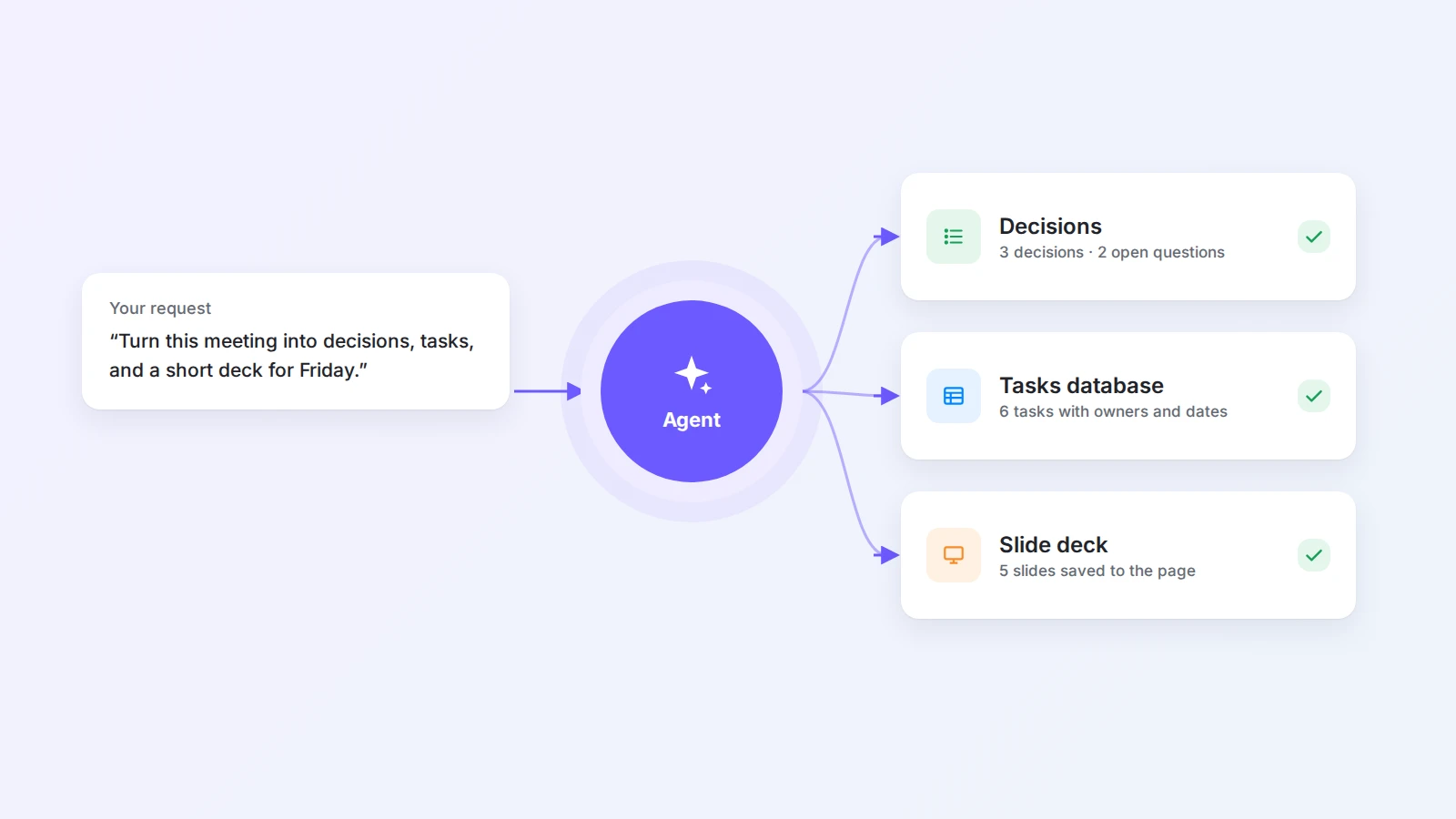
仕事で使う AI エージェントは、目標を受け取り、必要な情報を読み、手順を進めて、完成した成果物を保存します。チャットボットや自動化との違い、10の実例、最初に任せるべき作業を解説します。
「AI エージェント」は、ソフトウェアの世界で最もよく使われる言葉の一つになりました。どのツールにもエージェントがあるように見え、この言葉は何でも指すようで、何も指さないものになりつつあります。
しかし、その考え方自体はシンプルで、本当に役に立ちます。チャットボットは質問に答えます。AI エージェントは作業を終わらせます。望む成果を伝えると、エージェントは必要な情報を読み、手順を進め、使える結果を、あるべき場所に保存して渡してくれます。
このガイドでは、仕事で使う AI エージェントとは何か、チャットボットやワークフロー自動化とどう違うのかを説明し、今週から試せる 10 の実例を紹介します。最後に、最初に任せる作業の選び方と、エージェントが動ける指示の書き方をまとめます。
結論から言うと
仕事で使う AI エージェントとは、目標を受け取り、ドキュメントやデータから必要な背景情報を集め、どの手順を踏むかを判断し、ツールを使って実行し、完成した結果を届ける AI システムです。最初に任せるのに向いているのは、繰り返し発生し、すでにある情報を使い、確認しやすい作業です。会議の要約、進捗報告、調査の概要、構造化されたデータベース、スライド資料などがあてはまります。共有したり実行に移したりする内容は、必ず人が責任を持って確認しましょう。
AI エージェント・チャットボット・自動化の違い
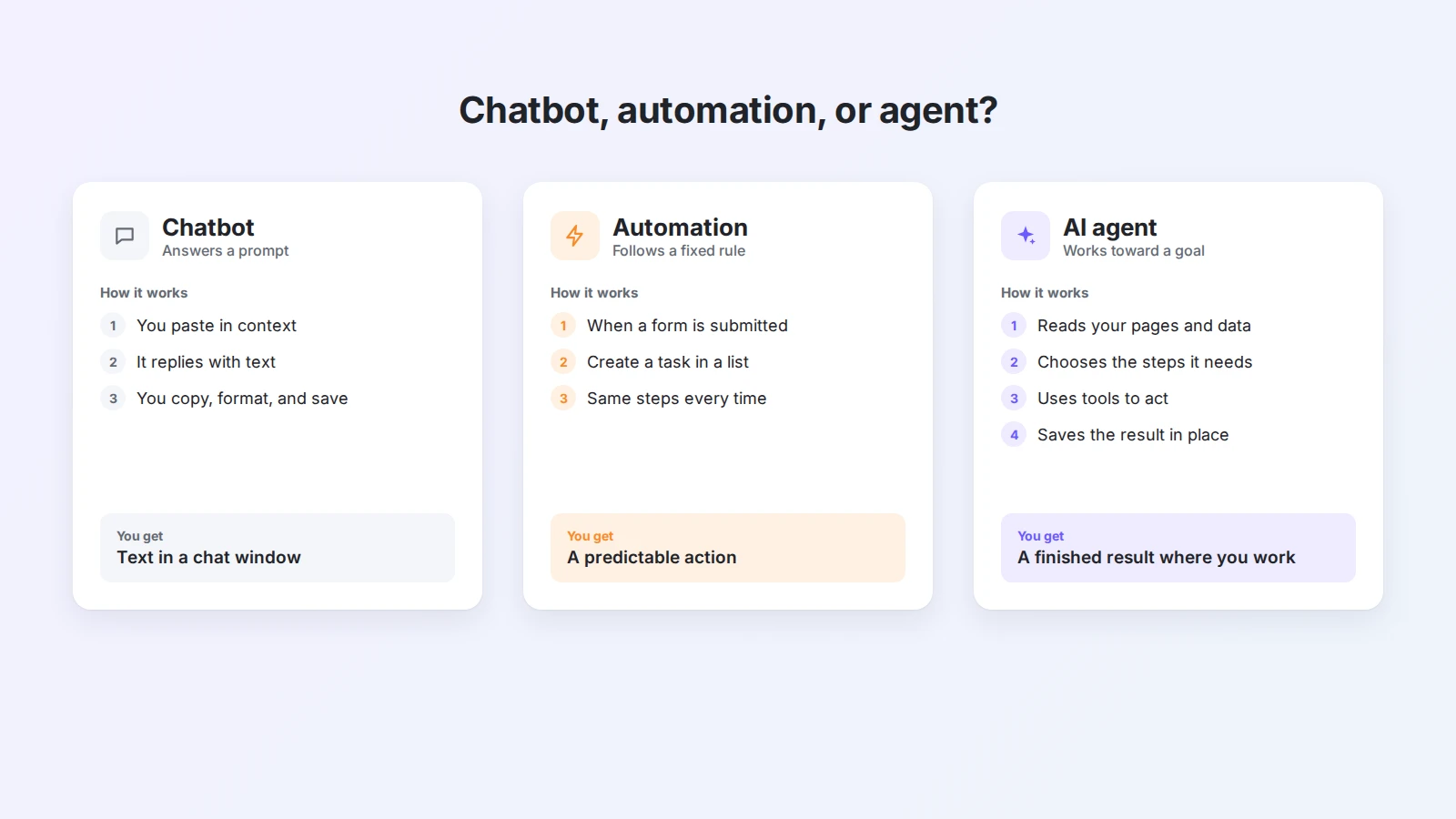
この 3 つはよく混同されますが、解決する課題が異なります。
| チャットボット | ワークフロー自動化 | AI エージェント | |
|---|---|---|---|
| 渡すもの | 質問やプロンプト | ルール:X が起きたら Y をする | 目標 |
| 扱う情報 | 貼り付けた内容 | 連携アプリの決まった項目 | ページ、データ、ファイル |
| 手順 | 1 回ずつの返答 | 事前に決めた固定の手順 | 内容に応じて選ぶ |
| アウトプット | チャット画面のテキスト | 予測できる操作 | 所定の場所に保存された完成物 |
| 向いている用途 | 質問、簡単な下書き | 予測できる受け渡し | 読み込みが必要な複数ステップ作業 |
チャットボットは会話です。メールの下書きや概念の説明はできますが、答えをコピーし、整形し、どこかに貼り付けるのは人の仕事です。
ワークフロー自動化は、たとえば Buildin と Zapier の連携のように、決めたルールに従います。確実で速いものの、雑多な文字起こしを読んで何が重要かを判断することはできません。
エージェントはその中間にあります。チャットボットのように内容を理解し、自動化のように操作を行いますが、手順はあらかじめ決まっていません。作業に何が必要かを自分で考えます。
AI エージェントの仕組み
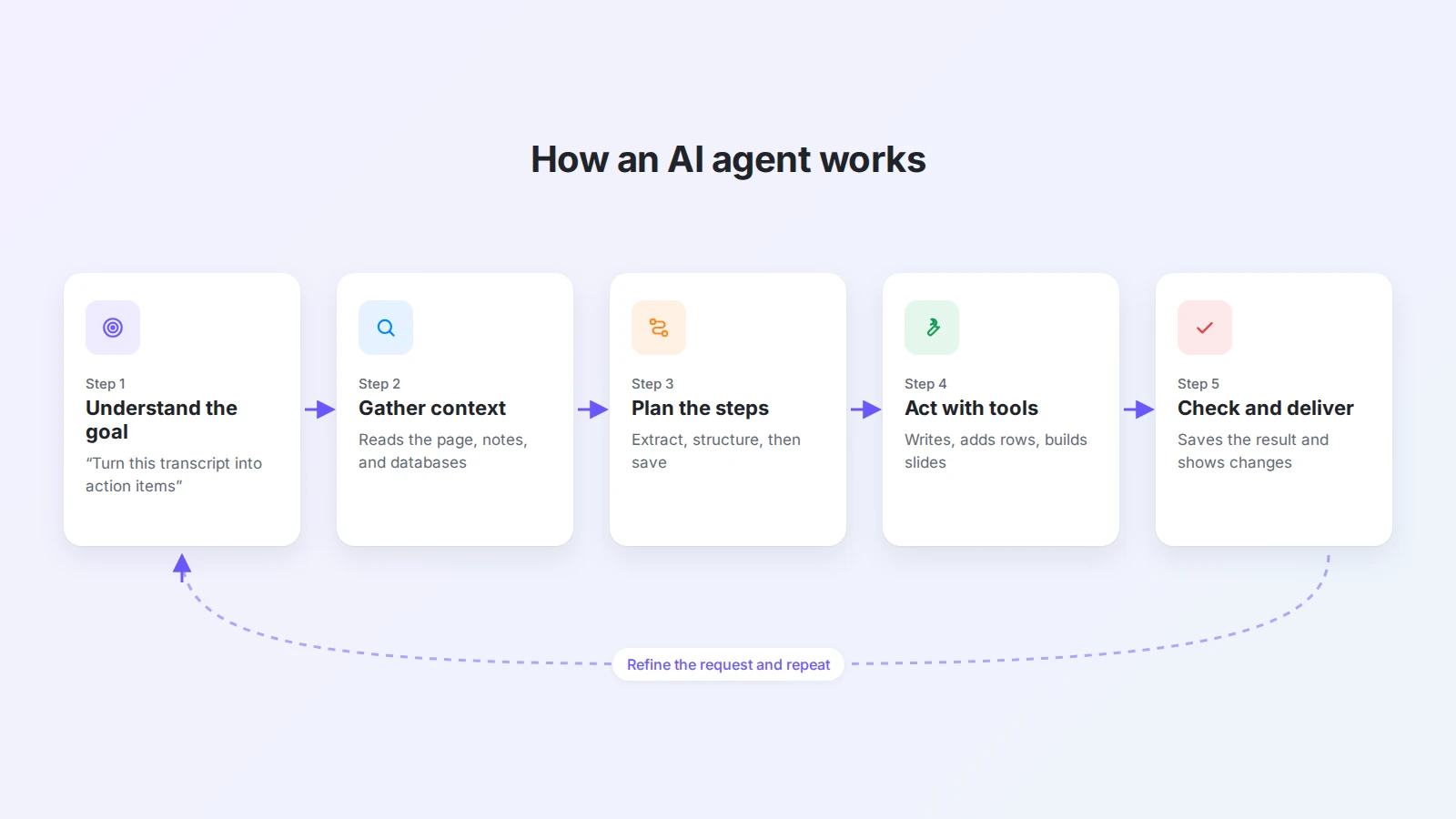
仕事で使うエージェントの多くは、同じ流れで動きます。
- 目標を理解する。 「この文字起こしを決定事項とアクションアイテムにまとめて」「来月のコンテンツカレンダーを作って」など。
- 背景情報を集める。 開いているページ、関連ドキュメント、データベースを読みます。
- 手順を計画する。 何を抜き出し、どんな構造を作り、どの順番で進めるかを決めます。
- ツールで実行する。 表を作る、行を追加する、要約を書く、画像やスライドを生成するなど。
- 確認して届ける。 指定した場所に結果を置き、何が変わったかを示します。
価値の大部分を生むのは 2 つ目のステップです。自分たちのメモ、会議記録、データベースをもとに動くエージェントは、一般論ではなく実際の仕事に根ざした結果を出します。だからこそ、最も役に立つエージェントは別のチャット画面ではなく、チームのナレッジが集まるワークスペースのように、仕事がすでに行われている場所の中にあるのです。
仕事で使う AI エージェントの実例 10 選
それぞれの例に、そのまま応用できる指示を添えました。ページやデータベースを読み、結果をワークスペースに保存する Buildin Agent を想定していますが、ドキュメントを扱えるエージェントなら同じ考え方が使えます。
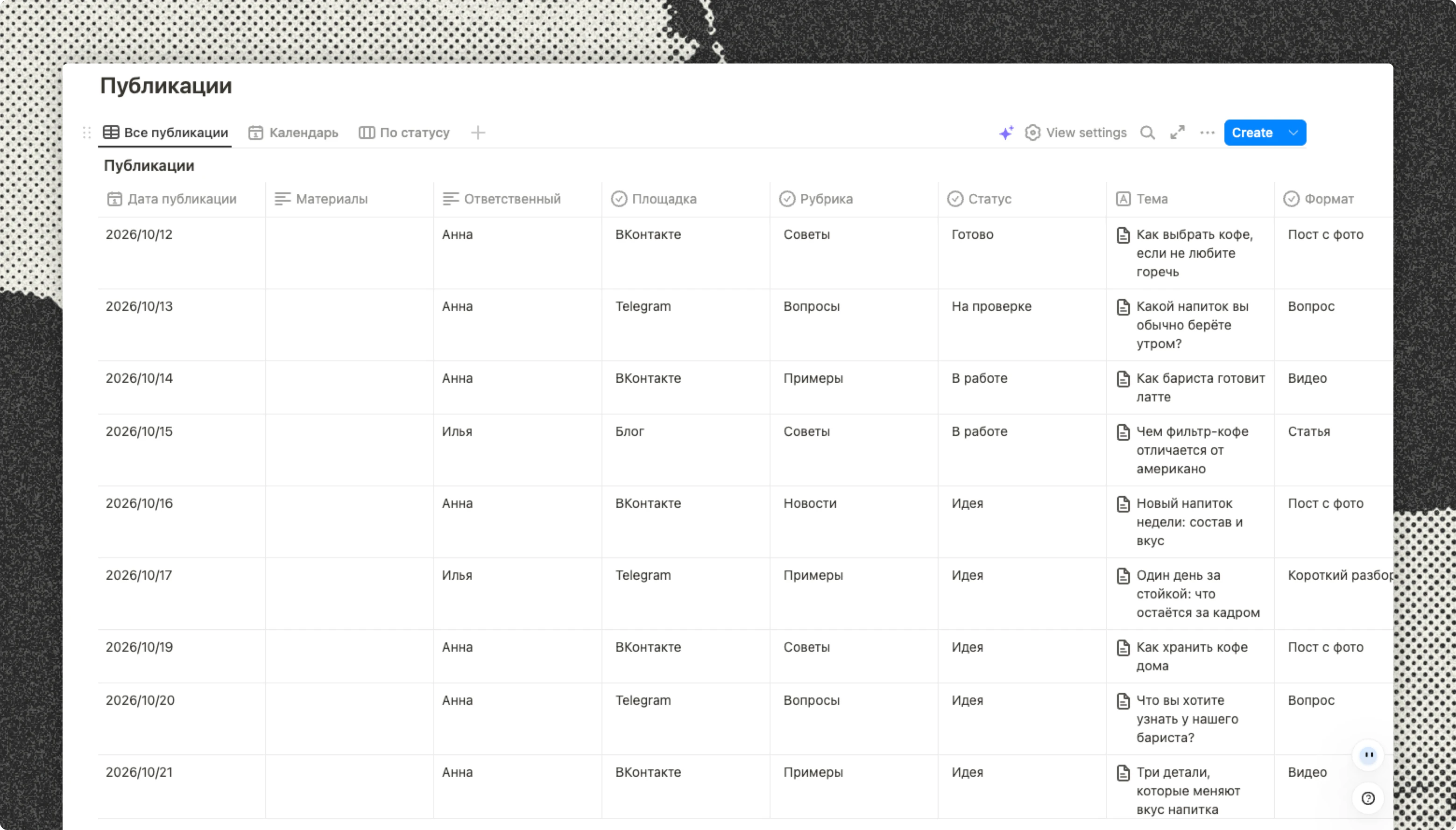
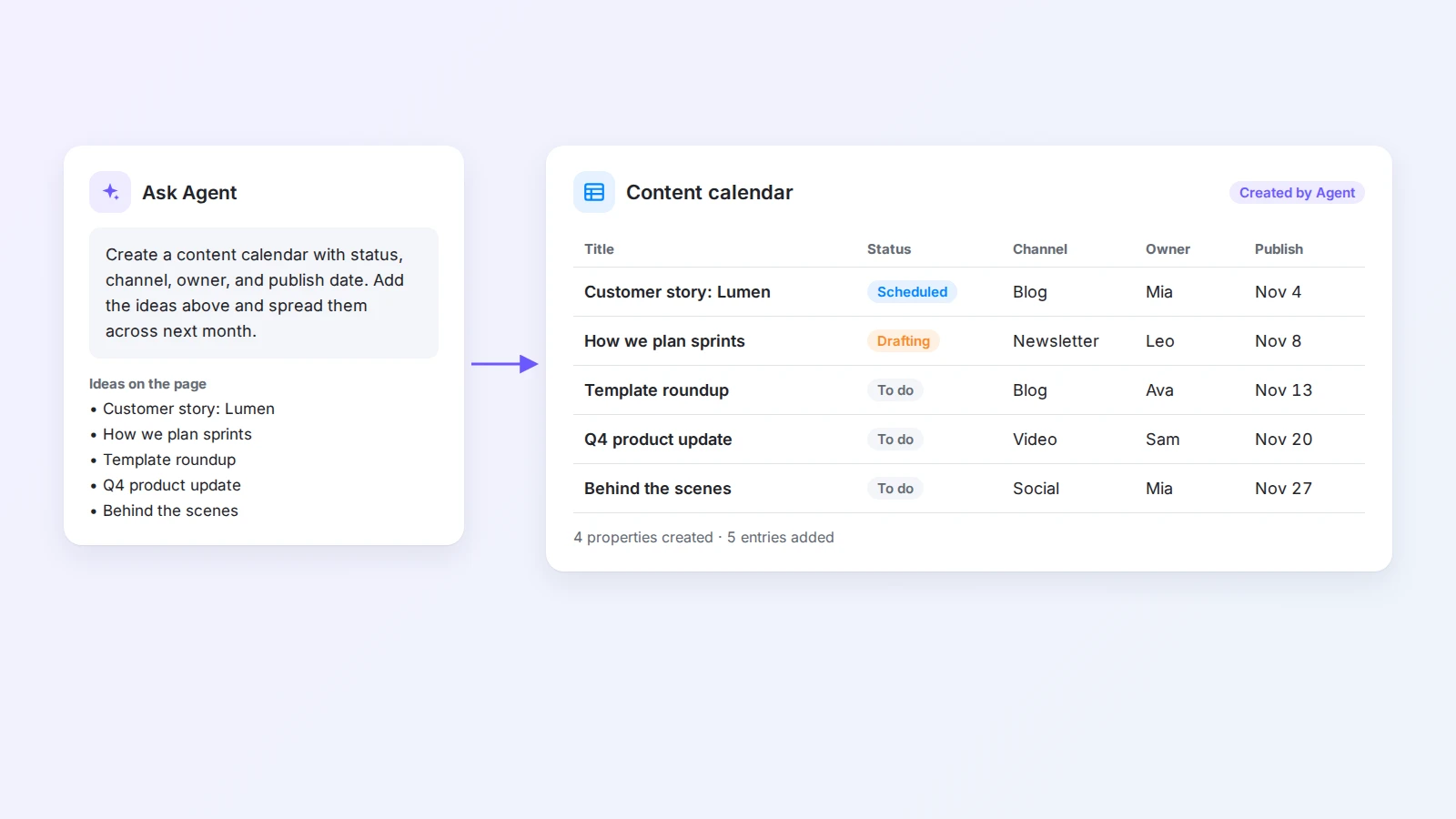
1. 説明からデータベースを作る
計画はたいてい準備から始まります。表を作り、列を選び、ステータスを追加する。その準備をエージェントに任せられます。
ステータス、チャネル、担当者、公開日のプロパティを持つコンテンツカレンダーのデータベースを作成してください。続けて、上に書いたアイデアを追加し、すべて「未着手」にして、来月に振り分けてください。
管理したいものを説明するだけで、エージェントが構造を設計し、中身を埋めてくれます。
2. 会議の文字起こしを決定事項とタスクに変える
会議メモは、決定事項と次のアクションがすぐに見つかってこそ役に立ちます。
この文字起こしを読んで、決定事項、未解決の問い、担当者と期限付きのアクションアイテムを挙げてください。400 字以内でまとめてください。
無料の会議メモツールや会議メモのテンプレートから始めて、要約はエージェントに任せましょう。
3. YouTube 動画を学習ノートにする
長い動画は見返すのが大変です。YouTube 文字起こしツールや Web Clipper で文字起こしを保存し、こう頼みます。
この動画を 3 つの主要なポイントに整理し、重要な例を残して、最後に復習用の質問を 5 つ追加してください。
動画が、検索し、リンクし、見返せるノートに変わります。
4. 週次の進捗報告を書く
進捗報告に時間がかかるのは、情報がタスクやメモに散らばっているからです。
プロジェクトのデータベースを読んで、今週完了したこと、止まっていることとその理由、来週の予定をまとめてください。プロジェクトごとに分けてください。
プロジェクトがすでにプロジェクト・タスク管理テンプレートにまとまっていれば、必要な情報はすべてそろっています。
5. フィードバックやアイデアをテーマ別に分類する
顧客の声、アンケートの回答、メモしたアイデアは、誰も読み切れないほどの速さで溜まっていきます。
このデータベースのフィードバックを読み、それぞれにテーマのタグを付けて、多かったテーマ上位 5 つを、実際の声を添えて短くまとめてください。
最初の仕分けはエージェントが行い、どう対応するかは人が決めます。
6. 調査の概要をまとめる
判断材料が複数のページに散らばっているとき、エージェントがひとつにまとめられます。
下にリンクしたページを読み、1 ページの概要を書いてください。問い、わかっていること、わかっていないこと、選択肢とそれぞれの長所・短所。各ポイントに元のページへのリンクを付けてください。
プロダクトや市場の調査なら、競合分析テンプレートと組み合わせましょう。
7. ドキュメントをスライドにする
内容はもう書いてあるのに、別のアプリで作り直す必要はありません。
この製品紹介を、1 枚に 1 つのメッセージで 8 枚のプレゼンテーションにして、各スライドに短い発表メモを付けてください。
ドキュメントがどうスライドになるかは、AI プレゼンテーションメーカーでも試せます。
8. ページや記事のカバー画像を作る
この記事用に、すっきりしたフラットなイラストのスタイルで 16:9 のカバー画像を作ってください。画像に文字は入れないでください。
ワークスペースを使わずに手早く画像が欲しいときは、AI 画像生成ツールが短い説明から作ってくれます。
9. 雑多なメモから SOP の下書きを作る
多くのチームは仕事の進め方を知っていますが、その知識はチャットのスレッドや人の頭の中にあります。
新しいクライアントのオンボーディング方法についてのメモを読み、ステップごとの SOP を書いてください。各ステップに担当者と使うツールを入れ、最後にチェックリストを付けてください。
結果をプロジェクト管理の SOP テンプレートと見比べ、実際にその作業をしている人に直してもらいましょう。
10. 1 か月分、1 年分のメモを要約する
振り返りは、材料を誰かが集めてくれると楽になります。
この四半期の週次の振り返りを読んで、主な出来事、繰り返し起きた問題、未達の目標を月ごとに挙げてください。
日記や週次の振り返りをつけている人には特に効果的で、年末の振り返りの出発点にもなります。
最初にエージェントへ任せる作業の選び方
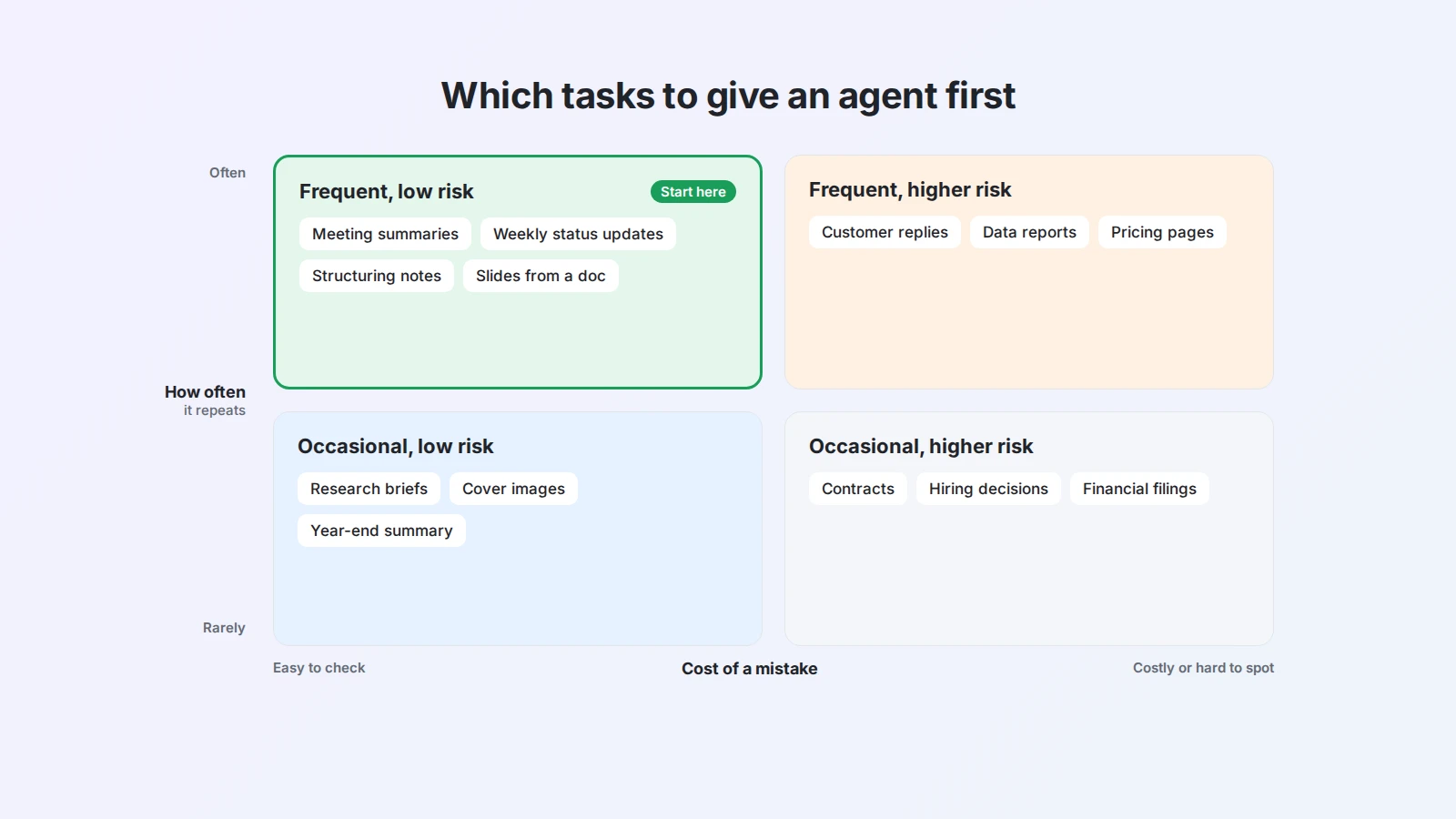
すべての作業が向いているわけではありません。次の 2 つの問いが役立ちます。
- どのくらい繰り返すか? 毎週行う作業なら、良い指示を書く手間がすぐに回収できます。
- ミスの影響はどのくらい大きく、気づきやすいか? 会議の要約は確認しやすいですが、契約条項はそうではありません。
まずは頻度が高く、リスクが低い作業から始めましょう。要約、進捗報告、メモの構造化、最初の下書き、体裁の整理などです。結果を信頼でき、確認の手順がはっきりしてから、より重要な作業に広げます。
エージェントが動ける指示の書き方
エージェントには、気の利いたプロンプトより明確な依頼が効きます。良い依頼には次の 5 つが含まれています。
- 目標: 「完了」とはどんな状態か。
- 情報源: どのページ、データベース、ファイルを使うか。
- アウトプット: 形式、長さ、構成。
- 条件: 含めること、除くこと、トーン。
- 保存先: 結果をどこに保存するか。
次の 2 つの依頼を比べてみましょう。
❌ 会議を要約して。
✅ このページの文字起こしを読んで、400 字以内の要約を書き、続けて担当者と期限付きのアクションアイテムの表を作ってください。アクションアイテムはステータス「未着手」でタスクのデータベースに追加してください。
2 つ目には推測の余地がありません。大きな作業は手順に分け、次へ進む前に一つずつ結果を確認しましょう。ほかの例は、Buildin で仕事を効率化する AI プロンプトを参考にしてください。
ガードレール:仕事でエージェントを安全に使うために
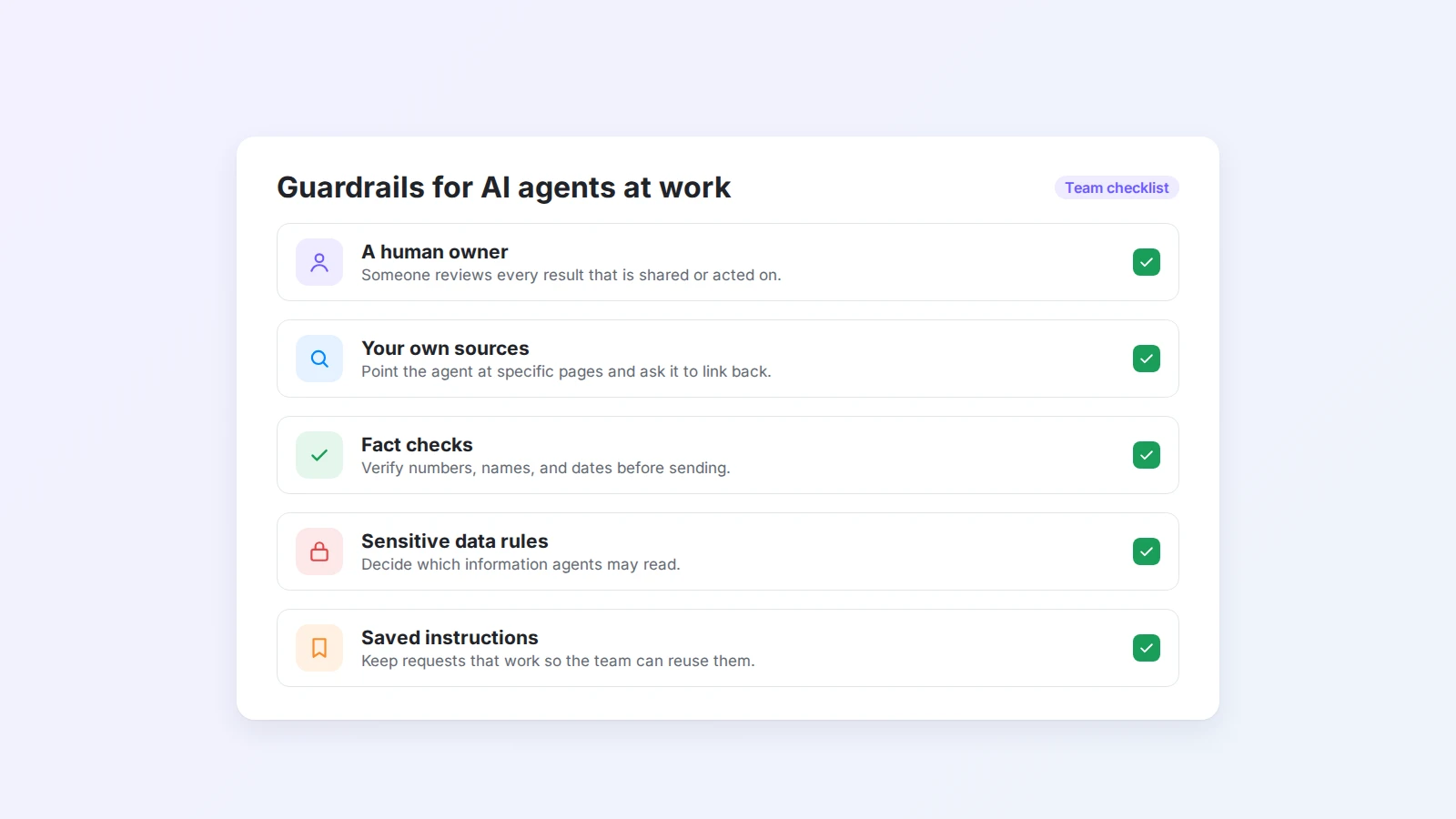
エージェントは何時間もの作業を減らしてくれますが、それは結果が信頼されてこそです。次の習慣がその信頼を支えます。
- 人の責任者を置く。 共有したり実行に移したりする結果には、必ず確認した人がいるようにします。
- 自分たちの情報源を使う。 特定のページやデータを使うよう指示し、元の情報へのリンクを付けてもらいます。
- 事実、数字、名前を確認する。 ミスが最も起きやすいところです。
- 機密情報に気を配る。 エージェントが読んでよいデータを決めましょう。厳しい要件がある場合は、プライベートデプロイのような選択肢も検討できます。
- うまくいった方法を記録する。 良い依頼は再利用できる指示として保存し、チーム全体で活用しましょう。詳しくは、共有ワークスペースで AI を定着させるガイドで解説しています。
Buildin Agent を始める
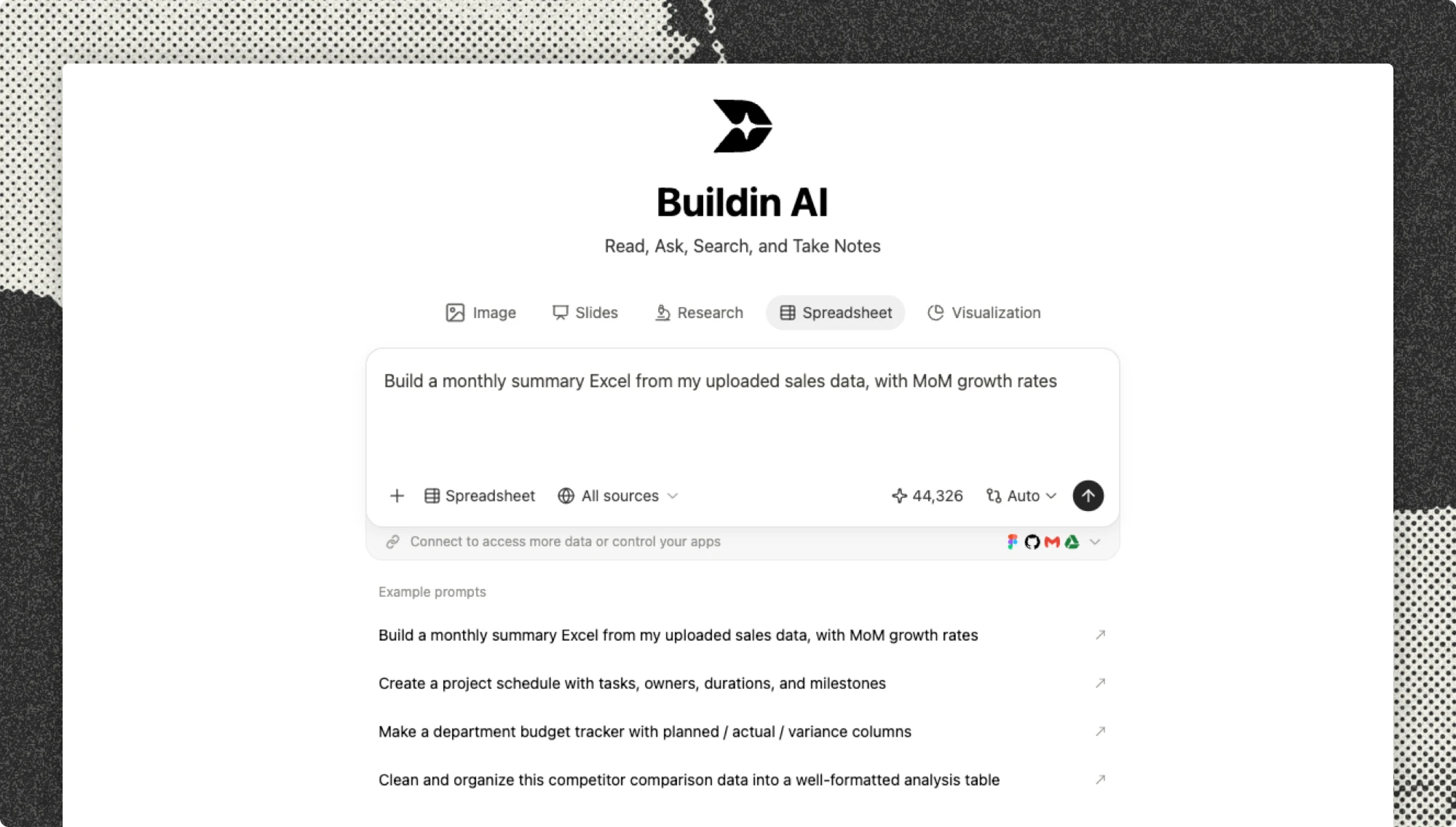
Buildin Agent はワークスペースの中で動きます。ページやデータベースを読み、データベースを作成・入力し、文字起こしをノートに変え、画像、スライド、Web ページを生成して、元の作業のすぐそばに結果を保存します。
試し方は次のとおりです。
- 会議メモやプロジェクト一覧など、今取り組んでいるページを開きます。
- 上で紹介した 5 つの要素を使って、欲しい結果を説明します。
- 結果を確認し、依頼を調整するか、次のステップに進みます。
Agent の利用は AI クレジットに基づいており、Free を含むすべてのプランに始めるためのクレジットが付いています。詳しくは料金ページをご覧ください。
まとめ
仕事で使う AI エージェントは魔法ではなく、判断の代わりになるものでもありません。読む、分類する、構造化する、下書きする、整える。作業の中の複数ステップで繰り返しの部分を任せる方法です。
毎週繰り返している作業を 1 つ選び、明確な依頼を書いて、結果を確認しましょう。うまくいったら、その依頼を保存して次も使います。そうしてエージェントは、流行語から習慣に変わっていきます。
Buildin を開いて、次の作業を Agent に任せてみましょう。

Jacbo Jensen
ナレッジマネジメントと生産性ツールに注力し、コンテンツシステムとクリエイターワークフローの構築経験を持つ。Buildinでは「AI×ライティングシステム」とコンテンツ生産性の研究を担当し、知識をより効率的に整理・生産する方法を探求している。