Notion AIの代替ツール8選【2026年版】
Notion AIの代わりを探していますか?Buildin のようなAIワークスペースから、タスク管理ツール、ノートアプリ、汎用AIアシスタントまで8つのツールを、AIが自分のコンテンツで実際に何をできるか、料金の仕組み、どんな人に向いているかで比較します。
Notion AI は、ノートの中にAIがあることの便利さをはっきり示しました。質問すれば自分のページから答えが返ってきて、タブを切り替えずに下書きや要約ができます。多くのチームにとって、毎日使う最初のAIツールです。
ただし、選択肢はそれだけではなく、誰にとっても最適というわけでもありません。表やスライド、タスク一式をつくるなど、文章を書く以上のことをAIにしてほしいチームもあれば、チーム全体のコストを抑えたい、使うAIモデルを自分で選びたい、すでに仕事をしているツールの中でAIを使いたい、というチームもあります。
このガイドでは、Notion AI の代替ツール8つを比較し、AIが自分のコンテンツで実際に何をできるのかを説明し、選び方を紹介します。
結論から言うと
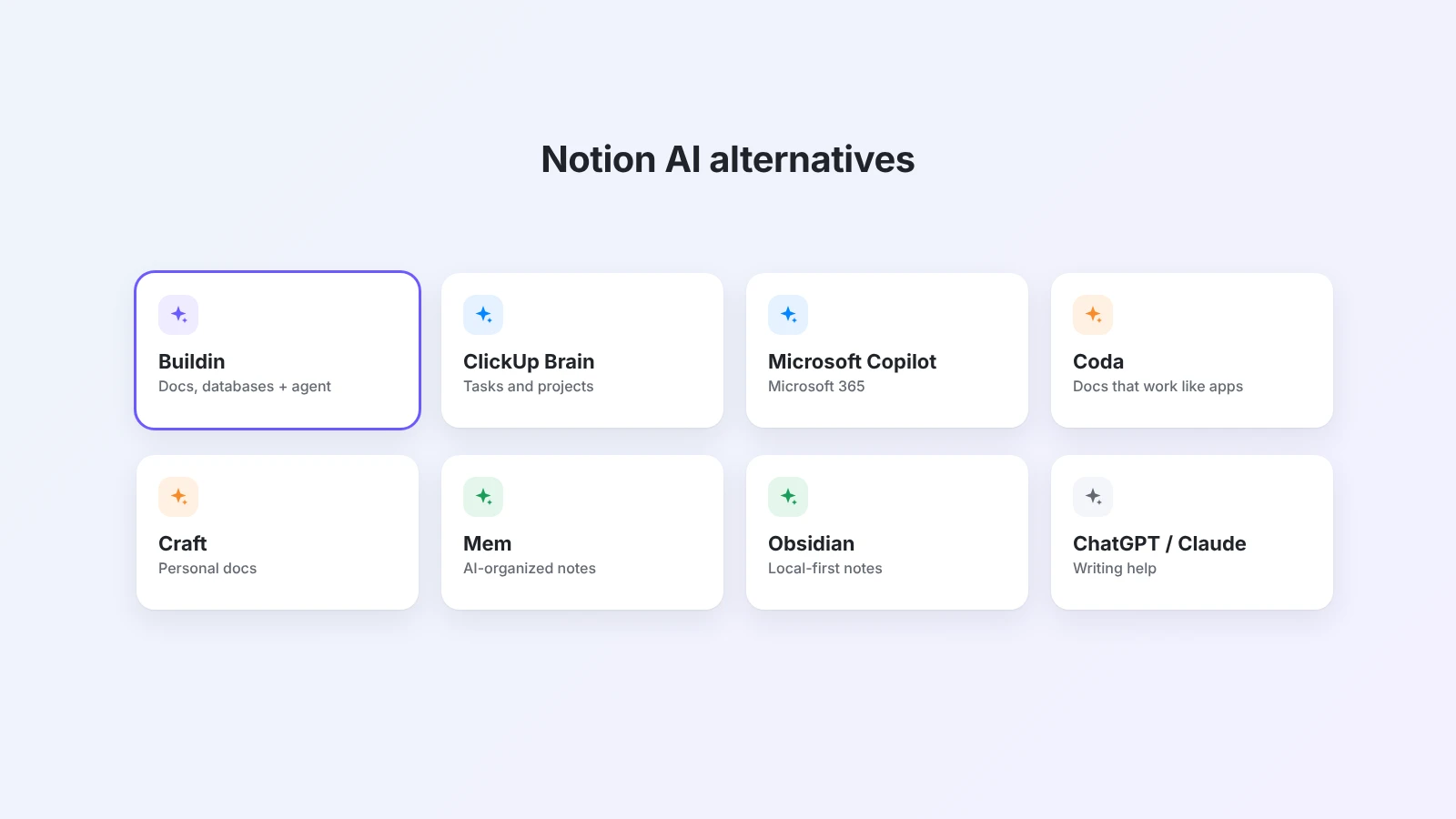
- オールインワンの代替として最適: Buildin。ドキュメント、データベース、それらをまたいで動くAIエージェントがひとつにまとまり、ビジネスプランでは自分のキーを使うAI(BYOK)にも対応。
- タスク・プロジェクト管理なら: ClickUp Brain。
- Microsoft 365 を使う会社なら: Loop や OneNote と組み合わせた Microsoft Copilot。
- アプリのように動くドキュメントなら: Coda。
- 美しい個人用ドキュメントなら: Craft。
- AIが整理してくれるノートなら: Mem。
- ローカル優先なら: AIプラグインを入れた Obsidian。
- 文章の手伝いだけなら: ChatGPT や Claude のプロジェクト機能。
Notion AIの代替ツールを選ぶポイント
ツールを比べる前に、AIに何をしてほしいかを決めましょう。
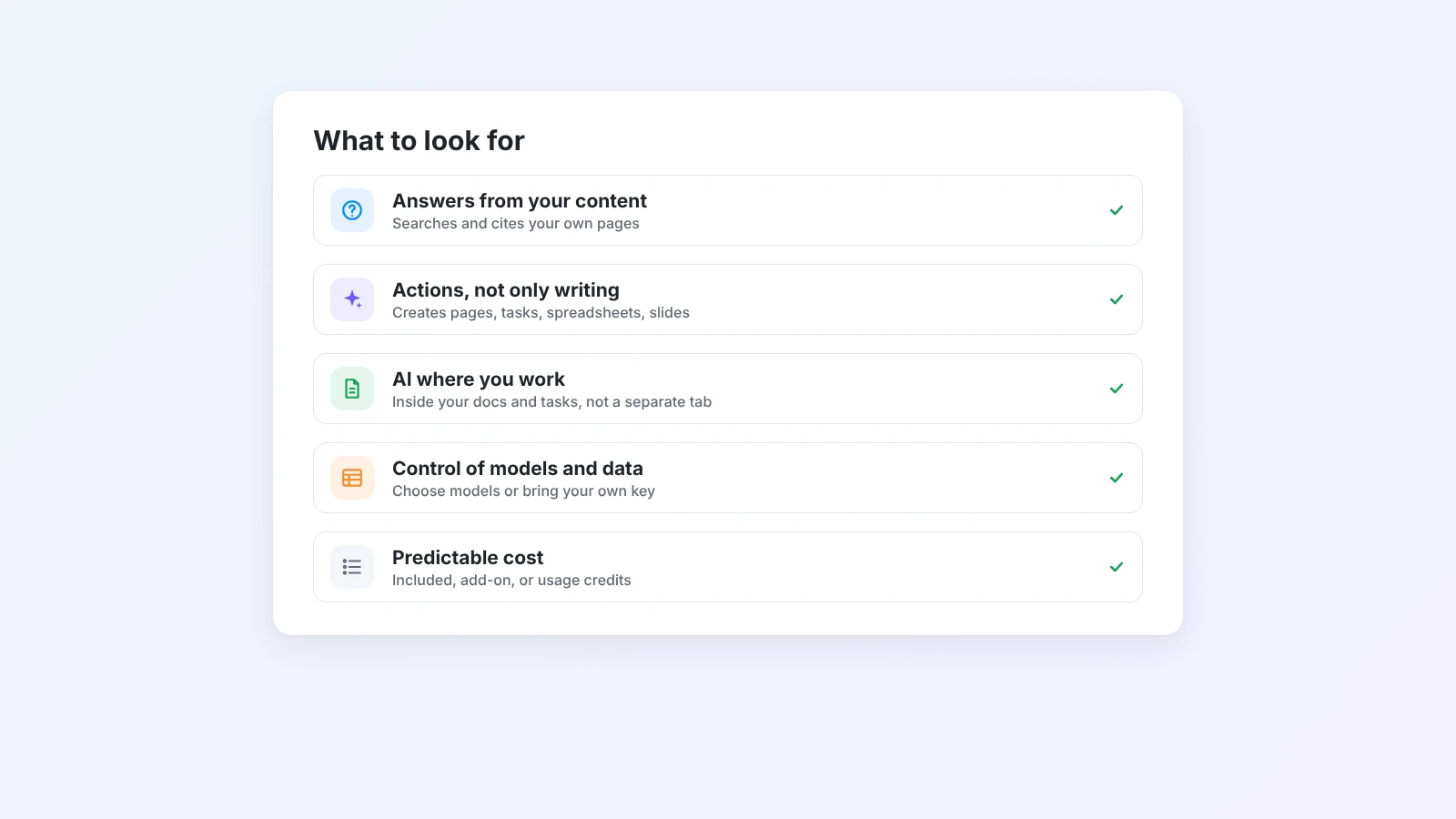
- 自分のコンテンツから答える。 自分のページを検索して引用できるのか、一般知識だけなのか。
- 書くだけでなく実行する。 ページの作成、データベースの更新、表やスライドなどのファイル作成ができるか。
- チームが働く場所で使える。 AIはドキュメントやタスクの中にあるのか、別のチャット画面なのか。
- モデルとデータを管理できる。 AIモデルを選んだり自分のAPIキーを使ったりできるか。データはどう扱われるか。
- コストが読める。 AIはプランに含まれるのか、追加料金か、利用量に応じたクレジット制か。
Notion AIの代替ツール一覧
| ツール | 向いている用途 | AIが扱えるもの | 操作の実行 |
|---|---|---|---|
| Buildin | エージェントつきオールインワン | ページ、データベース、ファイル | 可能(複数ステップのエージェント) |
| ClickUp Brain | タスク・プロジェクト管理 | ClickUp のタスク、ドキュメント、チャット | 可能(ClickUp 内) |
| Microsoft Copilot | Microsoft 365 を使う会社 | Loop、OneNote、Office ファイル | Microsoft 365 内 |
| Coda | アプリのように動くドキュメント | ドキュメント、テーブル、数式 | 一部(テーブル内) |
| Craft | 個人のドキュメントと執筆 | Craft のドキュメント | 主に執筆 |
| Mem | AIが整理する個人ノート | 自分のノート | 主に整理 |
| Obsidian + プラグイン | ローカル優先のノート | ローカルの Markdown ファイル | プラグインしだい |
| ChatGPT / Claude | 文章作成と思考の手伝い | プロジェクトにアップしたファイル | チャット内に限られる |
1. Buildin:オールインワンの代替として最適
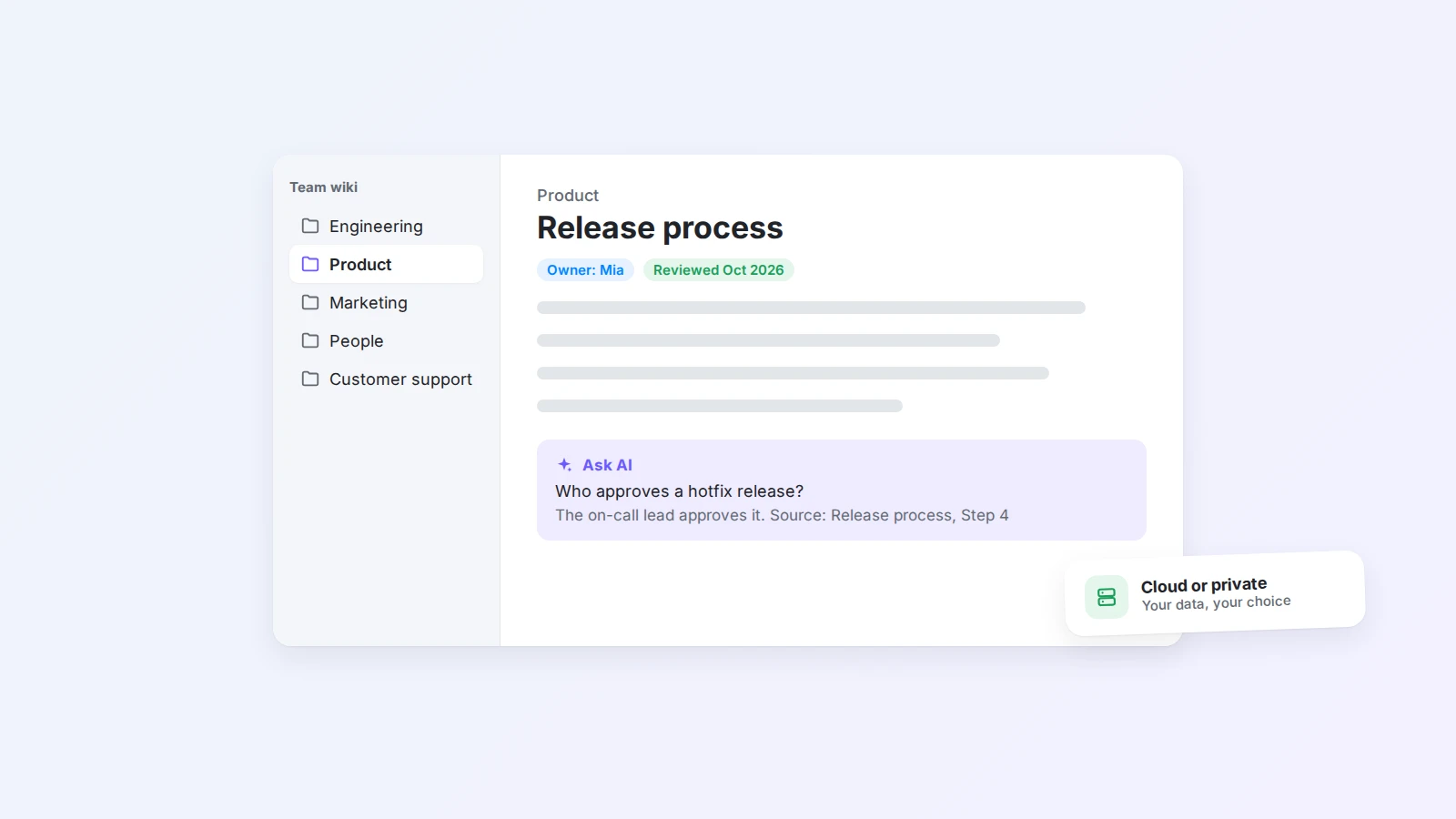
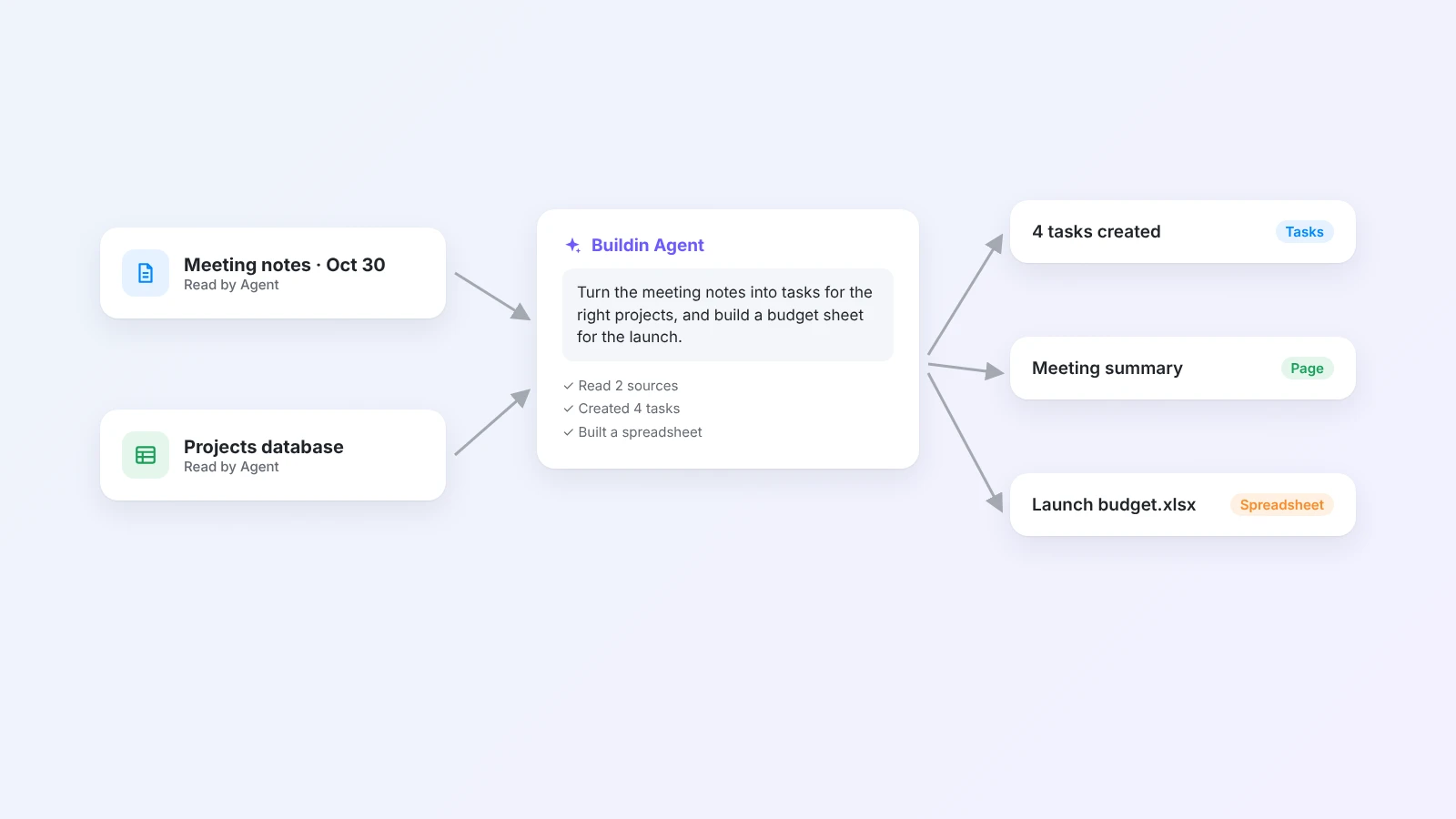
Buildin は、ドキュメント、データベース、チームのナレッジのためのワークスペースで、AIが2つのレベルで組み込まれています。Buildin AI は、文章作成、要約、自分のページにもとづく質問への回答を手伝います。Buildin Agent はさらに進んで、ページやデータベースを読み、複数ステップのタスクをこなします。
AIでできること
- ワークスペースから答える。 自分のページを情報源として回答します。
- 散らかった情報を構造にする。 会議の文字起こしを決定事項とタスクに、作業の説明を AI SOP作成ツール で手順書にできます。
- 実際の成果物をつくる。 AI表作成ツール で .xlsx でダウンロードできる表、AIプレゼン作成ツール でスライド、AI会議アジェンダ作成ツール でアジェンダをつくれます。
- 既存の環境になじむ。 連携用の API と MCP、ビジネスプランでは自分のキーで使えるカスタムAIモデル(BYOK)に対応しています。
知っておきたい点: AIの利用は各プランに含まれるクレジットで動くので、たくさん使う人は料金ページを確認しましょう。Buildin は、入れ子のページやデータベースのリレーションを保ったまま Notion からインポートできます。機能ごとの比較は Buildin と Notion の比較をご覧ください。
向いている人: ドキュメント、プロジェクト、AIエージェントを1か所で使いたいチーム。文章だけでなく、完成した成果物をAIにつくってほしいチーム。
2. ClickUp Brain:タスク・プロジェクト管理に最適
ClickUp Brain は ClickUp のAI機能です。タスクやドキュメントについての質問に答え、進捗報告を書き、スレッドを要約し、ClickUp の中でタスクやサブタスクをつくる手伝いをします。
知っておきたい点: プロジェクトがすでに ClickUp にある場合にいちばん役立ちます。汎用の執筆・ナレッジツールとしては、ドキュメント中心のワークスペースほど柔軟ではありません。
向いている人: すべての仕事を ClickUp で計画・管理しているチーム。
3. Microsoft Copilot:Microsoft 365 を使う会社に最適
Microsoft 365 Copilot は、Word、Outlook、Teams、OneNote、Microsoft Loop にAIをもたらします。Loop のワークスペースでは、下書き、ページの要約、チームでの計画づくりを手伝います。
知っておきたい点: フル機能を使うには Microsoft 365 のビジネスライセンスとIT部門の設定が必要です。Microsoft 中心の会社では力を発揮しますが、小さなチームには大がかりな選択です。
向いている人: Microsoft 365 で統一している組織。
4. Coda:アプリのように動くドキュメントに最適
Coda は、ドキュメントにテーブル、数式、ボタンを組み合わせたツールです。AIは文章作成や要約に加え、テーブルの列を埋めることもでき、フィードバックのタグ付けや返信の下書きといった繰り返しの作業に便利です。
知っておきたい点: Coda は自分で組み立てるのが好きな人に向いています。シンプルな社内Wikiがほしいだけのチームには多機能すぎるかもしれません。
向いている人: ドキュメントの中に社内ツールやワークフローをつくるチーム。
5. Craft:美しい個人用ドキュメントに最適
Craft は、Mac や iPhone で人気の洗練されたドキュメント・ノートアプリです。内蔵のアシスタントが、執筆、要約、翻訳を手伝います。
知っておきたい点: Craft はドキュメントと個人のナレッジに重点を置いています。チームのプロジェクト管理やデータベースの機能は Notion や Buildin より少なめです。
向いている人: 文章とデザインを大切にする個人や小さなチーム。
6. Mem:AIが整理するノートに最適
Mem は、AIを中心に設計されたノートアプリです。フォルダに分けるのではなく、書いたノートを Mem が関連づけて表示し、ノート全体に質問することもできます。
知っておきたい点: Mem はチームのプロジェクトや構造化されたデータベースではなく、個人のナレッジ向けに設計されています。
向いている人: たくさんメモを取り、AIに整理してほしい人。
7. Obsidian + AIプラグイン:ローカル優先の選択肢
Obsidian は、ノートを Markdown ファイルとして端末に保存します。コミュニティのプラグインを入れると、自分で選んだAIプロバイダーとキーを使って、ノートとのチャットなどのAI機能を追加できます。
知っておきたい点: 設定の手間や品質は選ぶプラグインしだいで、共同作業には別のツールが必要です。そのかわり、ファイルを完全に自分で管理できます。
向いている人: ローカルファイルと柔軟なAIを求める技術に詳しい人。
8. ChatGPT・Claude のプロジェクト機能:文章の手伝いだけなら
ChatGPT や Claude のような汎用AIアシスタントでは、チャットをまとめてファイルをプロジェクトにアップロードでき、自分の資料にもとづいた回答が得られます。
知っておきたい点: これらはワークスペースではありません。ドキュメント、タスク、チームのナレッジは別の場所にあるので、内容をコピーして入れ、結果をコピーして戻すことになります。
向いている人: 主に執筆、考えの整理、要約の手伝いがほしい個人。
どのNotion AI代替ツールを選ぶべき?
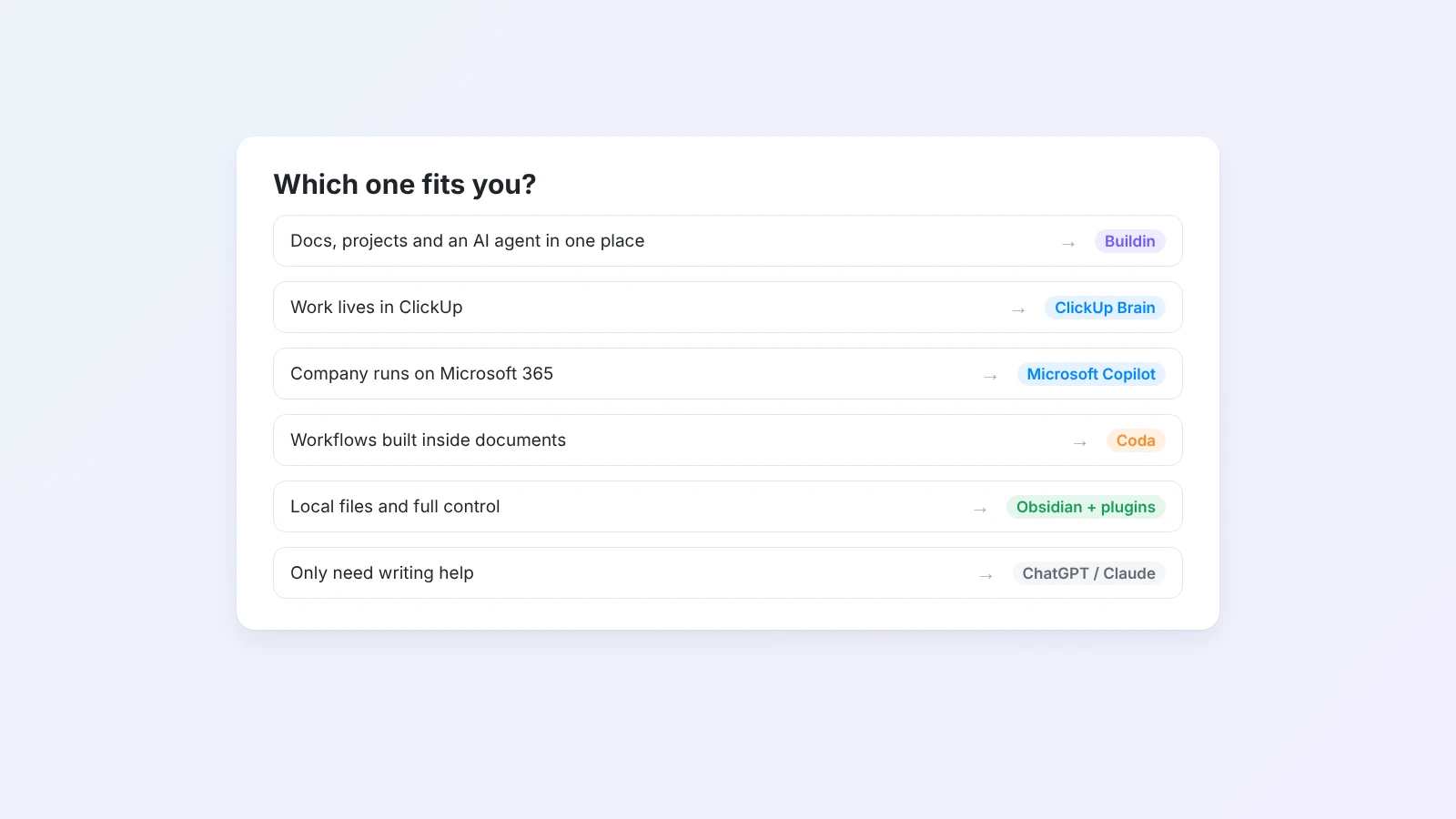
- ドキュメント、プロジェクト、AIエージェントをひとつのワークスペースで使いたい: Buildin を選びましょう。
- 仕事が ClickUp にある: ClickUp Brain を使いましょう。
- 会社が Microsoft 365 で動いている: Loop や OneNote と Copilot を使いましょう。
- ドキュメントの中でワークフローを組みたい: Coda を試しましょう。
- 主に自分のために書く: Craft か Mem を試しましょう。
- ローカルファイルと完全な管理がほしい: AIプラグインを入れた Obsidian を使いましょう。
- 文章の手伝いだけでよい: ChatGPT や Claude のプロジェクトで十分です。
- Notion に満足していて、プランが予算に合っている: Notion AI を使い続けるのも妥当な選択です。
AIだけでなくワークスペース全体を比べたいなら、Notion の代替ツールまとめをご覧ください。仕事でエージェントが何をできるかは、仕事向けAIエージェントとはで解説しています。
Notion AIから乗り換える手順
- 今AIを何に使っているかを書き出す。 質問への回答、執筆、議事録、要約など。
- その作業を1〜2つの代替ツールで試す。 デモではなく実際のページを使いましょう。
- まず小さなスペースをインポートする。 Buildin では Notion インポートを使い、リンク、データベース、権限を確認します。
- 1チームずつ移行する。 主なAIの使い方が同等以上にうまくいくことを確認してから、残りを移しましょう。
まとめ
いちばんよい Notion AI の代替ツールは、チームがすでに働いている場所でAIが動き、本当に必要な仕事をこなしてくれるツールです。自分のコンテンツから答え、完成した成果物をつくり、予算とデータのルールに合うことが大切です。
ドキュメントやデータベースに対して動けるAIがほしいなら、Buildin を無料で試し、Notion のページをいくつかインポートして、Agent に実際のタスクをひとつ頼んでみてください。

Amara Elara
複雑なプロセスの可視化と製品教育の向上を専門とする。Buildinではユーザーサポート、製品チュートリアル、ビジュアルガイドを担当し、ユーザーのツール活用と生産性向上をサポートしている。