De 14 beste Mac-apps voor makers in 2026 (dagelijks gebruikt)

In 2026 blijft de Mac het favoriete platform van makers en veeleisende gebruikers. Wat iemand die een Mac gebruikt onderscheidt van iemand die er alles uithaalt, is de set apps van derden. Dit zijn de 14 beste voor makers, dagelijks getest en gekozen omdat ze een echt probleem oplossen.
In 2026 blijft de Mac het favoriete platform van makers en veeleisende gebruikers. Wat iemand die een Mac gebruikt onderscheidt van iemand die er werkelijk alles uithaalt, is de set apps van derden die hij installeert. Deze gids bundelt de 14 beste voor makers, allemaal dagelijks getest en gekozen omdat ze een echt probleem oplossen in plaats van er een nieuw te scheppen.
Het doel is Mac-gereedschap te verzamelen dat de tand des tijds heeft doorstaan. Bij het beoordelen en kiezen hield ik drie criteria aan:
Het lost iets echts op: het moet een concreet, veelvoorkomend probleem aanpakken, geen verzonnen behoefte.
Ingetogen ontwerp: krachtig maar niet opgeblazen, met een bediening die natuurlijk aanvoelt binnen macOS.
Beter dan wat er al is: de ervaring moet duidelijk verder gaan dan de app die Apple zelf meelevert.
📋 In het kort
| Categorie | App | Kernwaarde |
|---|---|---|
| Schrijven en aantekeningen | Buildin | Een alles-in-één AI-werkruimte op het niveau van Notion, met direct verdienen en eigen installatie |
| iA Writer | Minimalistisch schrijven in Markdown, met onovertroffen concentratie | |
| Taken en agenda | TickTick | Een GTD-tool die agenda en pomodoro samenbrengt; je hulp bij het blokken van tijd |
| Systeem en productiviteit | Raycast | Een opdrachtcentrum dat je met het toetsenbord bedient en Spotlight vervangt |
| Command X | Geeft de Finder de knipfunctie die eraan ontbreekt | |
| Wachtwoorden van Apple | Een ingebouwde wachtwoordbeheerder zonder onderhoud | |
| Beeld en vastleggen | CleanShot X | Alles-in-één voor schermafbeeldingen, aantekeningen en tekstherkenning |
| ScreenStudio | Maakt automatisch schermopnames met een filmische uitstraling | |
| Affinity Photo | Een professionele, gratis fotobewerker en het beste alternatief voor Photoshop | |
| Spraak en vergaderen | Wispr Flow | Razendsnel dicteren, waarbij AI de tekst meteen bijschaaft |
| Granola | Een assistent die de context van een vergadering begrijpt en de actiepunten eruit haalt | |
| Surfen en informatie | Comet | Een browser met AI-agent die taken voor je uitvoert |
| Reeder | Een RSS-lezer zonder algoritme, met bionisch lezen | |
| Infuse | Een fraaie lokale mediatheek, de beste metgezel bij een NAS |
✍️ Schrijven en aantekeningen
Buildin
Positionering: een alles-in-één AI-werkruimte op het niveau van Notion
Waarvoor: Buildin is niet zomaar een documenttool, maar een productielijn voor digitaal bezit. Het verbindt databasebeheer in de geest van Notion met visuele mindmaps en lost daarmee het probleem op dat ideeën zich lastig laten structureren. En vooral: het heeft ingebouwde verdienmodules, zodat je content niet alleen schrijft maar ook verkoopt. Daarnaast kun je het op eigen servers draaien, prettig voor teams met strenge privacyeisen.
Belangrijkste functies:
- Heen en weer: het haalt de grens tussen document en mindmap weg. Je schetst de structuur in mindmapstand en zet de knooppunten met één klik om in een gestructureerd document; andersom valt een lange tekst automatisch uiteen in een mindmap om de logica te herordenen.
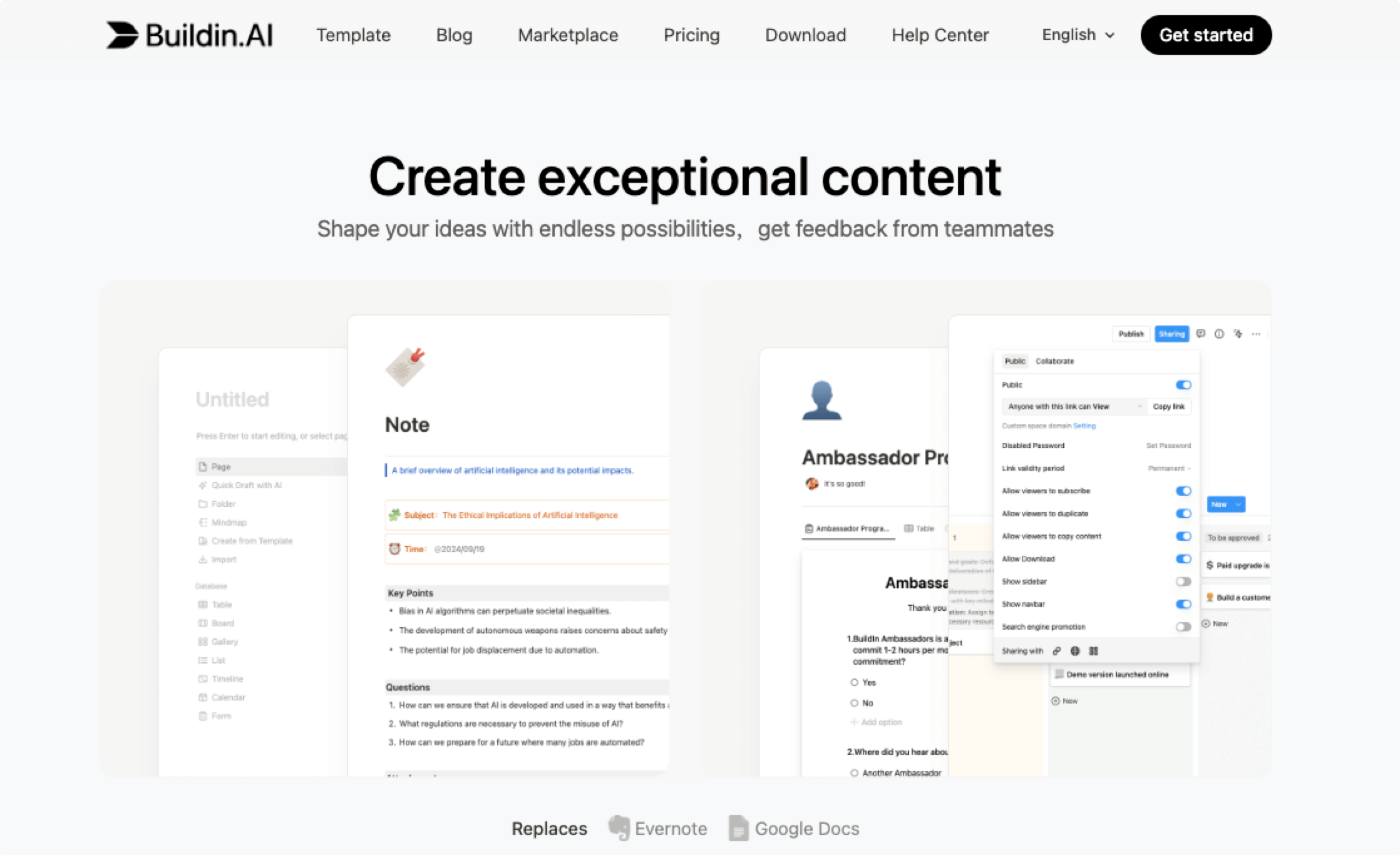
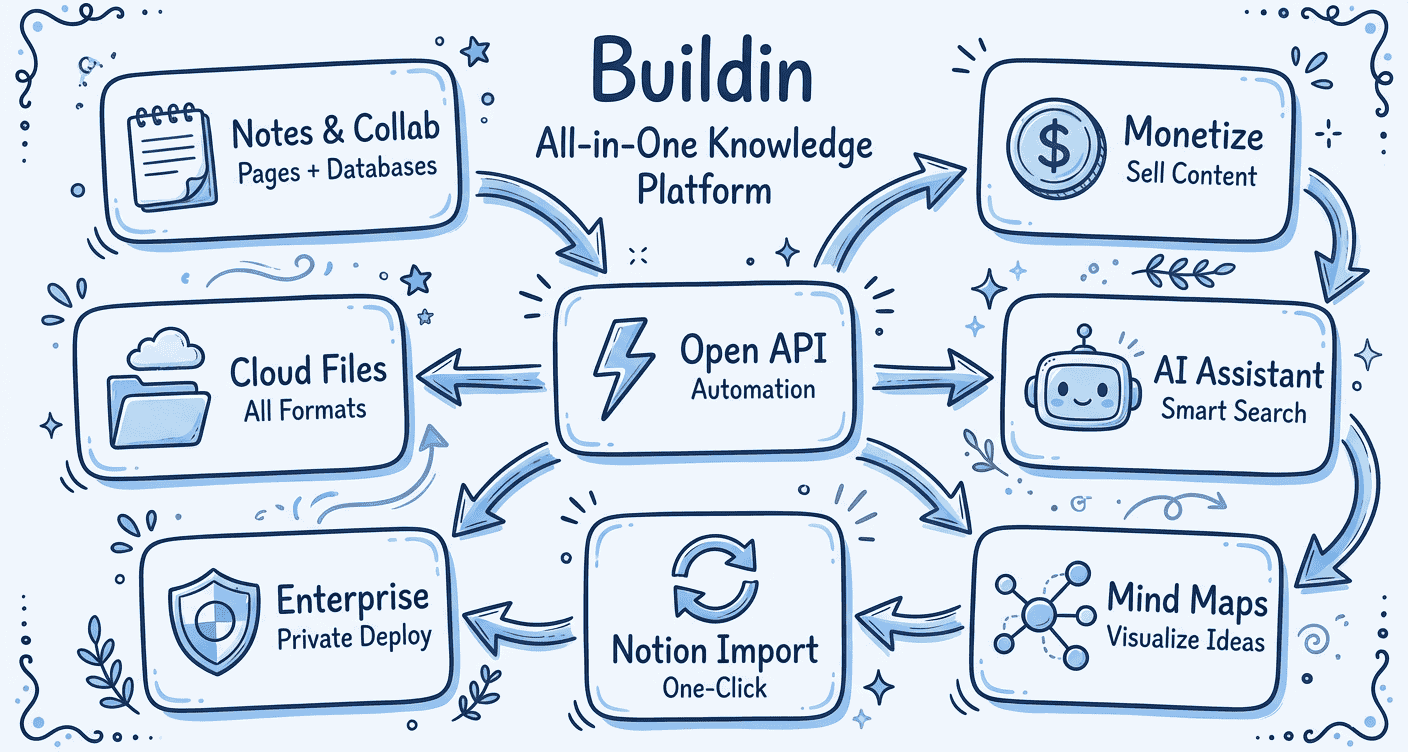
- **Verdienen aan content:** het grootste verschil. Zonder naar een platform van derden te stappen zet je binnen je documenten een betaalmuur of ledenzone op. Je maakt een link en verkoopt meteen, met een eigen overzicht voor bestellingen en gebruikers.

- **Databases in de praktijk:** met kanban-, tabel- en agendaweergaven en formules zoals in een spreadsheet. Genoeg om een licht CRM of een projectsysteem te bouwen.
- Het best voor: teams die interne werkinstructies nodig hebben; makers die aan hun kennisbank willen verdienen; projectleiders met sterk eigen processen.
iA Writer
Positionering: minimalistisch schrijven in Markdown
Waarvoor: de filosofie van iA Writer is ruis weghalen. Gereedschap hoort niet in de weg te zitten, dus verdwijnt elk element van de interface dat kan afleiden, zoals uitgebreide werkbalken of zijpanelen. Het is zonder twijfel wat het schrijven in platte tekst op de Mac het verst doorvoert.
Belangrijkste functies:
- Focusstand: de ziel van de app. Zet je die aan, dan licht alleen de zin of alinea op waar je cursor staat en vervaagt de rest. Zo houd je op met eeuwig terugpoetsen en blijf je lineair denken, wat je eerste versie flink versnelt.
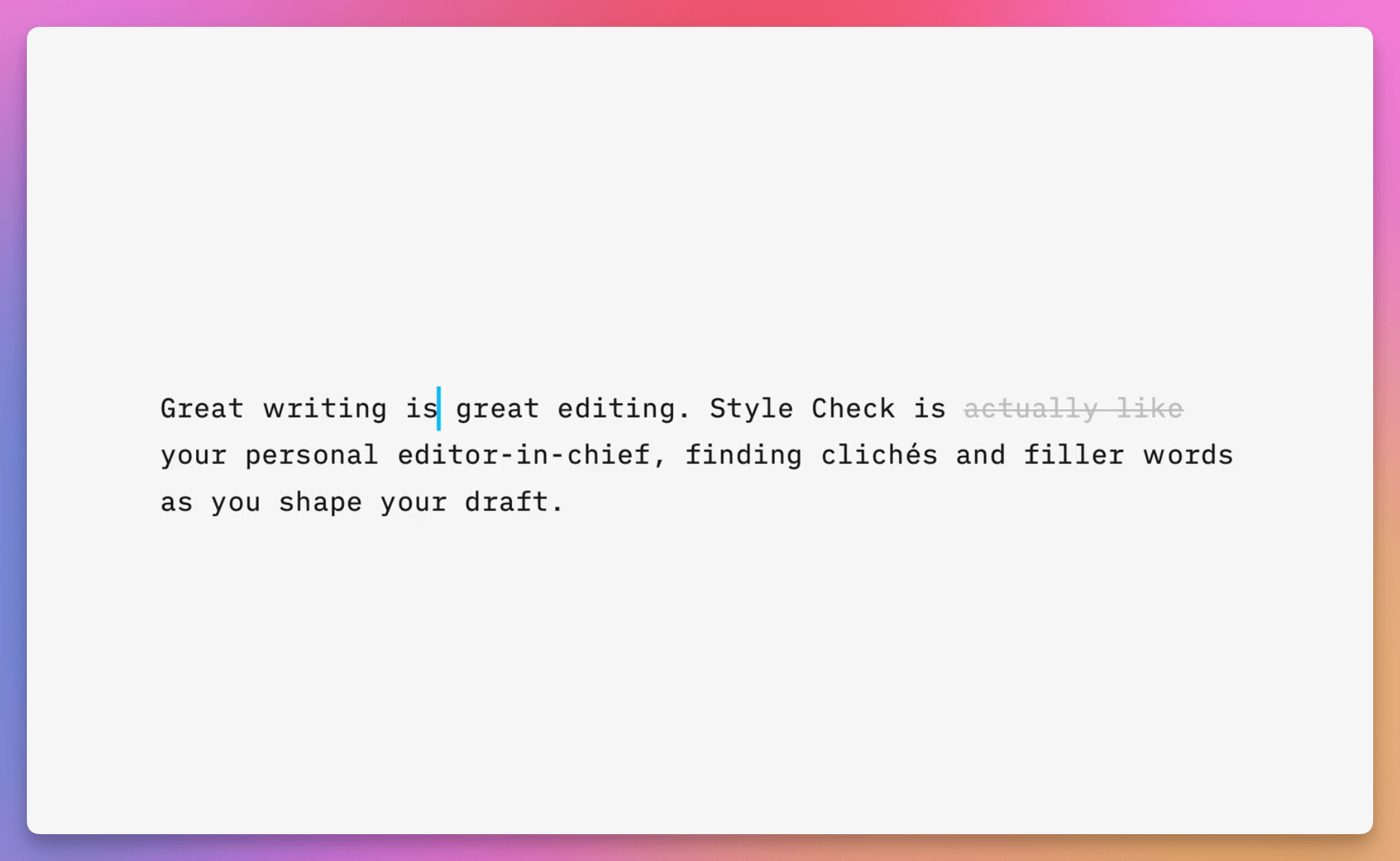
- **Controle op stijl:** het bekommert zich niet om opmaak maar om formulering. Het markeert bijvoeglijke naamwoorden, bijwoorden en herhalingen, zodat je kunt snoeien.

- **Contentblokken:** met de `/include`-syntaxis haal je andere documenten of afbeeldingen binnen en bouw je een lang stuk als code, dat bij het exporteren vanzelf aaneen wordt gezet.
- Het best voor: lange, gedegen stukken of een boekconcept schrijven; creatief werk dat om flow vraagt; wie Markdown door en door gebruikt.
✅ Taken en agenda
TickTick
Positionering: een GTD-tool die agenda en pomodoro samenbrengt
Waarvoor: de meeste takenapps lossen "wat moet ik doen" op, TickTick lost "wanneer doe ik het" op. Het is geen lijstje maar een plek om je tijd te beheren. Doordat lijst en agenda aan elkaar vastzitten, zie je meteen of je werklast je beschikbare tijd overstijgt.
Belangrijkste functies:
- Tijd blokken: in de agendaweergave sleep je taken vanuit de zijbalk op de tijdlijn en veranderen ze meteen in concrete blokken. Dat is de efficiëntste manier om versnipperde tijd te benutten.
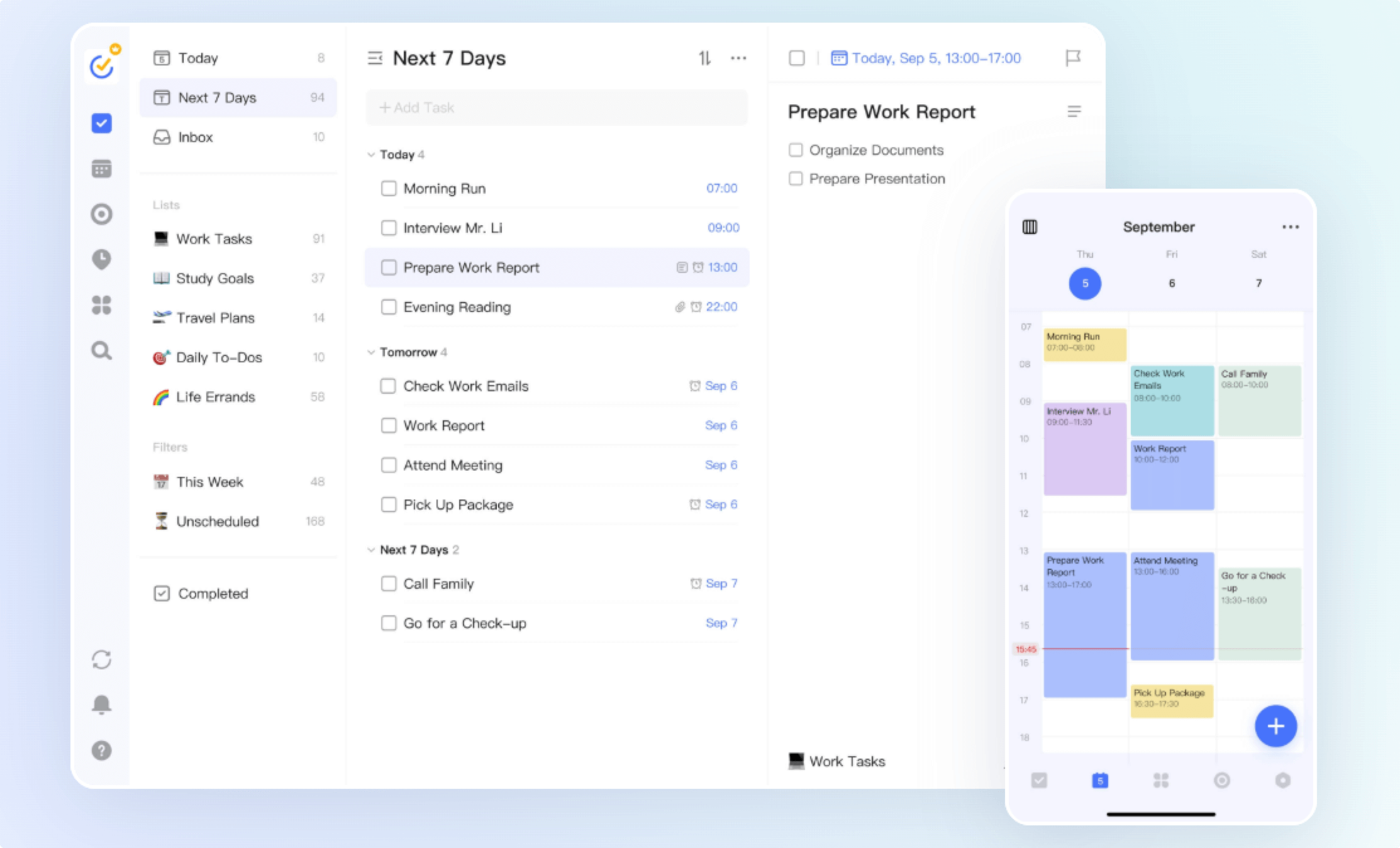
- **Overal snel toevoegen:** heel handig op de Mac. Of je nu surft of programmeert, met een sneltoets (bijvoorbeeld `Cmd+Shift+A`) verschijnt een invoerveld. Typ "vergadering volgende week vrijdag om 15.00 uur" en de tijd wordt herkend, zonder dat je je werk verlaat.

- **Pomodoro-statistieken:** de ingebouwde timer telt niet alleen af, maar toont dat ook in de menubalk. De warmtekaarten en rapporten erna laten precies zien waar je week is gebleven.
- Het best voor: zelfstandigen die fijnmazig plannen; studenten die met pomodoro meer willen halen; leidinggevenden met meerdere projecten tegelijk.
🚀 Systeem en productiviteit
Raycast
Positionering: een opdrachtcentrum voor je systeem, aangedreven door AI
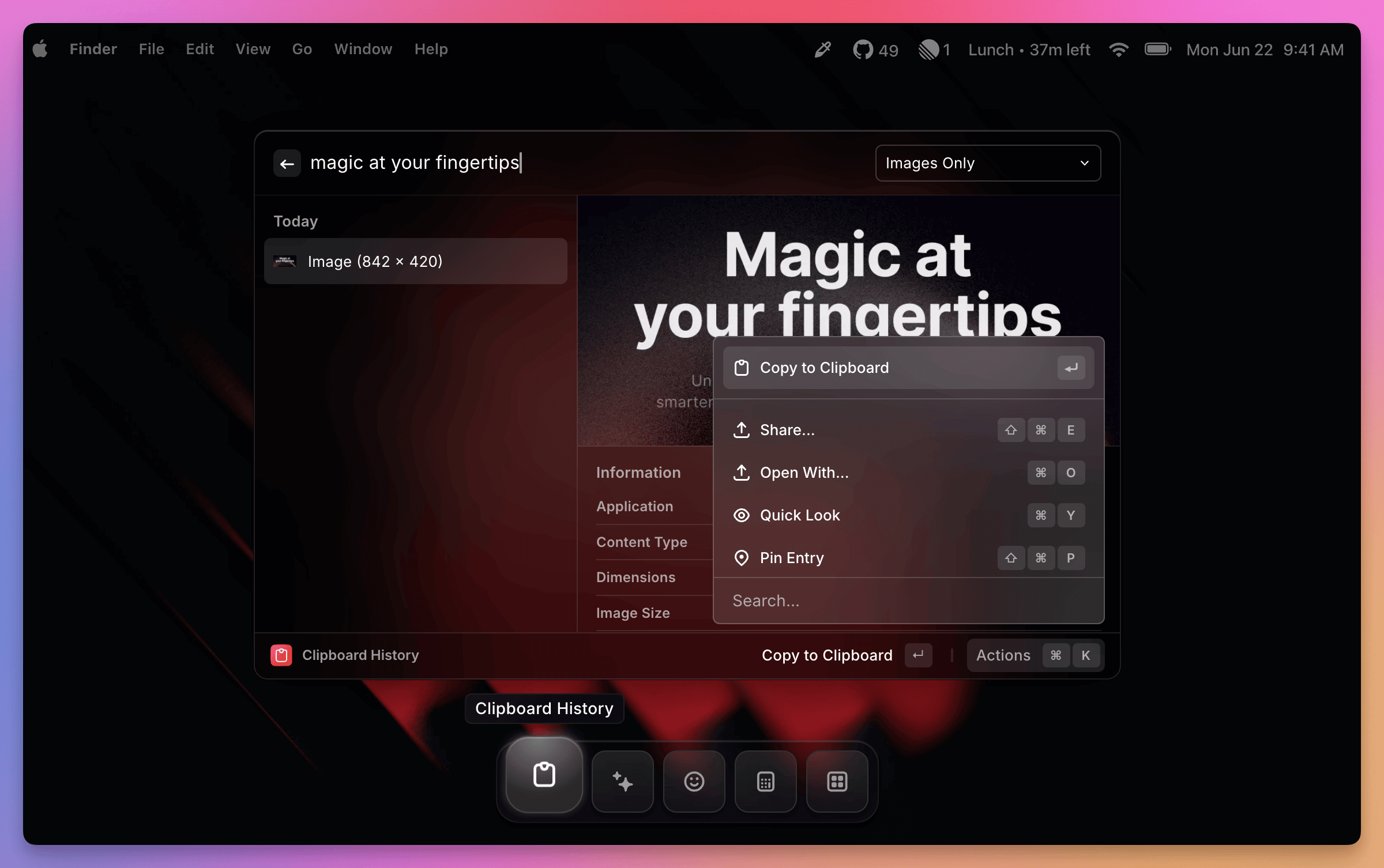
Waarvoor: Raycast wil Spotlight vervangen en de toetsenbordingang van de Mac worden. De kernwaarden zijn snelheid en verbinding. Je hoeft geen browser, rekenmachine of vertaalapp te openen: al dat kleine werk past in één zoekveld.
Belangrijkste functies:
- Een levendige community: de ontwikkelaarsgemeenschap is bijzonder rijk. Je installeert uitbreidingen om Spotify te bedienen, in Notion te zoeken, Docker-containers te beheren of de F1-kalender te bekijken.
- **Vensterbeheer:** ingebouwd en krachtig, in de geest van Magnet. Je splitst, centreert of vergroot vensters met sneltoetsen, zonder extra software.

- **Snelkoppelingen:** je legt veelgebruikte, ingewikkelde URL's vast, zoals zoekopdrachten met parameters, en komt met een korte code direct op de juiste plek.

- **Klembordgeschiedenis:** net als Paste bewaart het alles wat je kopieerde. Je haalt het terug wanneer je het nodig hebt, met filters op tekst, kleur of afbeelding.
- Het best voor: wie in het toetsenbord leeft; ontwikkelaars; mensen die de hele dag tussen diensten heen en weer schakelen.
Command X
Positionering: de pleister die de Finder leert knippen
Waarvoor: de Finder van macOS kent van huis uit de
Ctrl+X-logica van Windows niet, wat overstappers ergert. Command X doet één ding: het brengt die functie terug en laat die aanvoelen alsof hij er altijd al was.Belangrijkste functies:
- Naadloos ingepast: het is geen app met een eigen venster, maar het nestelt zich in de werking van de Finder. Na installatie selecteer je een bestand, druk je op
Cmd+X— het pictogram wordt halfdoorzichtig als bevestiging — en verplaats je het metCmd+V.
- Naadloos ingepast: het is geen app met een eigen venster, maar het nestelt zich in de werking van de Finder. Na installatie selecteer je een bestand, druk je op
- **Veilig:** onder water roept het gewoon de verplaatsopdracht van het systeem aan; er raakt niets beschadigd en het origineel verdwijnt pas bij het plakken.
- Het best voor: je downloadmap opruimen; foto's sorteren; nieuwkomers vanaf Windows.
Wachtwoorden van Apple
Positionering: een ingebouwde, zelfstandige wachtwoordbeheerder
Waarvoor: met macOS Sequoia haalde Apple de iCloud-sleutelhanger eindelijk uit de kast als volwaardige app. Het voordeel is nul onderhoud: geen verlopen abonnement, geen hoofdwachtwoord dat je kwijtraakt (het hangt aan je Apple ID), en automatisch invullen binnen het ecosysteem is onovertroffen.
Belangrijkste functies:
- Tweede factor automatisch invullen: de topfunctie. Op een site met tweestapsverificatie vult het niet alleen je gebruikersnaam en wachtwoord in, maar ook de wisselende code, zodat je je telefoon kunt laten liggen.
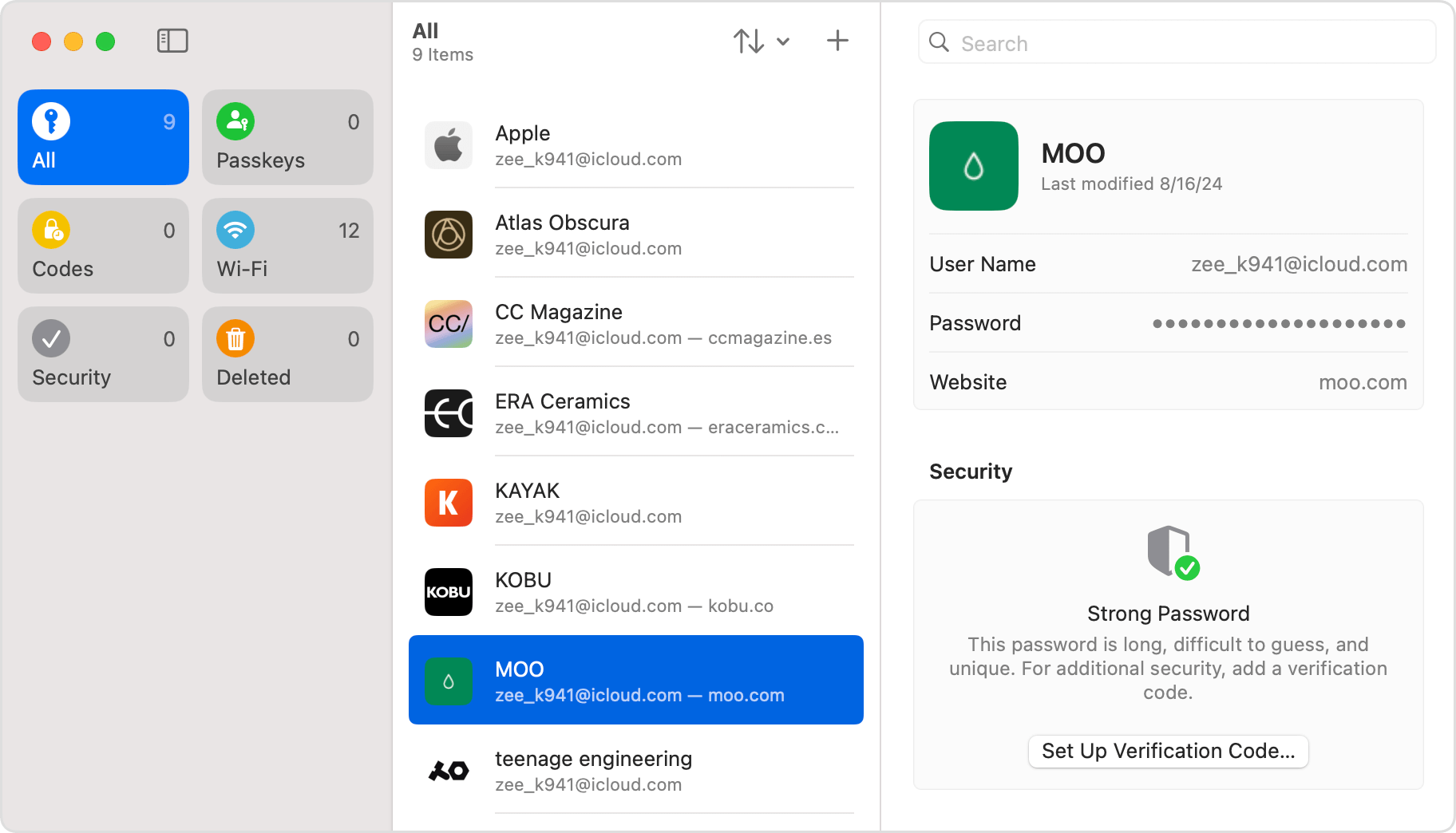
- **Ondersteuning voor toegangssleutels:** volledig, zodat je op geschikte sites met Touch ID of Face ID inlogt — veiliger dan een klassiek wachtwoord.

- **Gezinsgroepen:** je maakt een groep waarin je het wifiwachtwoord of streamingaccounts zet; iedereen in de groep krijgt ze gesynchroniseerd.
- Het best voor: wachtwoordbeheer voor verreweg de meeste mensen; wie diep in het Apple-ecosysteem zit.
📸 Beeld en vastleggen
CleanShot X
Positionering: de ultieme werkwijze rond schermafbeeldingen
Waarvoor: de systeemfunctie lost alleen het maken van de opname op. CleanShot X regelt alles daarna: aantekenen, opfleuren, delen en tekst eruit halen. Het maakt van losse handelingen één vloeiende lijn.
Belangrijkste functies:
- Vastpinnen op je scherm: na de opname pin je die bovenop als naslag. Bijzonder handig als je programmeert of schrijft met materiaal ernaast.
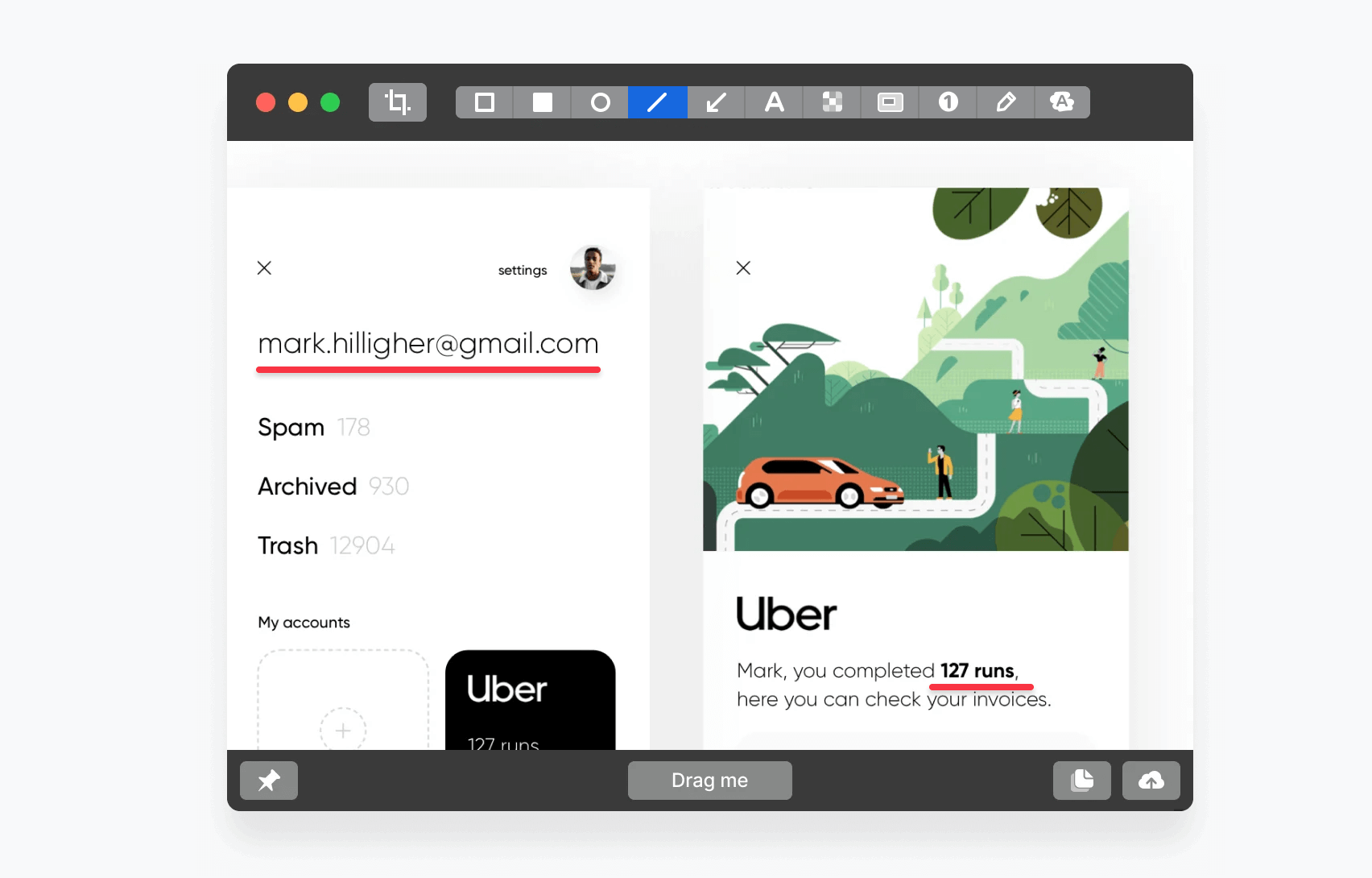
- **Aantekenen in één venster:** direct na de opname voeg je genummerde stappen toe, markeer je een gebied of maak je gevoelige informatie onleesbaar.

- **Vastleggen met tekstherkenning:** tekst in een afbeelding of op een beveiligde pagina die je niet kunt kopiëren? Met de OCR-opname haal je die zo naar je klembord.
- Het best voor: handleidingen met tekst en beeld maken; producteisen opschrijven; een ontwerp omzetten in een interface.
ScreenStudio
Positionering: automatisch "filmische" schermopnames
Waarvoor: video's uit klassieke software als OBS of QuickTime ogen vlak, met een schokkerige muis en weinig sfeer. ScreenStudio fleurt de opname met algoritmes op, zodat je demonstratie eruitziet alsof een professional hem heeft nabewerkt.
Belangrijkste functies:
- Vloeiende cursor: het strijkt het trillen van je muis glad en voegt bij elke klik een rimpelanimatie toe.
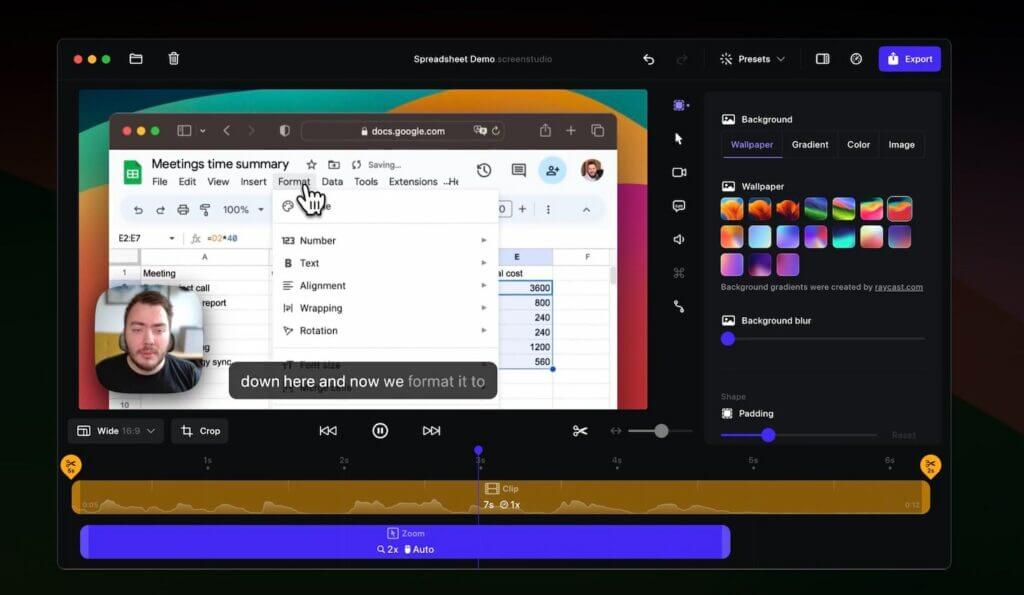
- **Automatisch inzoomen:** klik je op een knop of veld, dan maakt het programma vanzelf een soepele inzoom die de blik leidt, zonder dat je keyframes hoeft te zetten.

- **Achtergrond erbij:** het plaatst een verzorgde bureaubladachtergrond die de video meteen professioneler maakt.
- Het best voor: demonstraties van een product; voorbeeldvideo's voor de App Store; cursussen opnemen.
Affinity Photo
Positionering: professionele beeldbewerking, gratis
Waarvoor: sinds de overname door Canva en de nieuwe uitgave is de hele Affinity-suite gratis voor persoonlijk gebruik. Je krijgt dus professioneel gereedschap dat qua functies met Photoshop kan wedijveren, zonder abonnement. Een serieuze uitdaging aan het model van Adobe.
Belangrijkste functies:
- Alle professionele functies: onbeperkte lagen, RAW-verwerking, frequentiescheiding, uitvloeien — er is niets uitgekleed.
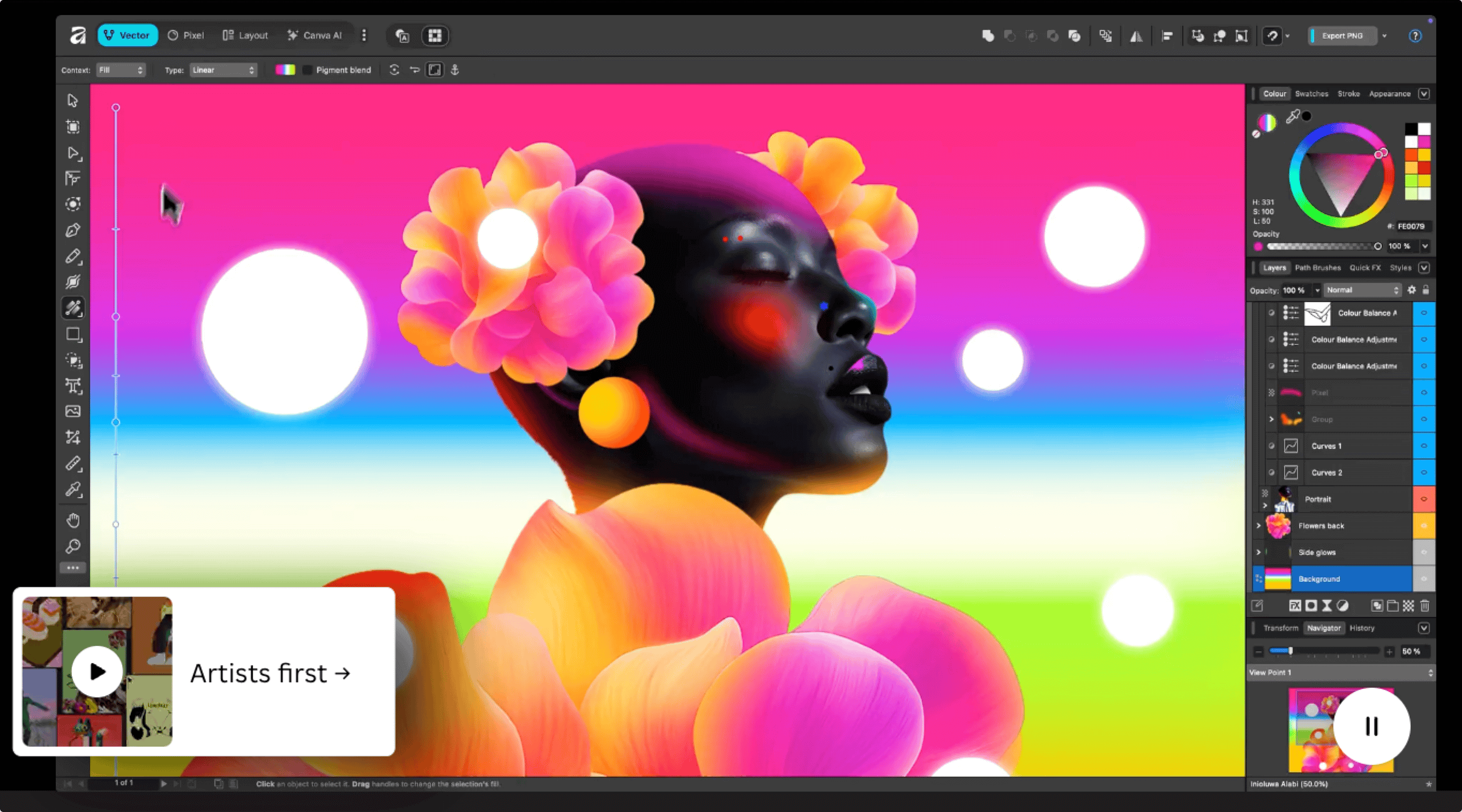
- **Eén studio:** het nieuwe Affinity is één platform waarin je van foto naar vector naar opmaak schakelt zonder andere programma's te openen.

- **Een helder betaalpunt:** het programma is gratis. Je betaalt alleen als je de AI-functies van Canva gebruikt, zoals genererend vullen in de cloud; lokaal professioneel bewerken kost niets.
- Het best voor: iedereen die foto's wil bewerken zonder Adobe te betalen; grafisch ontwerpers; fotografen.
🎙️ Spraak en vergaderen
Wispr Flow
Positionering: snel dicteren met hulp van AI
Waarvoor: Wispr Flow is geen simpele dicteertool maar een slimme schrijfhulp waarmee je "met je mond typt". Op basis van grote taalmodellen zet het je spraak om in tekst die je meteen kunt versturen, en dat vier keer zo snel als je typt.
Belangrijkste functies:
- Automatisch bijschaven: hier komt het taalmodel om de hoek. Het begrijpt de context, haalt stopwoordjes eruit, herstelt de logica en de typefouten en levert geschreven taal in plaats van een letterlijke uitwerking.
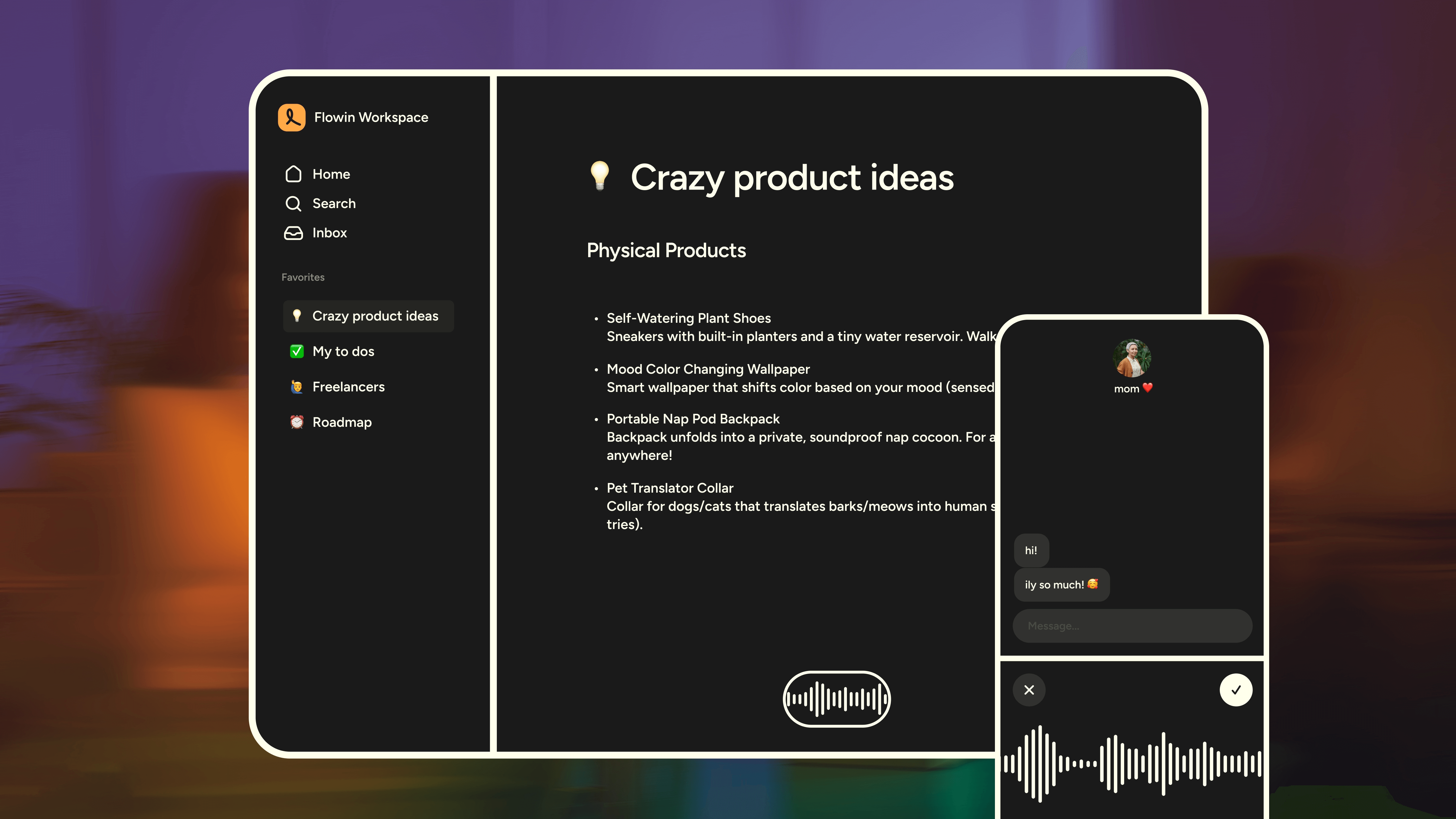
- **Persoonlijk woordenboek:** het leert jouw vocabulaire, zoals projectnamen of achternamen, en wordt nauwkeuriger naarmate je het gebruikt. Er is ook een **fragmentenbibliotheek**: je spreekt één zin uit en er verschijnt een heel tekstblok.

- **Grip op privacy:** er is een privémodus waarin je audio en tekst alleen voor de huidige verwerking dienen en **niet** worden bewaard om modellen te trainen. Het voldoet aan SOC 2 type II en is voorbereid op HIPAA.
- Het best voor: het concept van een scriptie inspreken; snel lange antwoorden in Slack of e-mail; juristen of artsen die notities dicteren; elk moment waarop je geen zin hebt om te typen.
Granola
Positionering: een vergaderassistent die de context snapt
Waarvoor: Granola is meer dan een notitieblok; het is je copiloot in de vergadering. Het neemt geen genoegen met een letterlijke uitwerking, maar probeert het doel van het overleg te begrijpen en haalt informatie eruit volgens de sjablonen die je hebt ingesteld, zoals "sollicitatiegesprek" of "productoverleg".
Belangrijkste functies:
- Uitvoer via sjablonen: kies je het sjabloon voor een verkoopgesprek, dan richt het zich op de knelpunten van de klant, het budget en de volgende stappen; bij een dagstart haalt het het werk en de blokkades van iedereen eruit.
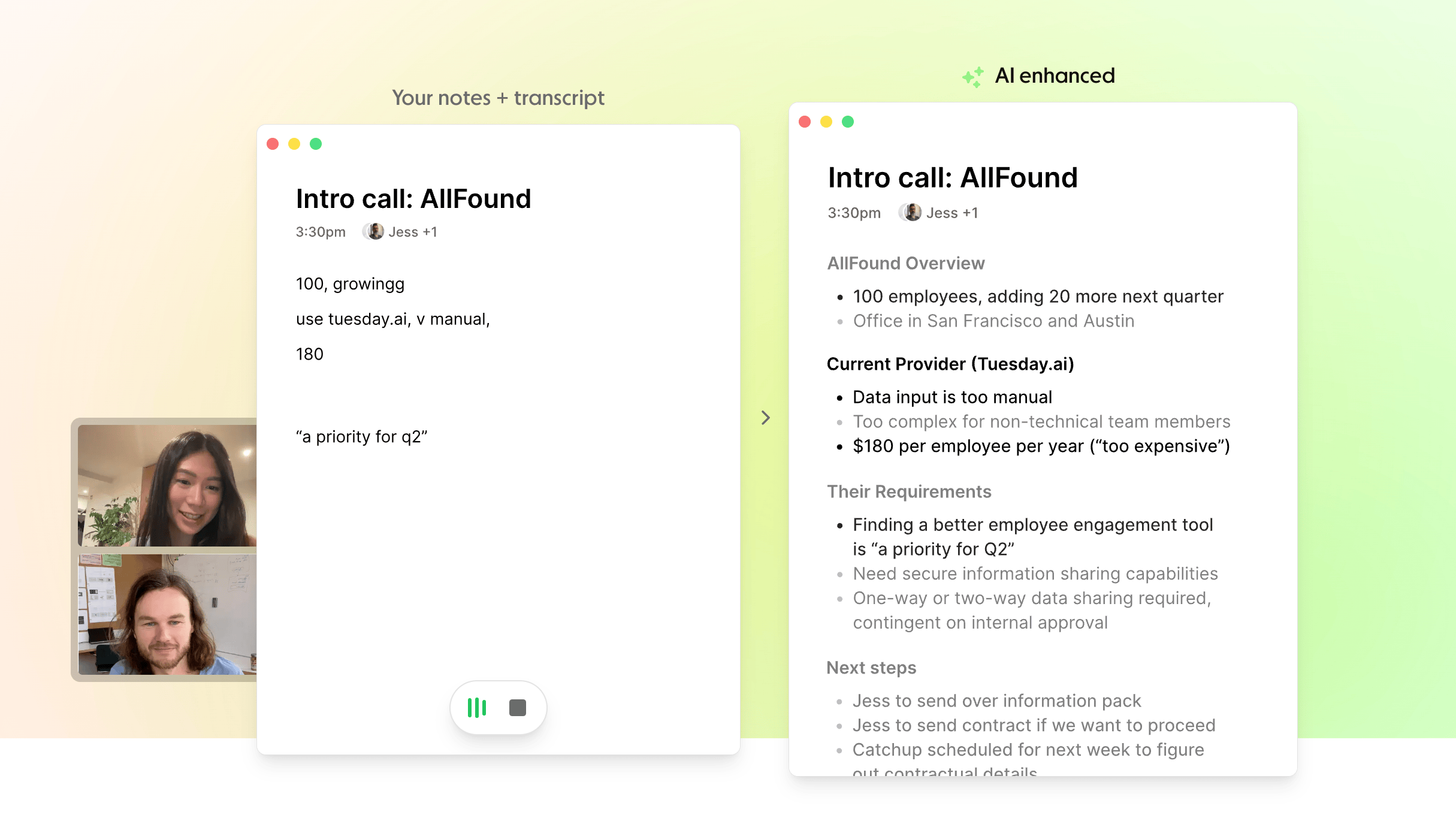
- **Actiepunten eruit halen:** het herkent bijzonder goed toezeggingen in het gesprek ("ik stuur het je dinsdag") en zet ze in een takenlijst.

- **Besef van context:** het leest de agenda-uitnodiging en weet dus vooraf wie er zijn en waarover het gaat, wat de herkenning verbetert.
- Het best voor: projectleiders met veel overleg; verkopers die veel klantwensen bijhouden; wie sollicitatiegesprekken voert.
📖 Surfen en informatie
Comet
Positionering: een browser met AI-agent die dingen uitvoert
Waarvoor: Comet is niet langer alleen een venster om pagina's te bekijken, maar een agent die ze voor je bedient. De kern is techniek die de AI de browser laat overnemen en menselijke klikken en invoer nabootst om ingewikkelde taken af te ronden.
Belangrijkste functies:
- Taken uitvoeren: geef opdrachten als "sorteer de recensies van dit product op Amazon op beoordeling en vat de voors en tegens samen" of "houd de prijs van deze vlucht in de gaten", en het bestuurt de pagina zelf: klikken, scrollen, gegevens ophalen.
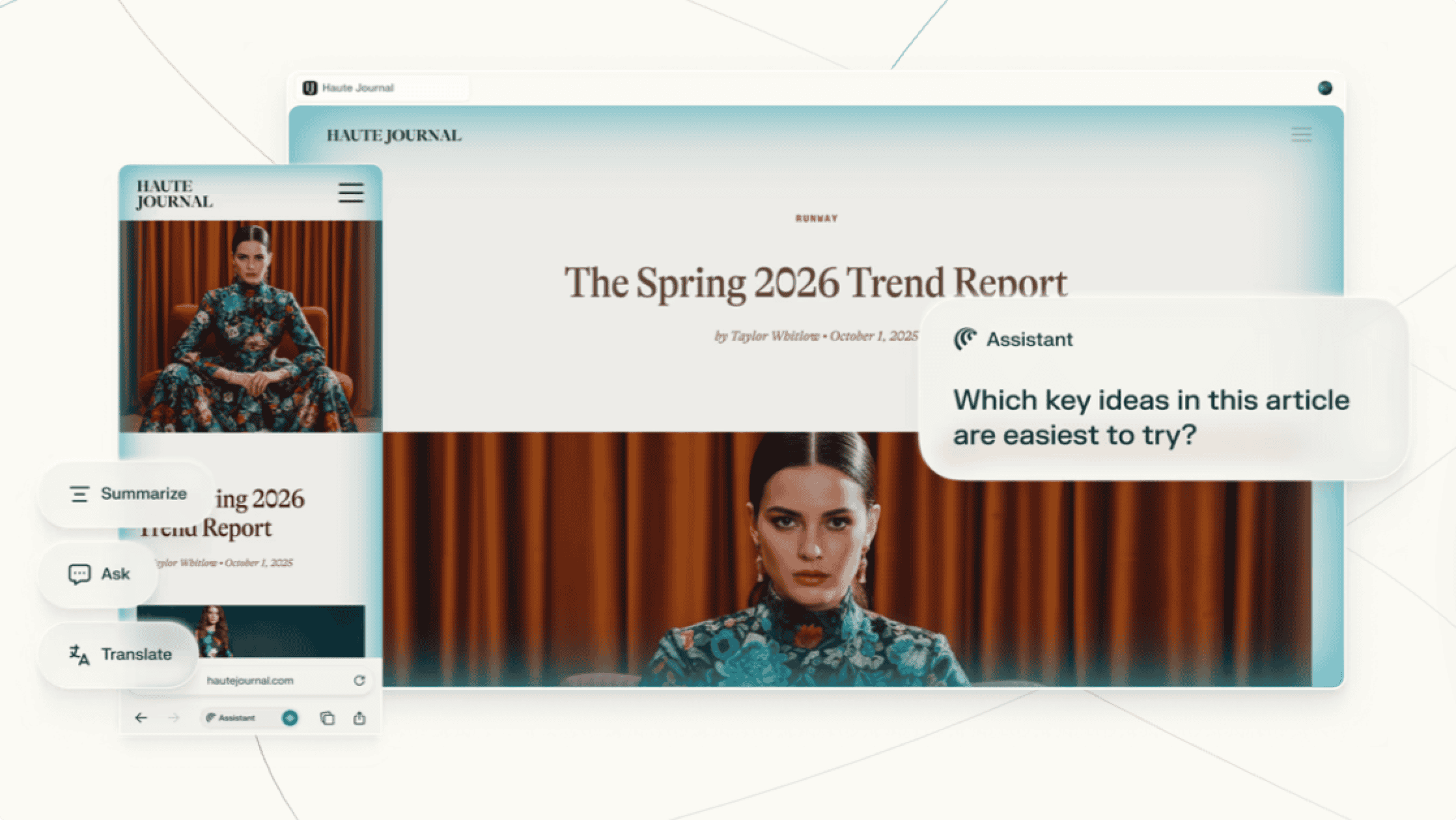
- **Praten met je geschiedenis:** het bouwt lokaal een database die alle bezochte pagina's indexeert. Je kunt vragen: "hoe heette die bibliotheek uit dat artikel over state management in React dat ik vorige week las?" en het haalt hem er precies uit.
- Het best voor: grondig informatie zoeken; terugkerend webwerk automatiseren, zoals prijzen vergelijken of formulieren invullen; brokjes kennis terughalen.
Reeder
Positionering: een verzamellezer zonder algoritme
Waarvoor: in een tijd van informatie-overvloed biedt Reeder rust. Het snijdt de algoritmische aanbevelingen af en laat alleen zien waarop je zelf hebt geabonneerd. Via iCloud blijft je leespositie gelijk op Mac, iPhone en iPad.
Belangrijkste functies:
- Bionisch lezen: het handelsmerk van Reeder. Door de eerste letters van woorden vet te zetten, laat het je oog sneller springen, wat het lezen in het Engels merkbaar versnelt.
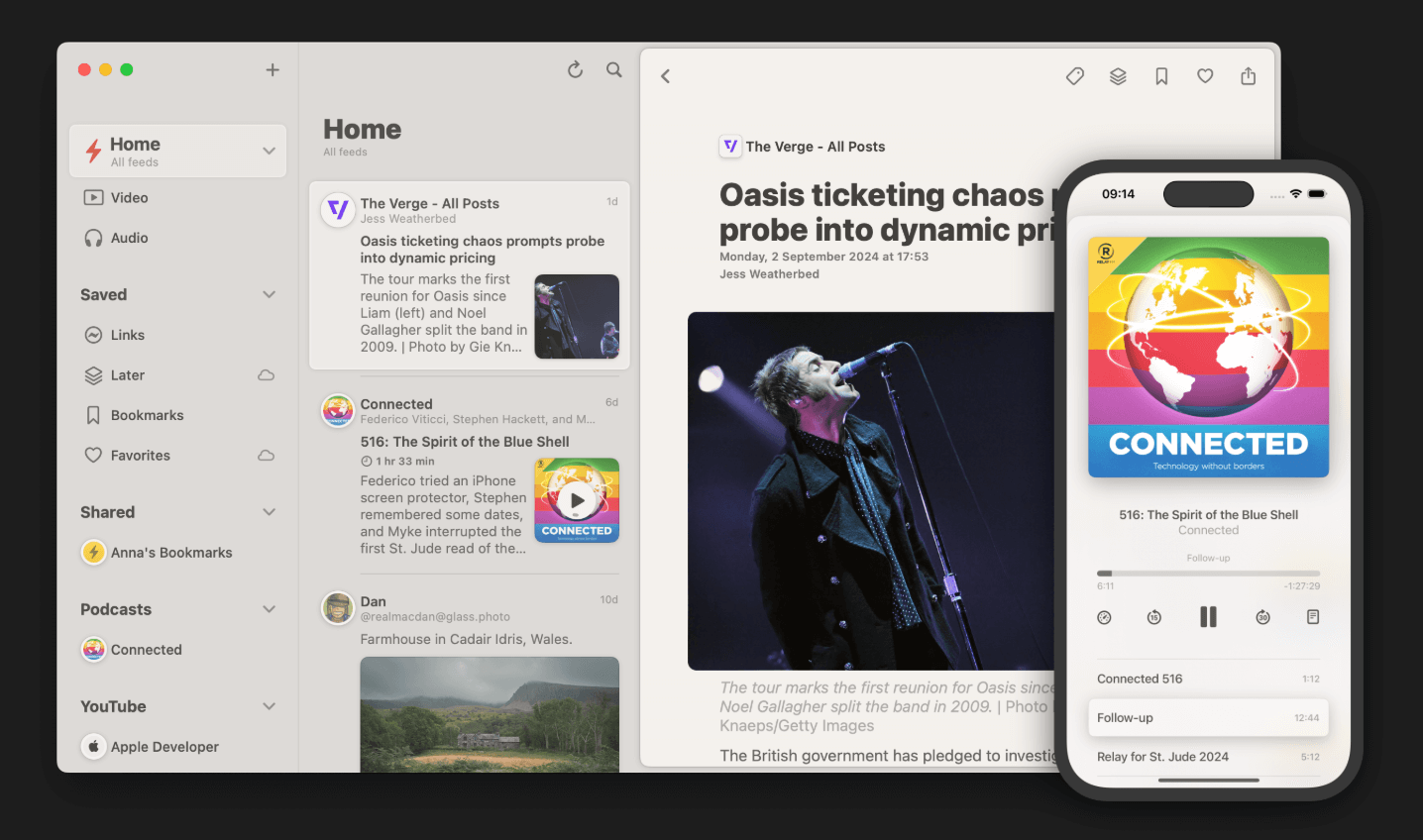
- **Ook voor video:** naast artikelen ondersteunt het RSS van YouTube-kanalen probleemloos. Je kijkt in de rustige interface van Reeder en ontloopt de aanbevelingen en reclame van de YouTube-startpagina volledig.

- **Later lezen:** een ingebouwde dienst die synchroniseert tussen apparaten. Je bewaart een artikel vanuit je browser met één klik en leest het in het weekend rustig.
- Het best voor: een goede informatiestroom opbouwen; specifieke techblogs of nieuwsbrieven volgen; afkicken van de eindeloze tijdlijn.
Infuse
Positionering: een elegante speler voor lokale bestanden en het netwerk
Waarvoor: Infuse maakt van een speler je eigen Netflix. Het heeft de sterkste decodering en de mooiste mediatheek op de Mac. Voor wie een grote lokale videoverzameling heeft (MKV, ISO, MP4), is het de enige keuze.
Belangrijkste functies:
Metadata automatisch ophalen: sleep een map met video's erin, van een externe schijf of een NAS, en binnen enkele seconden koppelt het posters, samenvattingen, rolverdelingen en beoordelingen, waarmee rommelige bestandsnamen een fraaie collectie worden.
Ondersteunde protocollen: goed afgestemd op lokale en netwerkopslag, met SMB, NFS, FTP, WebDAV en vrijwel elk ander protocol. Je speelt via WebDAV rechtstreeks af vanaf Google Drive of een andere clouddienst, zonder te downloaden.
Synchroniseren met Trakt: het schrijft automatisch weg wat je kijkt, zodat je series bijhoudt en statistieken verzamelt.
Het best voor: wie een NAS heeft; verzamelaars van films in hoge kwaliteit; wie tussen apparaten wisselt zonder de draad te verliezen.
💡 Tot slot: gereedschap is een middel, geen doel
Bij het samenstellen van deze lijst heb ik bewust veel populaire maar overladen tools laten liggen.
De hoogste staat van goed gereedschap is onzichtbaarheid. Buildin verdwijnt als je denkt, TickTick als je je concentreert en Raycast als je iets bedient. Ze bestaan niet om je uren te laten sleutelen aan instellingen, maar om je sneller in een flow te brengen en echt werk af te krijgen.
Voorgesteld plan: installeer niet alles tegelijk. Begin bij het gebied waar je grootste pijn zit — schiet het maken van schermafbeeldingen tekort, probeer dan CleanShot X; zijn je aantekeningen een rommeltje, probeer Buildin — en geef jezelf een week om te wennen. Levert het geen echte sprong op, verwijder het dan zonder aarzelen.
Uiteindelijk is het beste gereedschap dat wat je daadwerkelijk gebruikt.

Buildin Team
Shares the latest Buildin updates, product releases, and usage guides, along with practical insights into knowledge management, content creation, team collaboration, and the evolution of AI. Content is based on real product development and user feedback, helping teams work more efficiently with Buildin.