Gestor de tareas
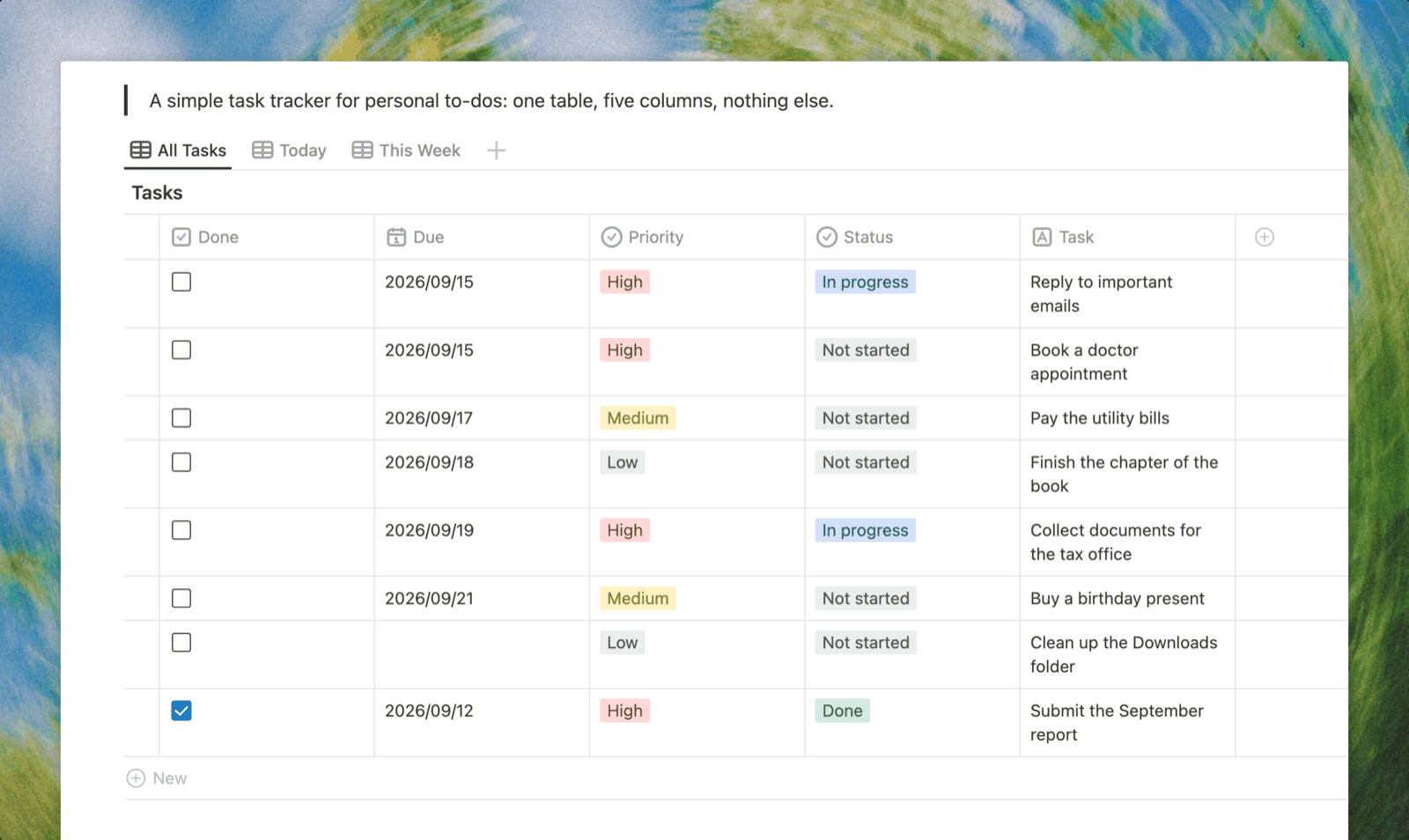
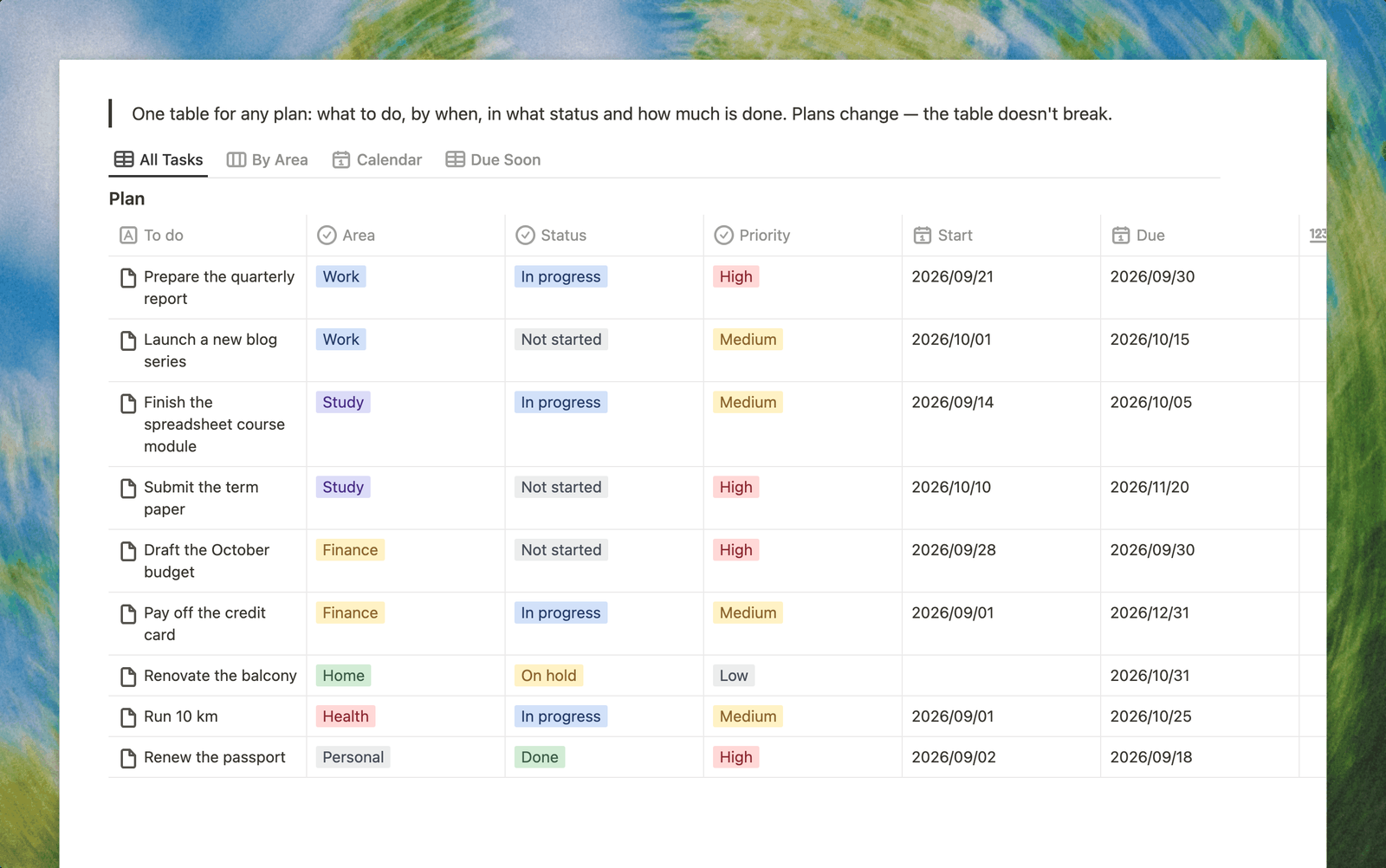
Un gestor de tareas sencillo en Buildin: una tabla, cinco columnas y nada más. Tarea, prioridad, fecha límite, estado y una casilla de hecho: todo lo que necesita una lista personal para no perder nada. Las vistas «Hoy» y «Esta semana» muestran solo lo que de verdad reclama atención.
Gestor de tareas
Un gestor de tareas es una sola tabla que muestra qué hay que hacer, cuánto importa y para cuándo.
¿Qué es un gestor de tareas?
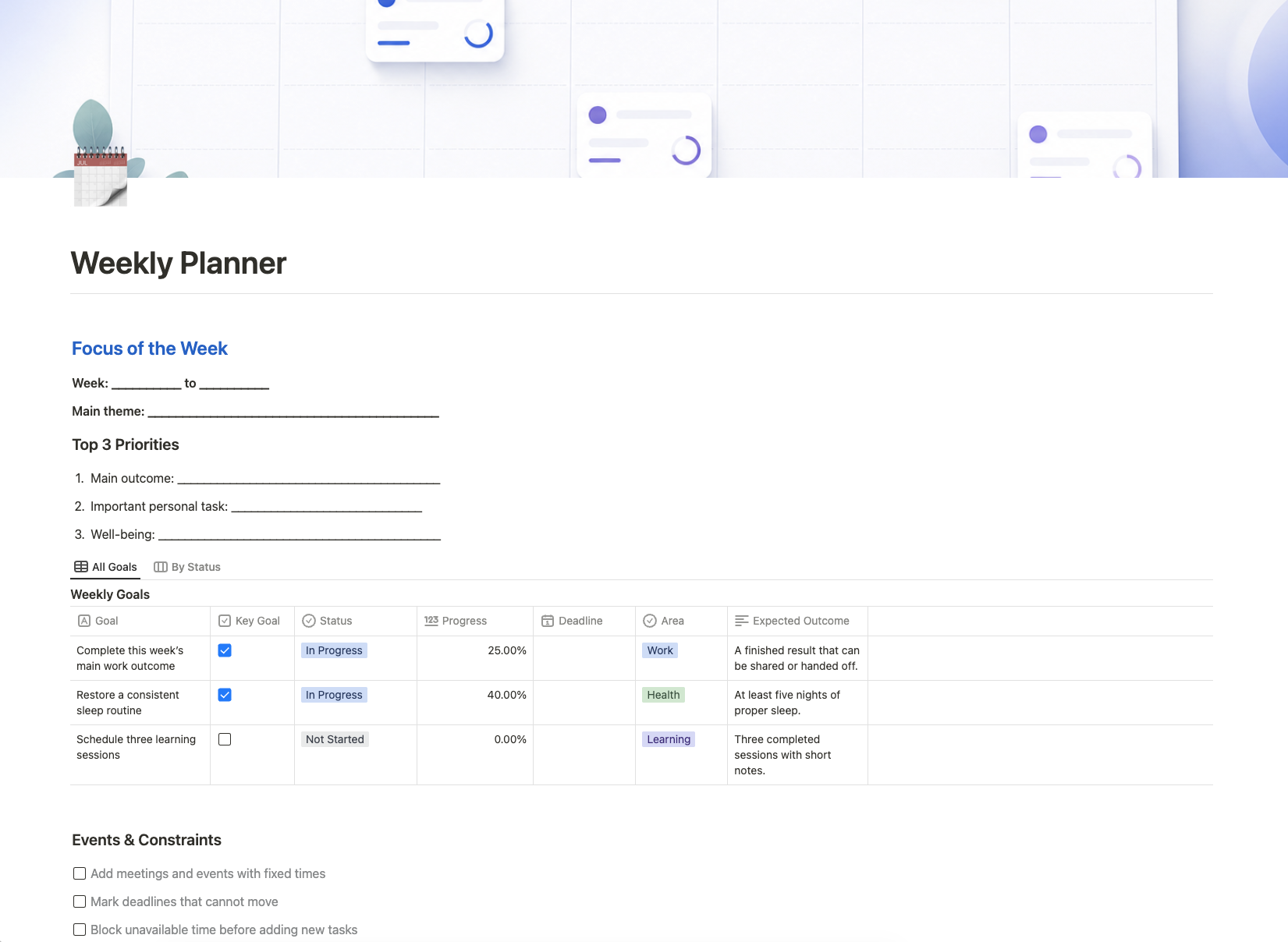
Es la forma más simple de dejar de guardar cosas en la cabeza. A diferencia de un sistema de gestión de proyectos, aquí no hay responsables, etapas ni dependencias: solo tus propias tareas, su prioridad y su fecha.
Mucha gente lleva esa lista en Excel o Google Sheets, y para empezar basta. El problema llega cuando una tarea se mueve a otro día: en la hoja la copias a mano, y para ver «qué toca hoy» hay que reordenar la tabla cada vez. En una base de datos eso es cambiar una fecha y cambiar de vista.
Funciones principales
- Cinco columnas y nada más. Tarea, prioridad, fecha límite, estado y la casilla «Hecho»: justo lo que necesita una lista personal.
- Vista «Hoy». Muestra solo las tareas con fecha de hoy que siguen abiertas. Por la mañana la abres y te olvidas del resto.
- Vista «Esta semana». Lo que queda por delante en una sola lista, sin sorpresas el viernes.
- Prioridad en lugar de ordenar sin fin. Alta, media, baja: lo justo para decidir por dónde empezar el día.
- Lo hecho no se acumula. Marca «Hecho» y la tarea deja de aparecer en las vistas de trabajo.
Cómo usar el gestor de tareas
- Añade una tarea y ponle fecha: con eso basta para empezar. El resto de campos se rellenan solo cuando hacen falta.
- Pon prioridad solo donde de verdad la hay. Si todo es prioridad alta, la prioridad no significa nada.
- Abre la vista «Hoy» cada mañana y trabaja solo con ella.
- A media semana mira «Esta semana» para ver qué queda y qué conviene mover.
- Marca «Hecho» sobre la marcha: así la lista se mantiene corta y no intimida.
¿Para quién es el gestor de tareas?
Para quien lleva varios frentes a la vez —trabajo, estudios, casa— y quiere ver todas las tareas en un solo sitio. La plantilla está pensada para uso personal.
En cuanto las tareas tienen responsables, plazos por etapas y dependencias entre ellas, ya es un proyecto, y para eso encaja mejor una plantilla de gestión de proyectos. La simplicidad aquí no es una limitación, es el objetivo: un gestor de tareas funciona exactamente mientras siga siendo rápido de rellenar.
Empieza a usar el gestor de tareas
Copia la plantilla, añade tus tareas y ponles fecha. Las vistas «Hoy» y «Esta semana» ya están configuradas y funcionan desde el primer momento.