ビジョンボードの作り方:9つの領域、ルールとテンプレート
本当に効くビジョンボードの作り方を解説します。9つの領域の分け方、ルールと失敗例、画像の探し方、そして一年中簡単に更新できるオンラインテンプレートまでご紹介します。
1 週間もすれば忘れてしまう「きれいなコラージュ」で終わらせないために、ビジョンボードはどう作ればよいのでしょうか。年末が近づくと、多くの人が「来年に叶えたいこと」を画像と短い言葉にして、1 枚のシートにまとめ始めます。作ること自体は簡単ですが、難しいのは「効くボード」にすることです。この記事では、領域への分け方、各領域に書くこと、画像の探し方、そしてボードを壁の飾りに変えてしまう典型的な失敗を順番に解説します。最後には、今すぐコピーして使えるオンラインテンプレートもご紹介します。
ビジョンボードとは何か、なぜ効くのか
ビジョンボード(ドリームボード、ヴィジュアライゼーションボードとも呼ばれます)は、目標を「見える形」にするシートです。1 つの目標に対して、1 枚の画像と 1 つの具体的なフレーズを添えます。
貼った願いが魔法のように叶うから効く、ではありません。実際の仕組みはずっと実務的です。
- 作っている間に、考えることを強いられる。 画像を選び、言葉を添えるには、まず「自分は本当は何が欲しいのか」に正直に答える必要があります。
- 貼ってある限り、思い出させる。 毎日目に入る目標は、日々の雑用の陰に埋もれません。
つまりビジョンボードの要は、見た目の美しさではなく、目標がどれだけ具体的に書かれているか、そしてどれだけ頻繁に見返しているかです。
ビジョンボードの 9 領域:ボードを 9 つのゾーンに分ける方法
多くの場合、ボードは 9 つのマスに分け、それぞれが生活の一分野を担当します。この領域割りは風水に由来しますが、風水を信じない人にとっても、生活分野のチェックリストとして便利です。何か大切なものを忘れていないか、一目で分かります。
| ボード上の位置 | 領域 | 何を入れるか |
|---|---|---|
| 中央 | 自分と健康 | 自分の写真。睡眠、運動、定期健診 |
| 上段・中央 | 名声と承認 | 承認されたいこと。プロジェクト、登壇、役職 |
| 上段・左 | 豊かさ | 収入の目標、貯蓄、大きな買い物 |
| 上段・右 | 愛と人間関係 | パートナー、一緒にやりたいこと |
| 中段・左 | 家族 | 両親や子どもとの関係、家庭のプロジェクト |
| 中段・右 | 創造性と子ども | 趣味、クリエイティブな企画、新しい習い事 |
| 下段・左 | 知識と成長 | 本、講座、外国語 |
| 下段・中央 | キャリア | 役職、プロジェクト、転職 |
| 下段・右 | 友人と旅 | 行きたい場所、もっと会いたい人(伝統的な呼び方は「応援者・旅」) |
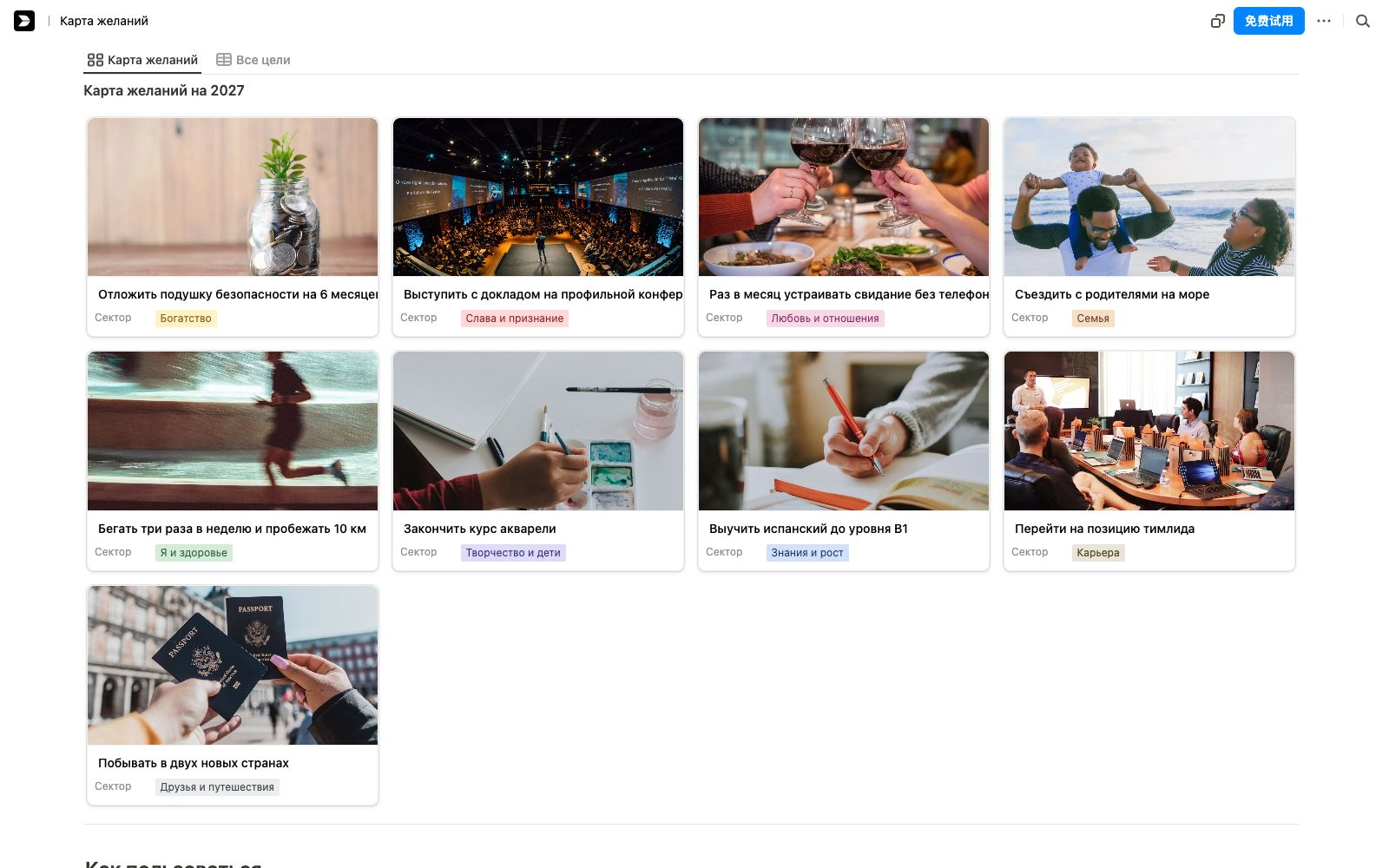
9 つの領域をすべて埋める必要はありません。 今年本気で取り組みたいことが 3 つなら、3 つで構いません。埋めるためだけに作った目標よりも、空いたマスの方がましです。
ビジョンボードの正しい作り方:7 つのステップ
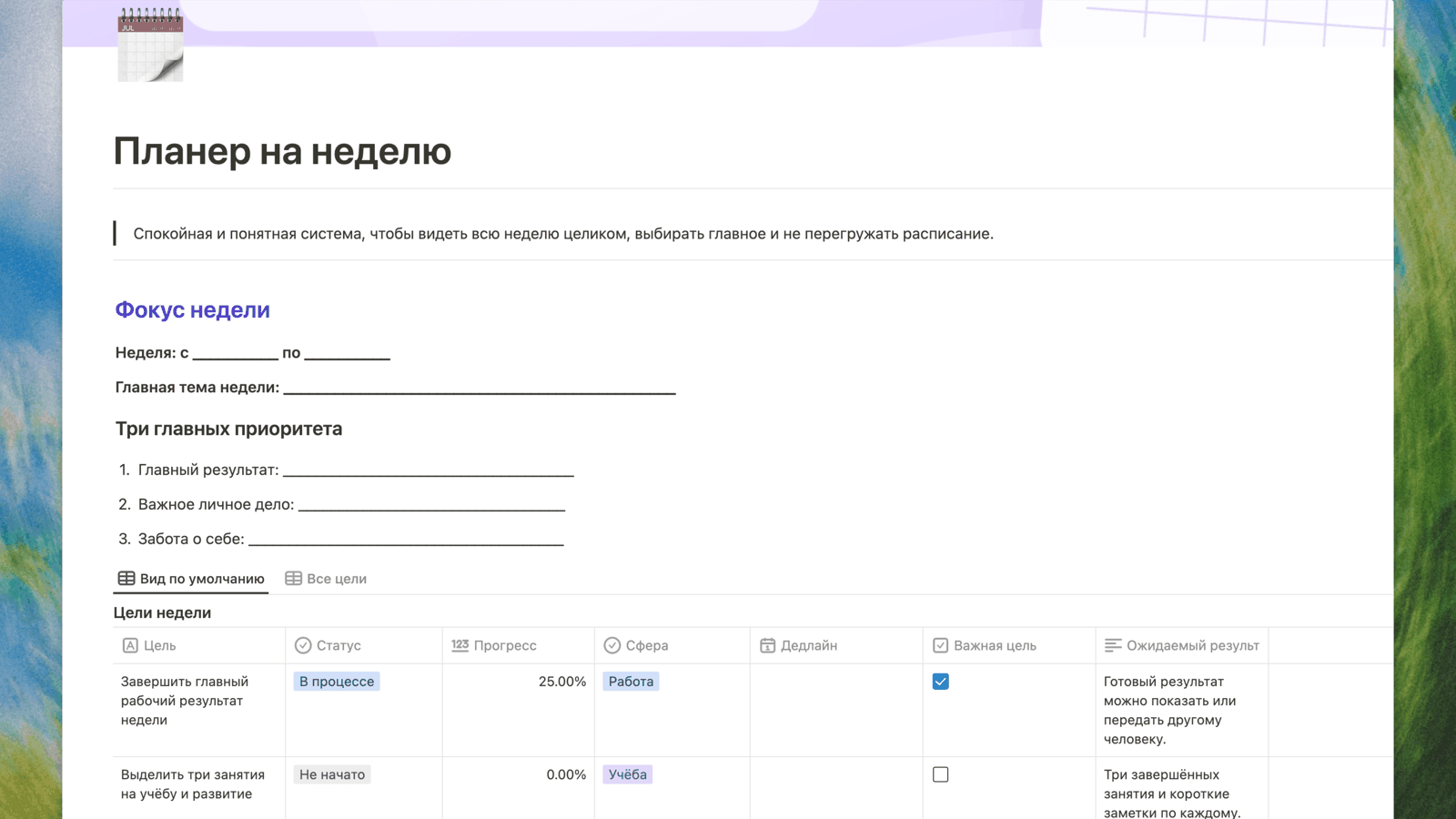
- 今年を振り返る。 何にワクワクし、何を何か月も先延ばしにしてきたか。ボードは前者を続け、後者に向き合うためのものです。もっと体系的に取り組みたいなら、まず人生の輪で各領域を評価しましょう。
- 1 つの領域につき 1〜2 個の目標まで。 目標が多すぎると、フォーカスがありません。
- 具体的に書く。 「もっと旅行する」ではなく「2027 年に行ったことのない国を 2 か国訪れる」。良い目標とは、達成されたかどうかをはっきり判定できるものです。
- 現在形で、「〜ない」を避けて書く。 「私は週 3 回走っている」であり、「もう怠けない」ではありません。
- すべての目標に画像を合わせる。 一番きれいな画像ではなく、パッと心が動くものを選びます。
- すべての目標に次のステップを書く。 たとえば「2 か国」の次のステップは「11 月末までにビザを確認する」。次のステップのないボードは、あっという間にただの飾りになります。ステップ自体は週間プランに移すと便利です。
- 毎日目に入る場所に貼る。 紙ならデスクの上に。オンライン版ならブラウザのスタートページか、週間プランの最初のページにしましょう。
ビジョンボードのルールとよくある失敗
- ❌ 画像だけ、言葉なし。 1 年後にはその画像が何を意味していたのか思い出せません。それぞれに 1 つのフレーズを添えましょう。
- ❌ 他人の夢。 誰かのブログにあった車、他人の旅行写真が、あなたの望みとは限りません。「これが叶ったら、本当に嬉しいか?」と自問してみてください。
- ❌ 結果だけで、道のりなし。 「収入を倍にする」も書けますが、自分次第でできる行動を添えましょう。たとえば「四半期ごとに新しいスキルを 1 つ身につける」。
- ❌ 作って放置。 一番多い失敗です。月に 1 回はボードを見直しましょう。達成したものに印を付け、滞っているものはもっと小さいステップに分解します。
ビジョンボードの「アクティベーション」について。 特定の日に貼る、特定の色を使うといった「開運的なアクティベーション」の話はネットにあふれています。実際にボードを効かせるのはただ 1 つ、定期的に見返し、本当に次のステップを踏むことです。
ビジョンボードの画像はどこで探すか
- 自分の写真。 特に中央の領域ではこれが一番効きます。ベストな状態の自分が写った 1 枚を選びましょう。
- 無料のストックフォト。 Unsplash や Pexels の画像は無料で利用できます。検索は英語の方がヒットしやすいです(travel、running、cozy home など)。
- Pinterest はアイデア探しに。 ビジョンボードの参考コレクションは豊富ですが、自由に使える画像のライブラリではなく、インスピレーションの源と考えましょう。
- 手描きの絵や言葉。 絵が描けなくても大丈夫。1 つの言葉やシンボルで十分です。
- 注意: 個人用のボードにはどんな画像でも使えますが、SNS に投稿する予定があるなら、無料ストックフォトか自分の写真にしましょう。
一年用のビジョンボードはいつ作るか
- 年末や新年 — 一年用ボードの定番です。
- 誕生日 — あなたにとっての個人的な新年です。
- 節目 — 転職、引っ越し、卒業のあとなど。
一年用のボードは 12 月中に完成させ、1 月第 1 週から使い始めるのが理想です。その後は月に 1 回見直し、年の半ば(6〜7 月)に一度作り直します。新しいボードに取りかかる前には、終わる年を総括しておくと役立ちます。たとえば年間レビューテンプレートが使えます。
紙とオンライン、どちらにする?
| 紙のボード | オンラインのボード | |
|---|---|---|
| 作り方 | 儀式そのもの。切り貼り | テンプレートをコピーして画像をドラッグ |
| 変更 | 貼り替えるたびに手間 | いつでも変更でき、跡も残らない |
| 進捗 | 見ることしかできない | 各目標にステータス、期限、次のステップがある |
| 常に持ち歩ける | 不便 | スマホでもパソコンでも開ける |
どちらかを選ぶ必要はありません。更新しやすいオンライン版を管理しつつ、年初に印刷して壁に飾る人も多くいます。
Buildin でビジョンボードを作る方法
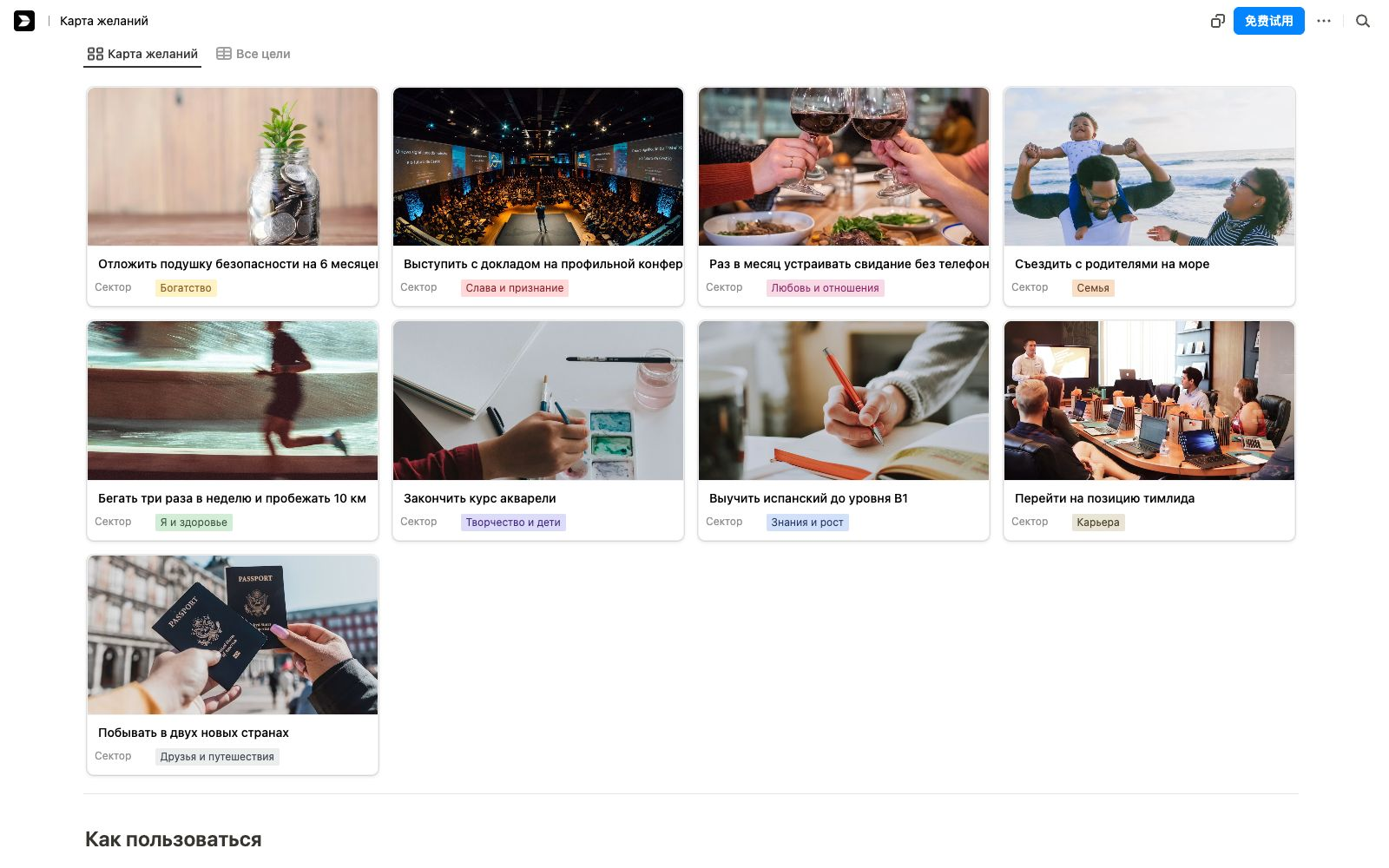
Buildin のビジョンボードテンプレートは、最初から 9 つの領域に分かれています。
- 「ギャラリー」ビュー:1 つの目標が画像付きカードになり、並べるとそのままボードになります。
- 「テーブル」ビュー:同じ目標を領域・期限・ステータスとともに一覧でき、月次の見直しに便利です。
- すべてのカードに次のステップを書き込み、叶った目標に印を付けられます。
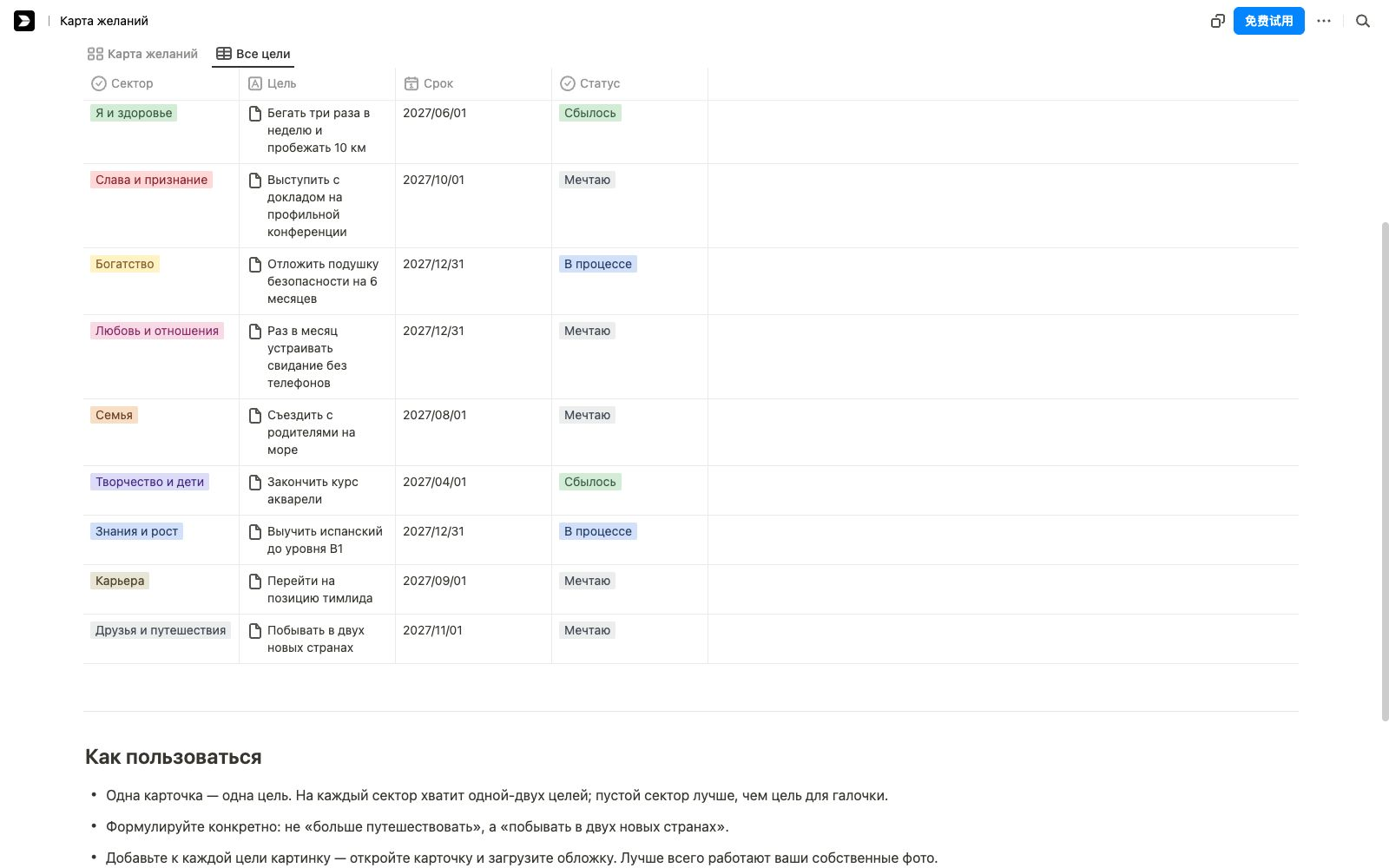
テンプレートをコピーして、サンプルを自分の目標に置き換え、各カードに自分の画像を載せるだけ。すべて終えても 10 分ほどです。
よくある質問
ビジョンボードには目標をいくつ書くのが正しいですか?
1 つの領域につき 1〜2 個、全体では 5〜15 個が目安です。それ以上増やすと焦点がぼやけます。
ビジョンボードは必ず 9 つの領域に分ける必要がありますか?
いいえ。9 領域は生活分野のチェックリストとして便利なだけで、本当に大切な領域だけを残しても構いません。
ビジョンボードはどのくらいの頻度で見直すべきですか?
月に 1 回は見直しましょう。叶ったものに印を付け、滞っている目標はもっと小さいステップに分解します。年の中ごとにボード全体を作り直し、年末には新しいものを作ります。
ビジョンボードにはどんな画像を選べばよいですか?
一目で目標を思い出せるものが最適です。自分で撮った写真が一番効きます。次におすすめなのは Unsplash や Pexels などの無料ストックフォトです。
ビジョンボードはオンラインと紙、どちらがよいですか?
オンラインは更新が簡単で進捗も追えます。紙は儀式感があり、毎日目に入る reminder になります。両方を併用してもよく、オンラインで管理しつつ印刷して壁に飾る方法もあります。

Amara Elara
複雑なプロセスの可視化と製品教育の向上を専門とする。Buildinではユーザーサポート、製品チュートリアル、ビジュアルガイドを担当し、ユーザーのツール活用と生産性向上をサポートしている。