計画テンプレート:1日・1週間・1ヶ月・1年
1日・1週間・1ヶ月・1年の計画テンプレートをまとめました。カレンダー、ToDoリスト、タスク管理、家計簿まで、Buildin・Excel・Googleスプレッドシート・Canva・Notionを比較しながら選び方を解説します。
計画の立て方は人によって違います。1 日を 1 時間単位で埋める人もいれば、1 週間で大事なことを 3 つだけ決める人もいますし、1 ヶ月や 1 年をまとめて眺めたい人もいます。万能のプランナーというものはなく、あるのは期間ごとの計画テンプレートです。1 日、1 週間、1 ヶ月、そして 1 年。
この記事では期間別に使えるテンプレートを整理し、あわせてタスク、ToDo リスト、予算のテンプレートも取り上げます。対象は Buildin、Excel、Google スプレッドシート、Canva、Notion。それぞれについて、どこが優れていて、どこから邪魔になり始めるのかを正直に書きます。
多くのプランナーには共通の弱点があります。計画が変わった瞬間に表が崩れることです。タスクが木曜に移り、会議が中止になり、月の目標が 5 つの手順に分かれる。きれいなテンプレートは、あっという間に取り消し線だらけになります。ですからテンプレートを選ぶときは、見た目だけで決めないでください。それが現実の 1 週間を乗り切れるかどうかを考えてください。
計画テンプレートの選び方
最初に見つけたプランナーをダウンロードする前に、4 つの質問に答えてみてください。
- どの期間の計画が必要か。 1 日、1 週間、1 ヶ月、1 年はそれぞれ別の問題を解きます。日次の計画は「今なにをするか」に、週次の計画は「この 7 日間で何がいちばん重要か」に、月次と年次の計画は「自分はどこへ向かっているのか」に答えます。いちばん抜け漏れが起きやすい期間から始めてください。
- どこで使うか。 印刷して冷蔵庫に貼るなら、PDF や Canva のレイアウトで十分です。スマートフォンとパソコンの両方で使うなら、同期できるデジタルのテンプレートが必要です。
- 計画がどのくらい変わるか。 タスクの日程変更が多いなら、書き直すのではなく移動できるテンプレートを選びます。日付、ステータス、絞り込みを持つデータベース型です。表や紙は、計画が安定している場面で力を発揮します。
- 人と共有する必要があるか。 家庭の献立、旅行の計画、チームのタスク。こうしたものは、全員が同じ最新版を見られる場所に置いたほうが、ファイルをやり取りするより楽です。
1 日の計画テンプレート
1 日はいちばん短い期間で、ここで重要なのは速さです。開いて、書いて、チェックを入れる。
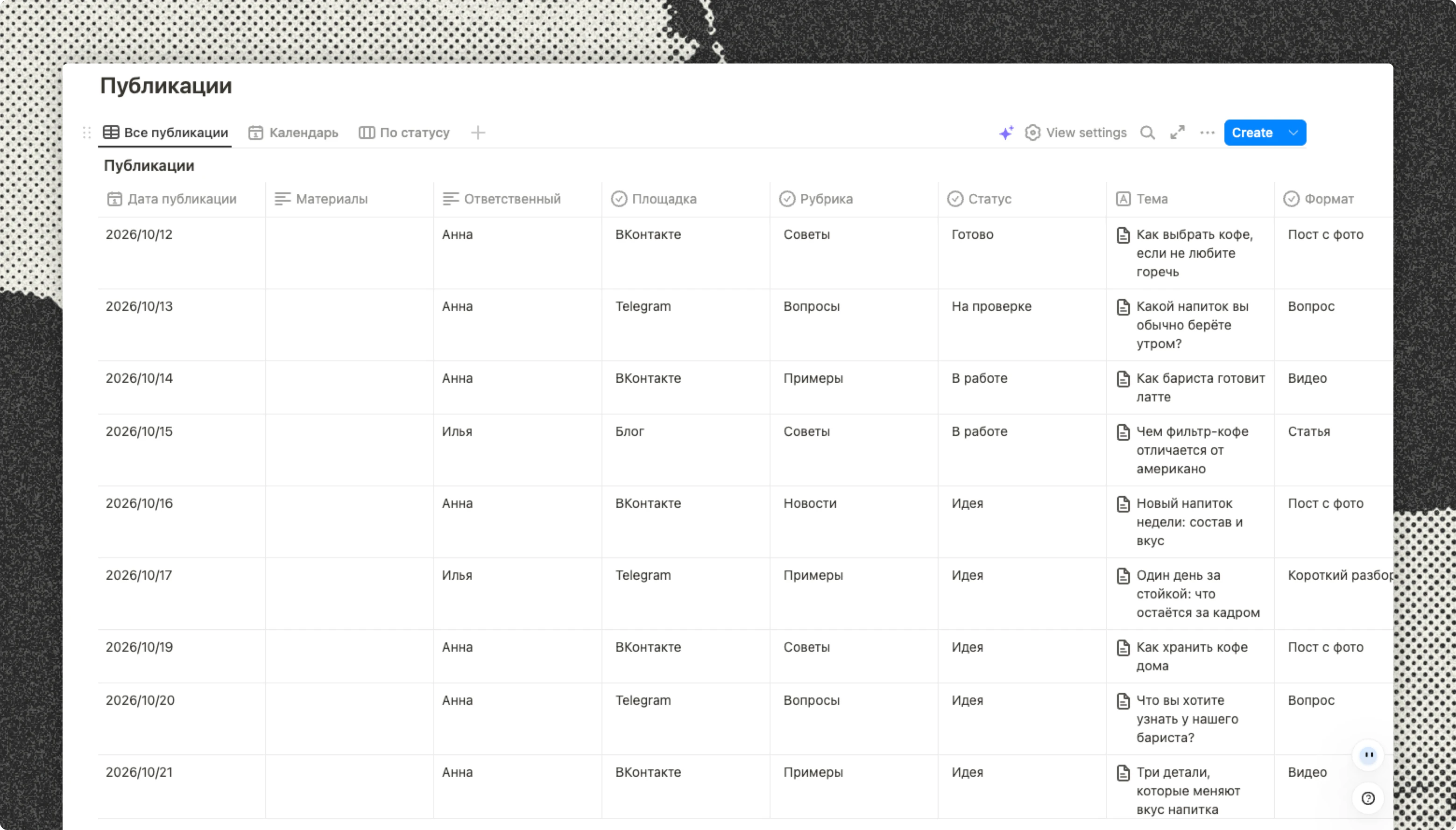
Buildin デイリープランテンプレートは今日のタスクをまとめ、進捗を追いやすくします。時間をブロックで区切って働くならタイムブロッキングテンプレートが向いています。1 日を用途ごとの時間帯に分けるので、集中作業が細かい用事に溶けてしまいません。デイリーダッシュボードテンプレートなら、個人・仕事・学習のタスクを 1 ページにまとめられます。
Excel と Google スプレッドシート 1 時間単位のシンプルな予定表は表計算で簡単に作れます。時間の列、タスクの列、完了チェックの列。速くて無料ですが、タスクを別の日に移したいときは手作業でコピーすることになります。
紙の手帳や印刷したプランナー 手で書いたほうが覚えられる人に向いています。欠点は表計算と同じで、終わらなかったものを次のページに書き写す必要があります。
向いている人: 細かい用事や会議が多い人、そして集中作業のためのまとまった時間を確保したい人。
1 週間の計画テンプレート
1 週間はいちばん実用的な期間です。優先順位をつけられるだけの長さがあり、計画が古くならないだけの短さもあります。
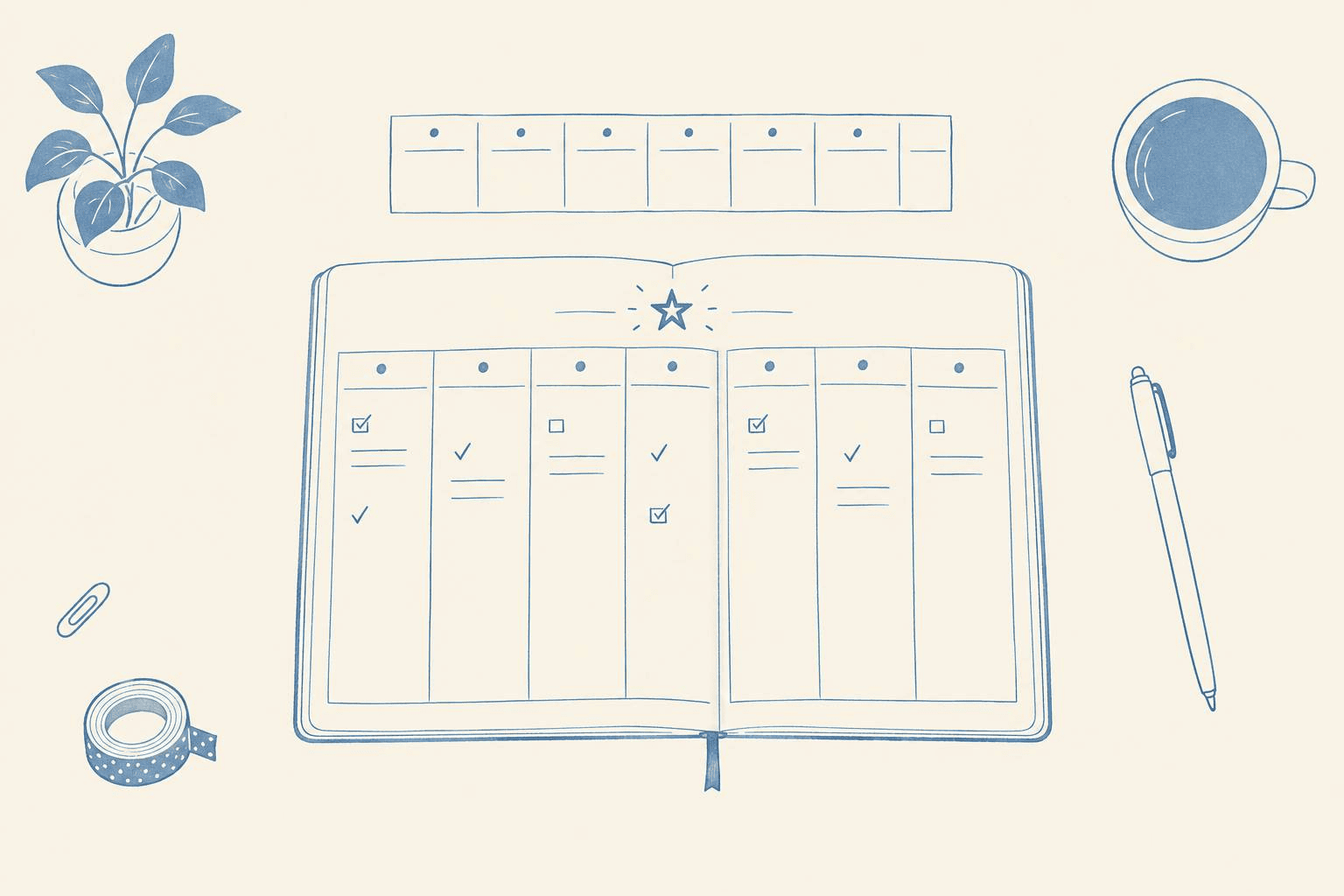
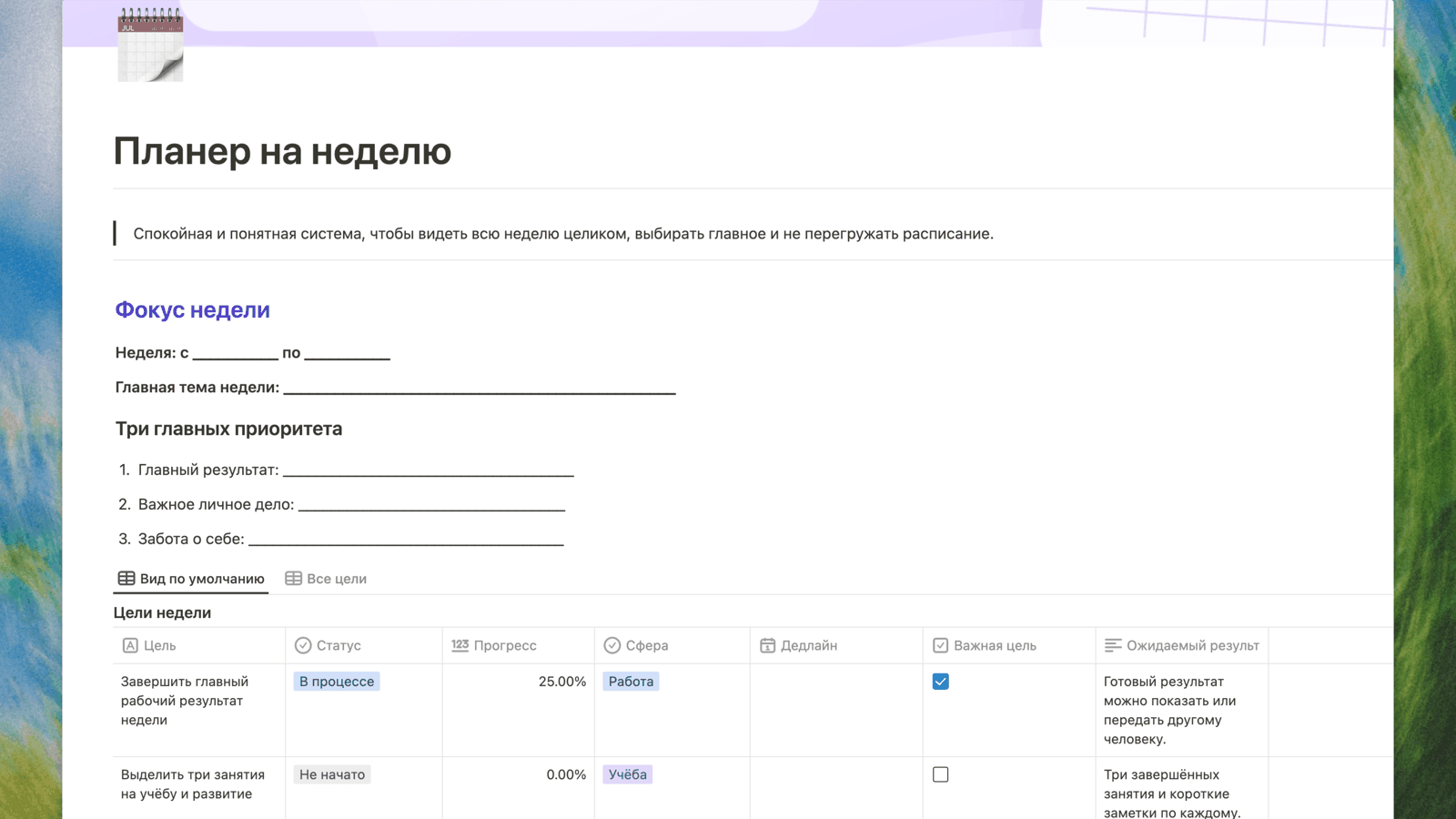
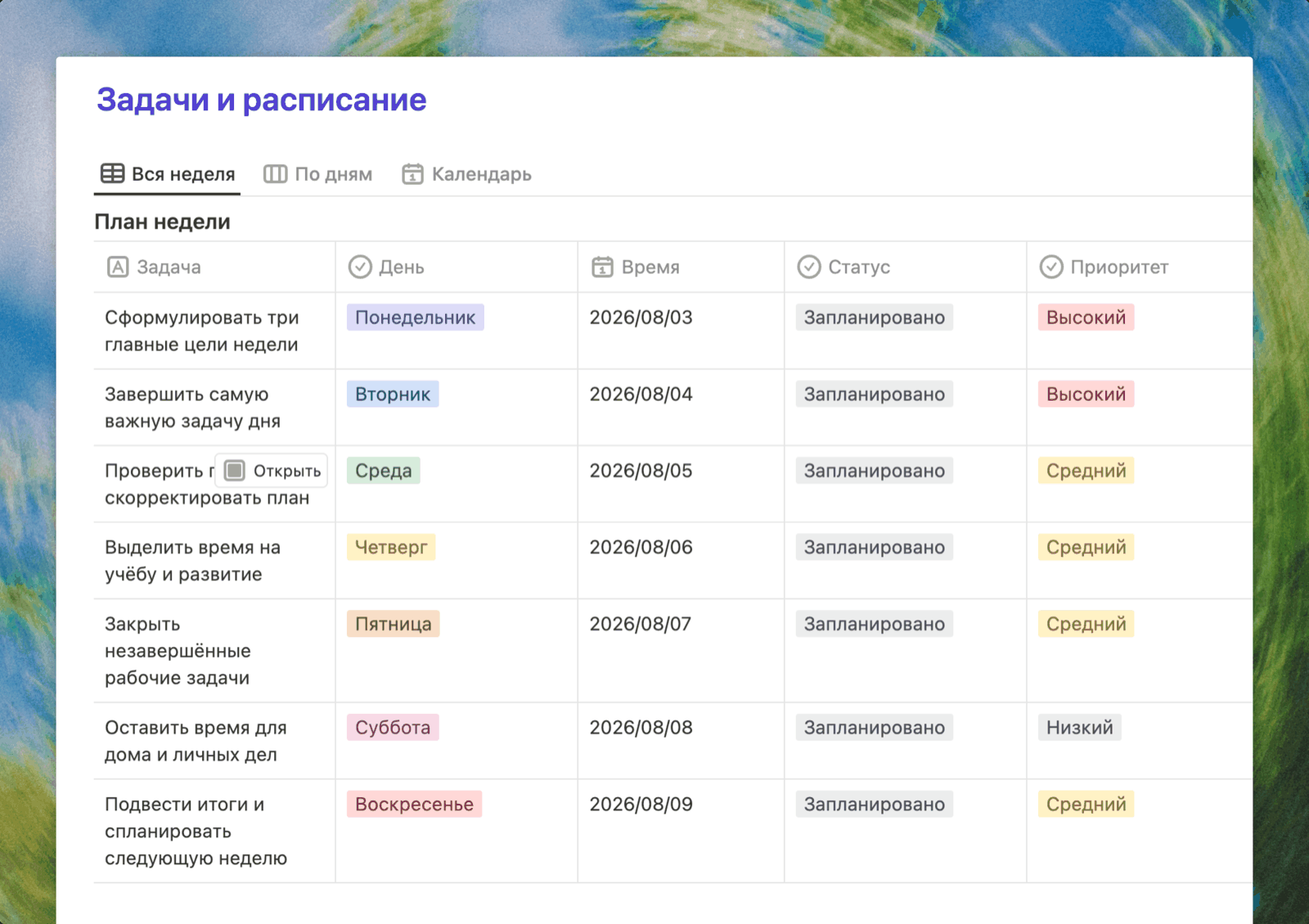
Buildin 週間プランナーテンプレートは、今週のフォーカス、3 つの優先事項、週の目標、タスク、習慣、振り返りを 1 つのスペースにまとめます。中の週間計画は「週全体」「日別」「カレンダー」と表示を切り替えられ、習慣トラッカーも並んでいます。1 枚で 7 日分の予定を見たいだけなら週間カレンダーテンプレートを使ってください。週間目標・振り返りテンプレートは、多くのプランナーに欠けているもの、つまり定期的な振り返りを補います。何がうまくいき、何が滞り、何を翌週に送るのか。
Google スプレッドシートと Excel 「曜日 × タスク」の週間計画は自分でも作れますし、標準のスケジュールテンプレートを下敷きにしてもかまいません。印刷して使う人や、表計算のほうが考えやすい人に向いています。
Canva Canva には印刷向けの美しい週間プランナーがたくさんあります。壁に貼ったり手書きで埋めたりするなら良い選択です。ただし、この種のレイアウトではタスクに完了チェックを入れることも、移動することもできません。これはデザインであって、作業の道具ではありません。
Notion Notion のギャラリーにはコミュニティ製の週間プランナーが無料・有料ともにあります。機能面では Notion は Buildin に近く、データベース、カレンダー、ページ間のリンクを備えています。
週間計画テンプレートの使い方
- 日曜の夜か月曜の朝に、その週の主要な成果を 3 つ書き出します。
- 会議と締め切りを入れます。そうすると本当に空いている時間が見えます。
- タスクを各曜日に振り分け、不測の事態のための余裕を残します。
- 金曜に完了したものにチェックを入れ、残りを翌週に移します。
向いている人: ほぼ全員。初めて計画を立てるなら、まず 1 週間から始めてください。
1 ヶ月の計画テンプレート
月間の計画が答えるのは別の問いです。「明日なにをするか」ではなく、「月末までにどの 3〜5 個の成果が出ているべきか」。月間の計画テンプレートはカレンダー形式で探されることが多いのですが、カレンダーだけでは足りないのが普通です。
Excel や Google スプレッドシートの月間カレンダー 定番のやり方です。日付のマス目を用意し、そこに締め切りや予定を書き込みます。Excel の標準テンプレートにはこの種のカレンダーがすでにありますし、Google スプレッドシートならマス目をすぐ作れます。難点は、カレンダーのセルには数語しか入らないので、タスクの詳細を別の場所に置くことになる点です。
Canva 印刷できる月間カレンダー。1 ヶ月を紙や壁でまとめて見たいときに便利です。
Buildin 月間プランナーは、月の目標、予定カレンダー、週ごとの分解、月末の振り返りを 1 か所にまとめたテンプレートです。タスクに日付を入れるだけで、同じ計画をカレンダー、リスト、週別の表示で見られます。週を起点に月を回したい場合は、週間プランナーテンプレートの週間計画にもカレンダービューがあります。大きな月の目標は目標設定ワークブックで分解し、月末には年間振り返りテンプレートの構成を 1 か月の尺度に使って短く振り返るとよいでしょう。
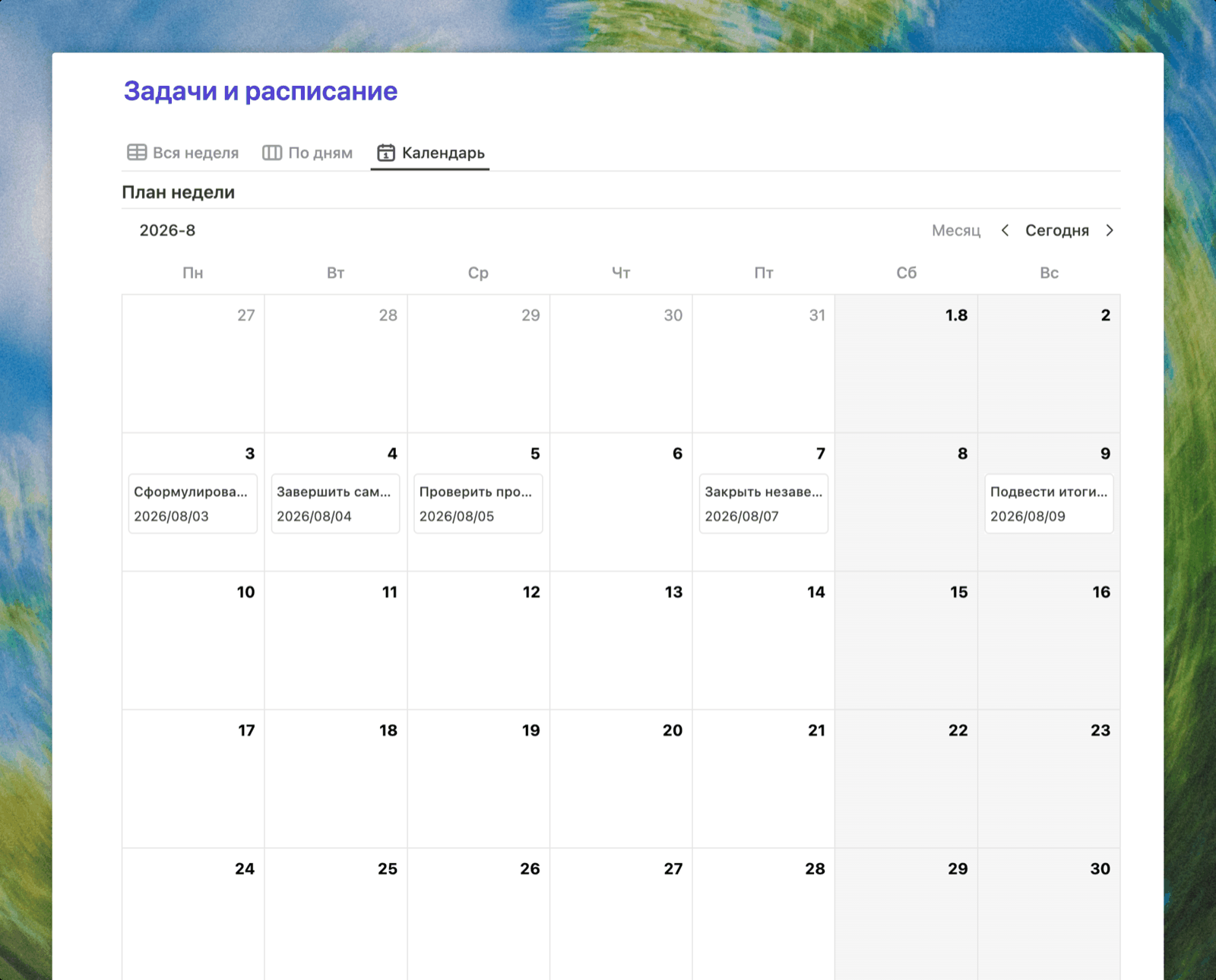
良い月間計画は必ず週とつながっています。たとえば「面接の準備をする」という月の目標は、4 つの週に分解できます。履歴書、問題演習、模擬面接、最後の仕上げ。週ごとに明確な成果があれば、日々のタスクはそこから自然に出てきます。
向いている人: 1 週間より長い目標を持っている人。学習、プロジェクト、イベントの準備、家計など。
1 年の計画テンプレート
年間の計画はタスクで埋め尽くす必要はありません。答えるのは 3 つだけです。今年いちばん重要な目標はどれか、四半期ごとにどこまで進んでいるべきか、そして年末にうまくいったとどう判断するか。
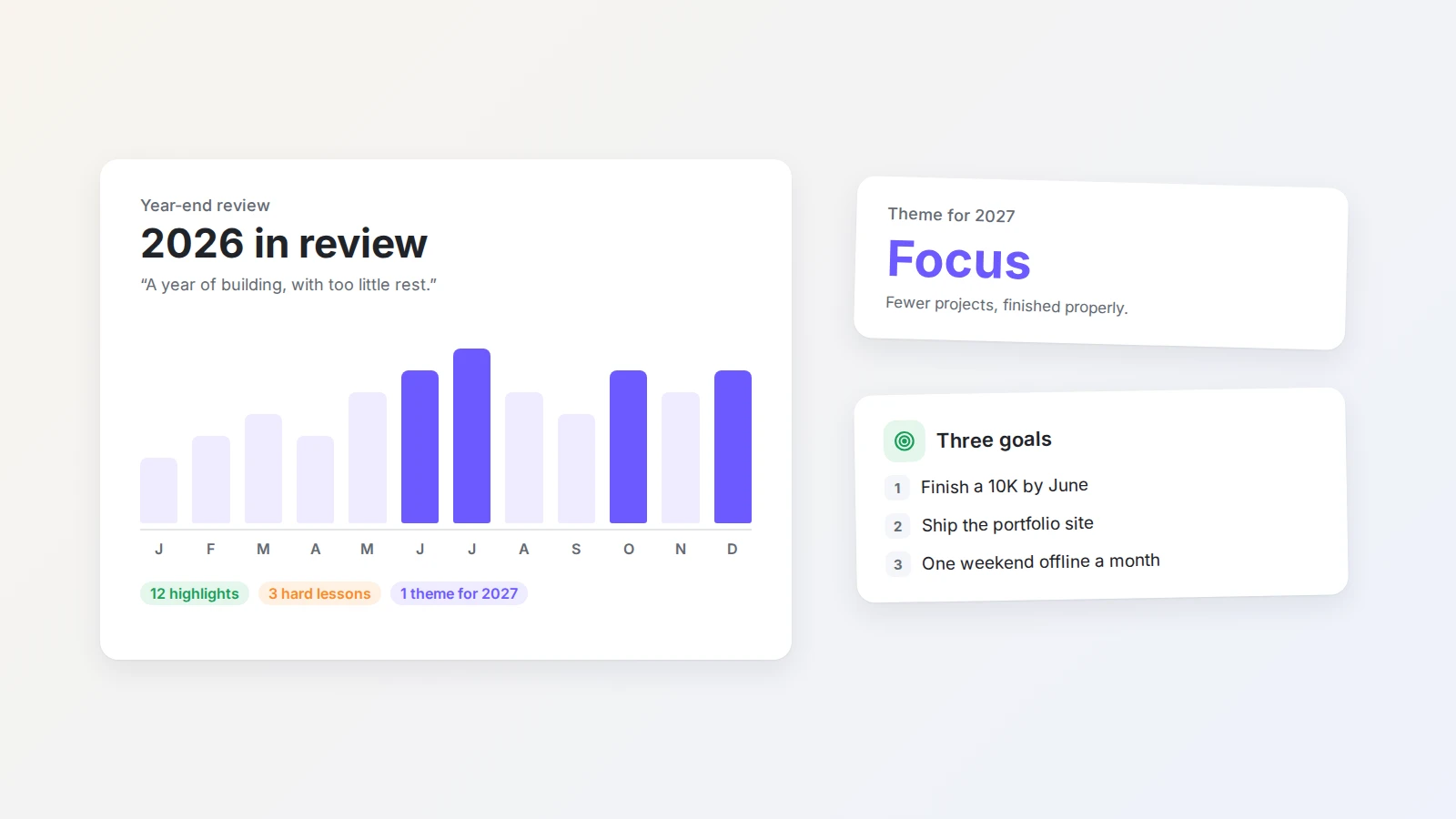
Buildin 年間振り返りテンプレートは、まず過ぎた 1 年を振り返り、次の 1 年の方向性と「今年のことば」を決める手助けをします。目標設定ワークブックは大きな目標を実行できる手順に分解します。目標をより実感しやすくしたいならビジョンボードテンプレートを使ってください。人生の領域ごとに、目標に画像を添えられます。
Excel と Google スプレッドシート 12 ヶ月分の年間カレンダーは、休暇、締め切り、重要な予定に印をつけて、印刷して壁に貼るのに向いています。
向いている人: 年始に方向性を決め、年の半ばで進捗を確認する人。年間の目標は四半期に分け、さらに月ごとの計画へ落とし込んでください。
タスク・ToDo リストのテンプレート
1 日の計画に収まりきらないほど案件が増えたら、優先度・期限・ステータスを持つ独立したリストが必要になります。
Buildin プロジェクト用のデータベースまでは要らず、優先度と期限つきのシンプルなリストが欲しいなら、タスクトラッカーから始めましょう。プロジェクト・タスク管理テンプレートは、2 つの連携したデータベースでプロジェクトとタスクを管理します。工程が複数あり、関わる人も複数いるプロジェクトに向いています。GTD タスク管理システムは Getting Things Done の手法にもとづき、すべてを頭の中に抱えなくてもタスクを集め、整理し、片づけられるようにします。長期の個人的な目標にはライフチェックリストテンプレートがあります。
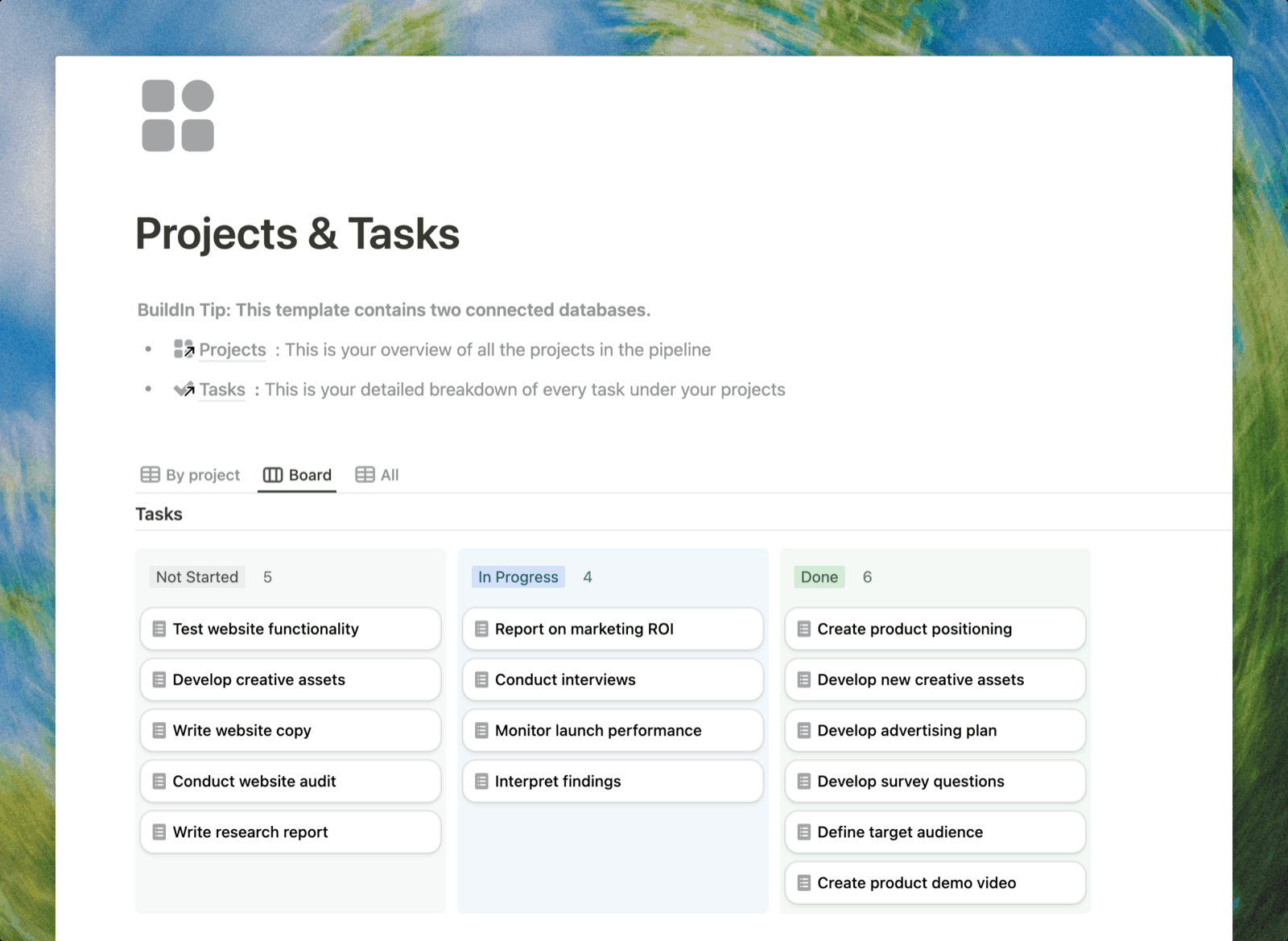
Excel と Google スプレッドシート 「タスク・期限・ステータス」の 3 列の ToDo リストは、いちばん速く始められる方法です。絞り込みと条件付き書式を使えば期限切れを目立たせられます。ただしタスクが数十件になり、サブタスクも増えてくると、表は絡まり始めます。
紙のリスト 1 日 5〜7 件ならとてもよく機能しますが、3 ヶ月のプロジェクトは支えきれません。
向いている人: 複数の案件を並行して進めていて、すべてのタスクを 1 か所で見たい人。
予算計画のテンプレート
予算もまた計画です。いくら入り、いくら出て、何に使ったのか。
Buildin 家計簿テンプレートは、収入、支出、振替、月末残高を 1 つのスペースにまとめます。隣に献立プランナーテンプレートと買い物リストテンプレートを置けば、食費を献立といっしょに計画できます。旅行には旅行プランナーテンプレートがあり、タスク、予算、持ち物リスト、日ごとの行程を 1 か所にまとめられます。
Excel と Google スプレッドシート 予算は表計算がいちばん得意とするところです。数式が合計と残高を自動で計算します。Google スプレッドシートのテンプレートギャラリーには、月間・年間の予算表が用意されています。
向いている人: 支出を銀行アプリの中だけでなく、計画の隣に並べて見たい人。
紙とデジタルのテンプレートを組み合わせる
どちらか一方を選ぶのではなく、両方を使っている人は少なくありません。
- 紙は「今日」のために:朝、その日の 3〜5 件を紙か印刷した日次計画に書き写すと、1 日じゅう目の前に置いておけますし、チェックを入れる手応えもあります。
- デジタルは全体像のために:週間計画、月の目標、プロジェクト、予算はデジタルのテンプレートに置いたほうが、日程変更も絞り込みもスマートフォンからの確認も楽です。
- 週に一度すり合わせる:金曜に紙で終わらなかったものをデジタルの計画へ戻し、月曜に新しい週の要点を印刷します。
こうすれば手書きの集中力は残しつつ、計画が変わるたびに手帳を丸ごと書き写す必要はなくなります。
Excel と Google スプレッドシートの計画テンプレート
Excel の計画テンプレートを名指しで探す人は多く、それはまったく理にかなった選択です。以下、表計算が役に立つところと、邪魔になり始めるところを正直に書きます。
どこで見つけるか
Excel では「ファイル → 新規」を開き、「カレンダー」「予定表」「タスク一覧」などで検索すると、標準のテンプレートが出てきます。Google スプレッドシートではホーム画面のテンプレートギャラリーを開いてください。ToDo リスト、スケジュール、予算表があります。Google スプレッドシートの利点は、ファイルがすぐスマートフォンで開けて、共有も簡単なことです。
表計算が強いところ
- 計算。 予算、稼働時間、合計。数式がすべて引き受けます。
- 印刷とファイル送付。 表は印刷も送信も簡単です。
- 学習が要らない。 表計算は誰でも使えます。
プランナーに必要な列
自分で表を作るなら、まずこの 6 列から始めてください。たいていの計画はこれで足ります。
| 列 | なぜ必要か |
|---|---|
| タスク | 短い動作で書く。「レポート」ではなく「レポートを送る」 |
| 期限 | その日までに終わらせるべき日付 |
| ステータス | 「未着手」「進行中」「完了」をドロップダウンで |
| 優先度 | 高・中・低。1 日をどこから始めるか決める助けになる |
| カテゴリ | 仕事、学習、家事、家計。領域で絞り込める |
| メモ | 実行に必要なリンク、連絡先、補足 |
ステータスと優先度は自由入力ではなくドロップダウンにしてください。そうしないと絞り込みと並べ替えが正しく効かなくなります。毎週繰り返すタスクは、手でコピーするのではなく「定期」と印をつけた 1 行にまとめておきます。
表計算が邪魔になり始めるところ
- タスクの移動。 月曜から木曜へ移るタスクは、表の中では複製されるか、消えてしまいます。データベースなら日付を変えるだけです。
- 複数のビュー。 同じタスクをリストで、日別で、カレンダーで見たくなります。表計算では複数のシートを用意し、それらがずれないように管理することになります。
- 文脈。 セルにメモやファイル、議論を紐づけるのは難しいことです。
Buildin はどう解決するか
同じ計画をデータベースで持つことができます。各タスクは日付・ステータス・優先度を持つ 1 件のレコードで、リストも日別のグループ化もカレンダーも、同じデータの別の見え方にすぎません。日付を変えれば、タスクはカレンダー上で自分から移動します。使い慣れた表の見た目のままがよければ、計画表を使ってください。上と同じ列に、ステータス、期限、カレンダーがすでに設定されています。
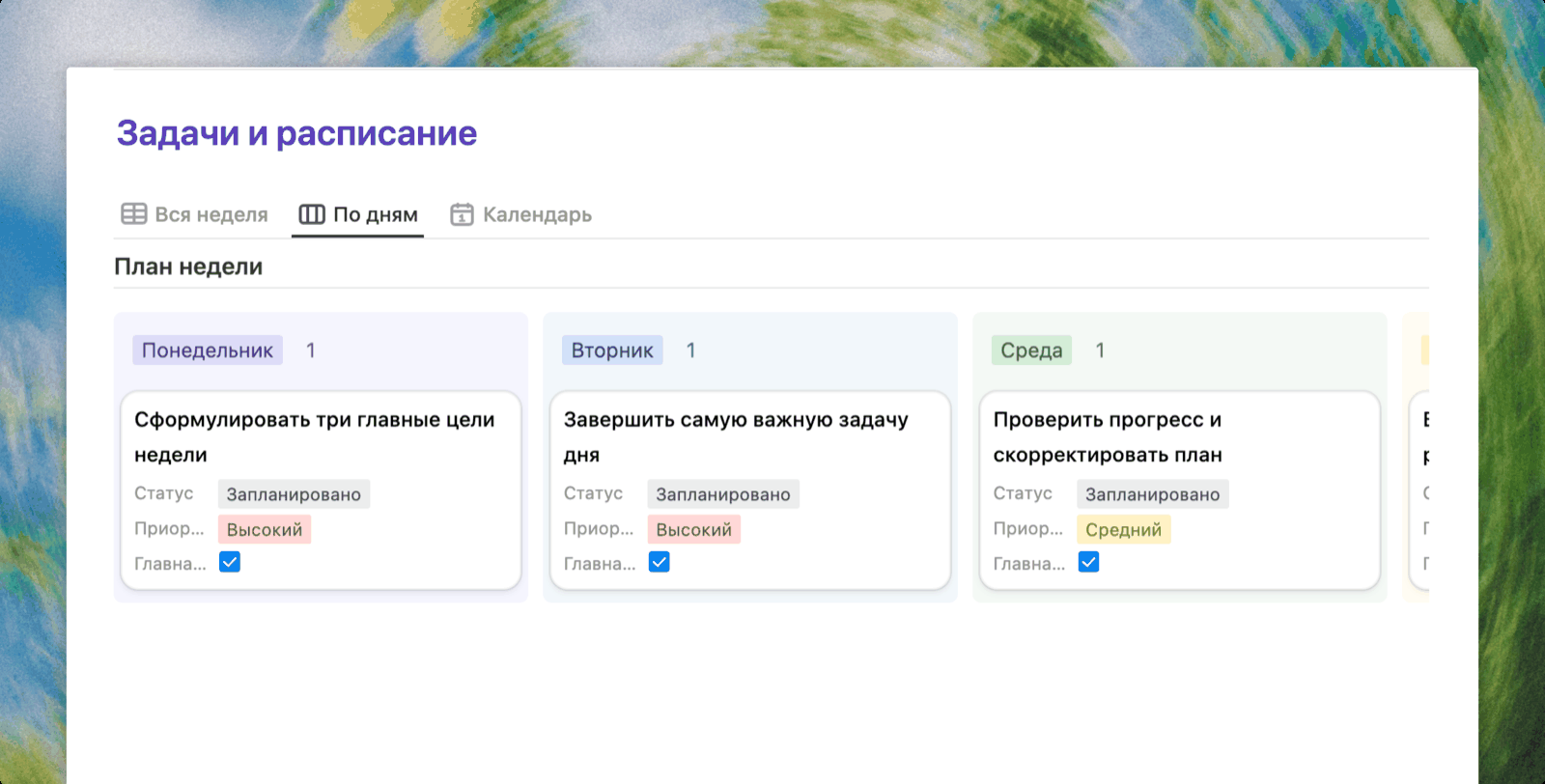
この記事の前半で、同じ週間計画の別のビューをすでに 2 つご覧いただきました。「週全体」の表と、カレンダーです。これは 3 つの別々のファイルでもなければ、同期を取り続けなければならない 3 枚のシートでもありません。データは 1 つで、見方はそのときどきで選べます。表計算に慣れた人にとって、この移行はほとんど違和感がありません。構造は表のままですが、変更のたびに計画が崩れることはなくなります。
比較表
| ツール | いちばん向いている用途 | タスクの移動 | 印刷 | 共同編集 |
|---|---|---|---|---|
| Buildin | 週間計画・タスク・予算を 1 つの仕組みに | 日付を変えれば全ビューで移動 | 主な用途ではない | 可能 |
| Excel | 予算と計算 | 手作業 | 可能 | OneDrive 経由 |
| Google スプレッドシート | 簡単なリストとスマホで見る予算 | 手作業 | 可能 | 可能 |
| Canva | 印刷向けの美しいプランナーとカレンダー | 不可 | 可能 | 可能 |
| Notion | すでに Notion を使っている人 | データベースと同様 | 主な用途ではない | 可能 |
よくある質問
無料の計画テンプレートはどこで手に入りますか?
Buildin、Excel(ファイル → 新規)、Google スプレッドシートのテンプレートギャラリー、Canva や Notion に無料の計画テンプレートがあります。計画が頻繁に変わるならデータベース型のテンプレート、印刷して使うなら Canva や Excel のレイアウトが向いています。
月間計画にはどのテンプレートを選べばよいですか?
日付をひと目で把握したいならカレンダー型の月間テンプレート、目標とタスクを重視するなら目標リストと週ごとの分解がある月間計画を選びます。いちばん機能する組み合わせは、カレンダーで締め切りを押さえ、週間計画で日々の作業を回すやり方です。
Excel にタスク管理用の計画テンプレートはありますか?
あります。Excel にはタスクリスト、カレンダー、スケジュールのテンプレートが標準で入っていて、Google スプレッドシートにも ToDo リストや週間計画があります。単純なリストなら十分ですが、タスクの日程変更が多い場合や複数人で編集する場合は、表を何度も作り直すことになります。
カレンダーのテンプレートと ToDo リストは何が違いますか?
カレンダーは「いつ何が起きるか」を示し、ToDo リストは「何をするか」を示します。週間計画では両方必要になることがほとんどです。カレンダーで会議と締め切りを固定し、ToDo リストでその日の優先順位を決めます。
計画テンプレートは印刷できますか?
できます。印刷には Canva のレイアウトと Excel のテンプレートがいちばん向いています。Buildin のようなデジタルテンプレートは画面で使う前提で、タスクをスマートフォンから移動したり、絞り込んだり、完了にしたりできます。
どこから始めるか
どこから手をつければよいか分からないときは、期間を 1 つだけ選んでください。1 週間です。週間プランナーテンプレートをコピーし、主要な成果を 3 つとすべての予定を書き出して、金曜に短く振り返ります。週のリズムが身についたら、月の目標と家計の管理を足していきましょう。
壁に貼る印刷版が必要なら Canva、予算を計算したいなら Excel か Google スプレッドシート。そして計画がいつも変わり、しかもあちこちに散らばっているなら、タスクとカレンダーと目標がつながる Buildin にまとめてください。

Amara Elara
複雑なプロセスの可視化と製品教育の向上を専門とする。Buildinではユーザーサポート、製品チュートリアル、ビジュアルガイドを担当し、ユーザーのツール活用と生産性向上をサポートしている。