Contentkalender: sjablonen en voorbeelden voor sociale media en blogs
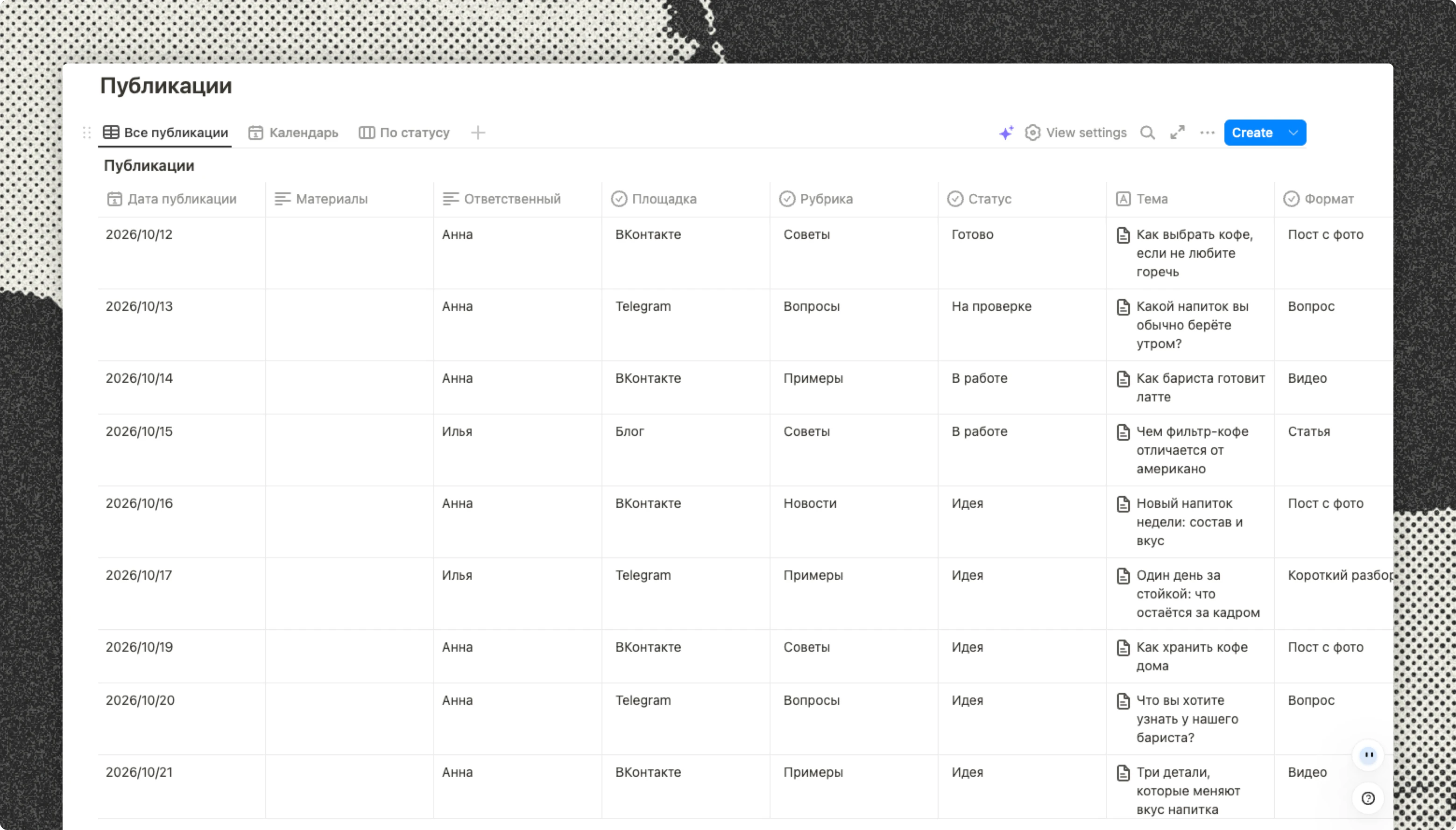
Een herbruikbare tabel en drie ingevulde voorbeelden voor je berichten. Kies handige velden en een publicatieritme dat je kunt volhouden.
Contentkalender: sjablonen en voorbeelden voor sociale media en blogs
Morgen moet er een bericht online, maar de tekst is nog niet af en de juiste foto zit ergens in een chat. Als dat elke week gebeurt, helpt één tabel waarin je alle publicaties bijhoudt.
Een contentkalender heeft in het begin alleen een onderwerp, kanaal, publicatiedatum en status nodig. Voeg andere velden toe zodra ze nuttig zijn. Hieronder staan een tabel om over te nemen en ingevulde voorbeelden voor VK, Telegram en een blog.
Het Buildin-sjabloon openen
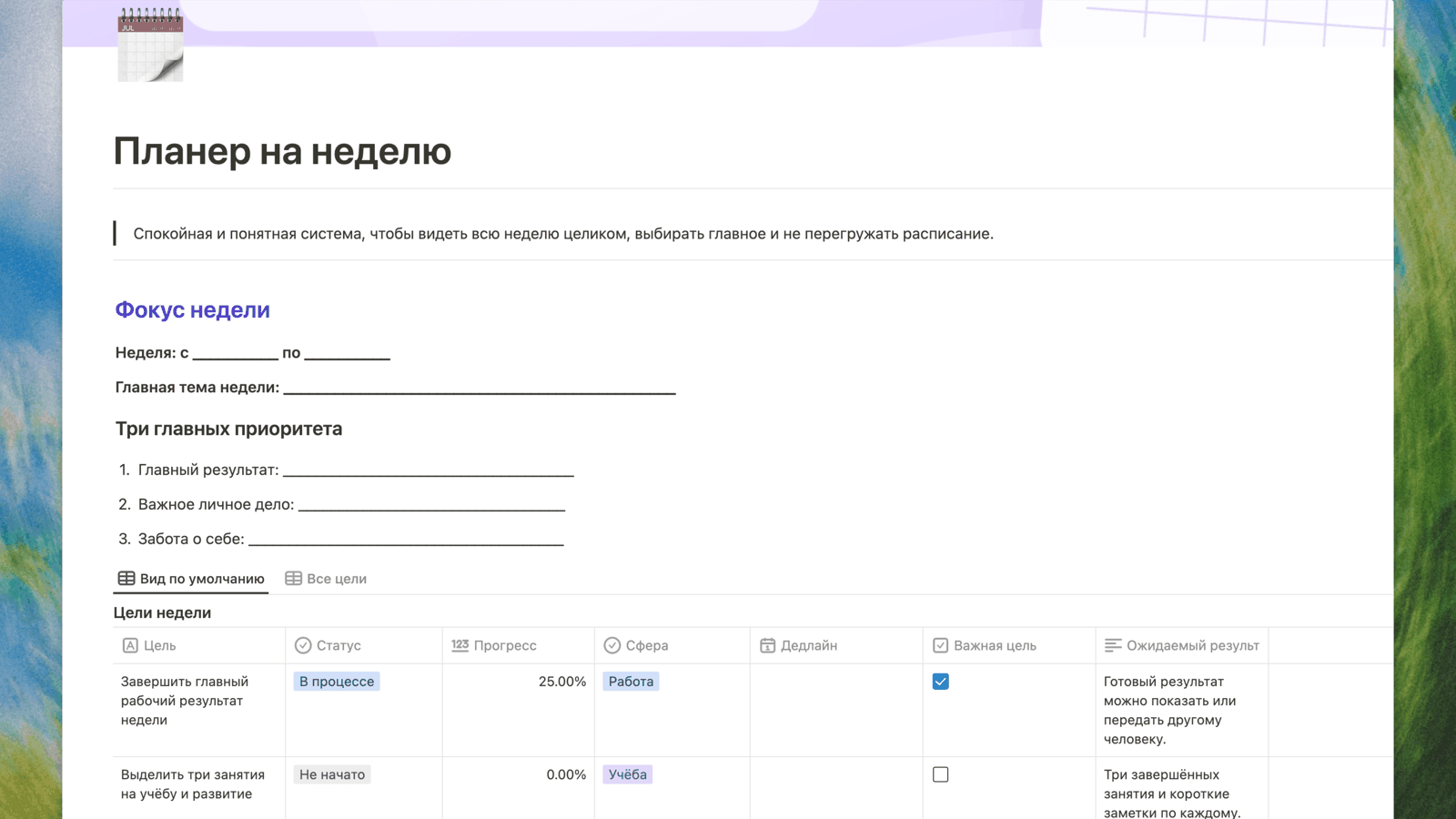
Gebruik het Engelse sjabloon of open de Russische versie. Klik op de deelpagina op Duplicate om een kopie aan je werkruimte toe te voegen. De sjablonen zijn beschikbaar in het Engels en Russisch. Voor een Nederlandse versie kun je de veldnamen en voorbeelden uit dit artikel overnemen.
Welke planning past bij je werk?
| Waar je publiceert | Begin met | Vergeet niet |
|---|---|---|
| Een VK-community | Weekplanning met rubrieken en materiaalverwijzingen | Tekst, foto's of video en het publicatietijdstip |
| Een Telegram-kanaal | Berichtenlijst met datums en concepten | Volgorde en doel van de berichten |
| Een blog | Onderwerpen met voorbereidingsstappen | Deadlines voor schrijven, nakijken en publiceren |
Beheer je meerdere kanalen, begin dan met één tabel. Voeg een kolom ‘Kanaal’ toe en filter de records. Losse planningen zijn vooral zinvol als de werkwijzen sterk verschillen.
Sjabloon voor een contentkalender in een tabel
| Publicatiedatum | Kanaal | Rubriek | Onderwerp | Vorm | Verantwoordelijke | Status | Materiaal |
|---|---|---|---|---|---|---|---|
| 12 oktober | VK | Tips | Welke koffie kies je als je niet van bitter houdt? | Bericht met foto | Anna | In uitvoering | Link naar tekst en foto's |
| 14 oktober | Telegram | Lezersvragen | Twee projecten moeten vrijdag af: wat nu? | Korte uitleg | Alex | Idee | Vragen uit de reacties |
| 16 oktober | Blog | Handleidingen | Projectdeadlines afspreken met een klant | Artikel | Alex | Ter controle | Link naar het concept |
Dit zijn voorbeelden van ingevulde velden, geen planning van één bedrijf. Vervang de rijen door je eigen publicaties. Werk je alleen, dan kun je ‘Verantwoordelijke’ weglaten.
Houd datum en status gescheiden. ‘16 oktober’ zegt wanneer het artikel moet verschijnen; ‘Ter controle’ zegt waar het nu staat. Zo zie je sneller dat een artikel voor morgen nog niet is nagekeken.
Vijf statussen zijn genoeg om te beginnen: Idee, In uitvoering, Ter controle, Klaar en Gepubliceerd. Voeg alleen een stap toe als iemand daardoor weet wat er moet gebeuren.
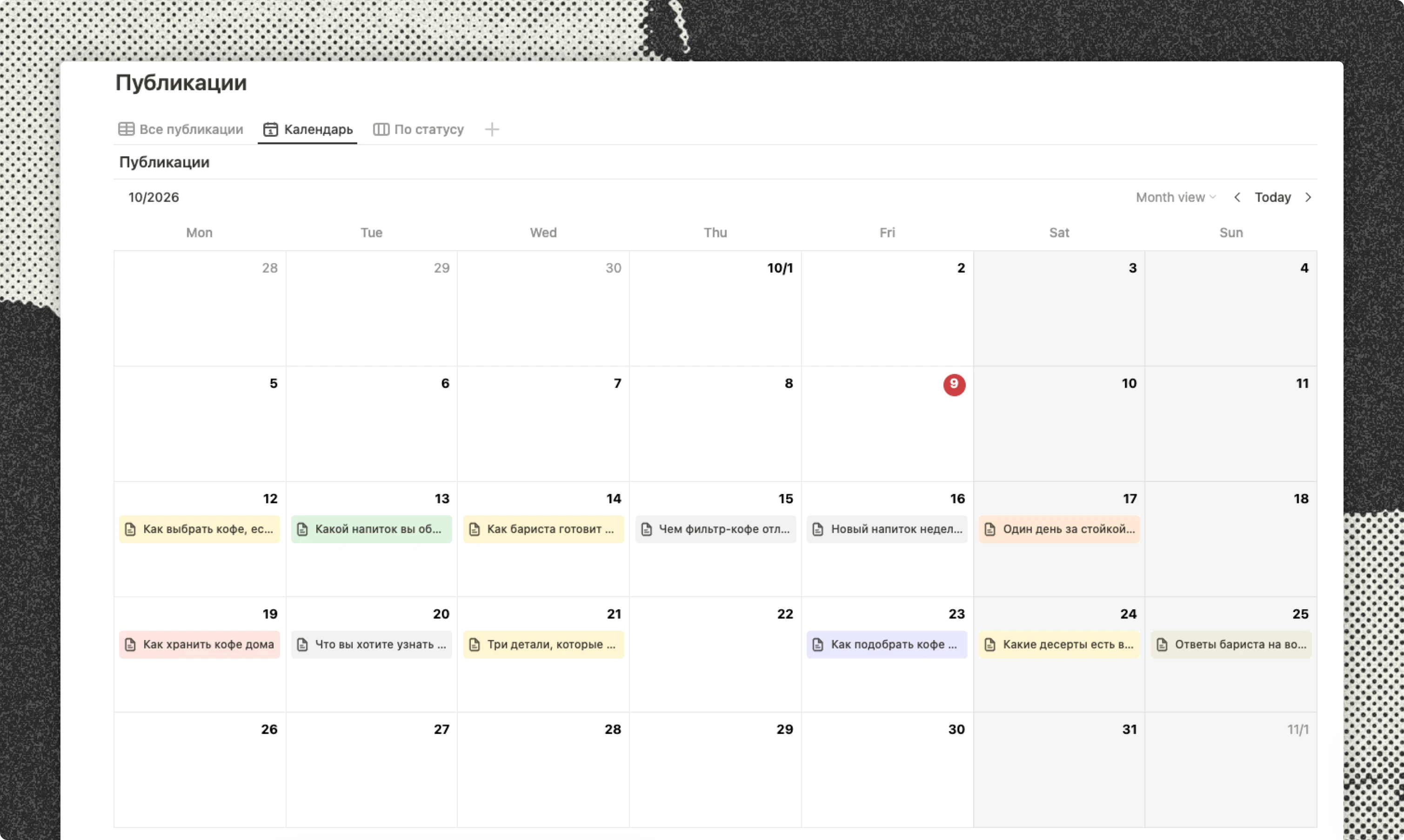
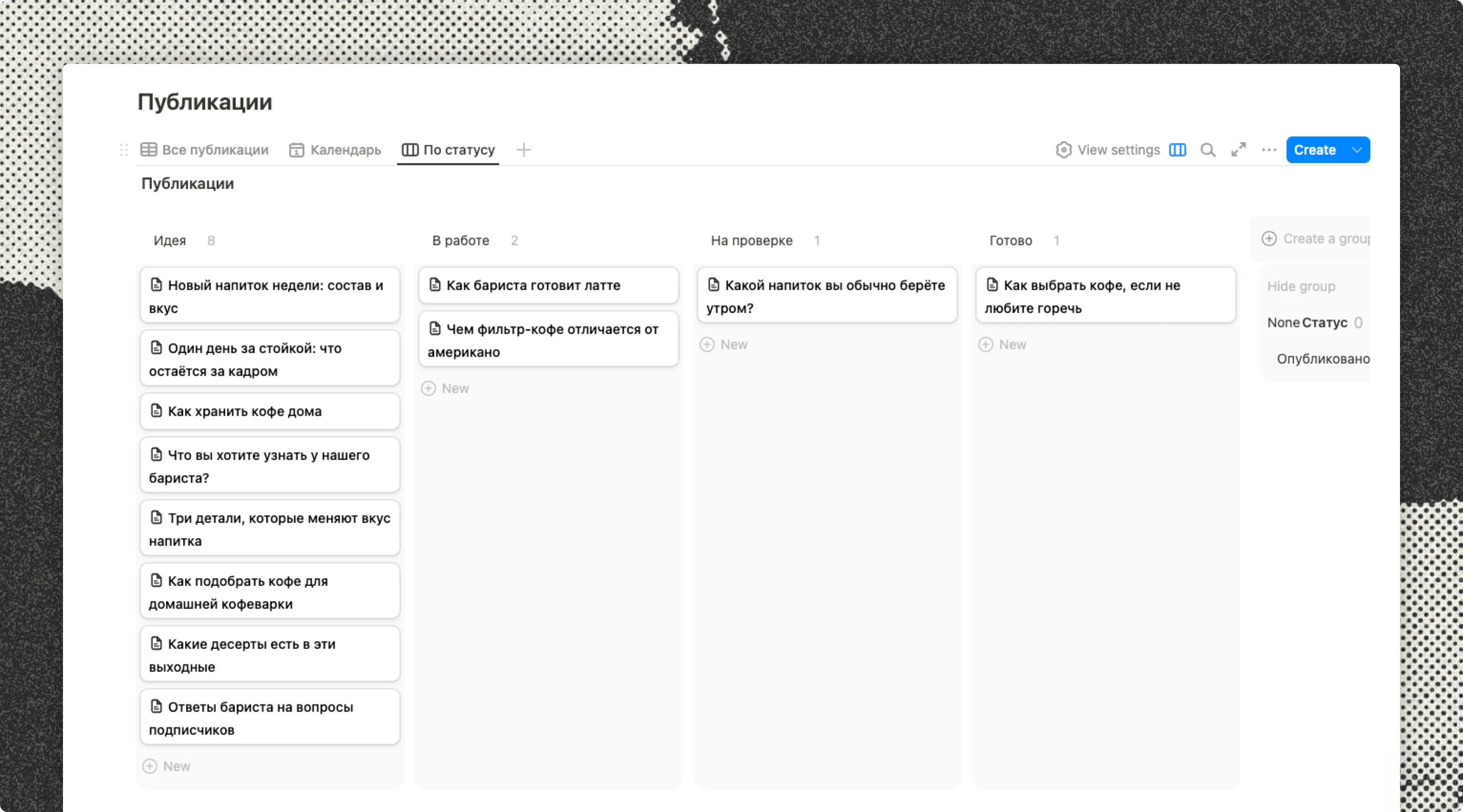
De afbeeldingen tonen het Russische sjabloon met een fictieve koffiebar als voorbeeld. De tabellen in het artikel bevatten ook andere situaties.
Voorbeeld: contentkalender voor VK
Een kleine koffiebar heeft deze week tijd voor drie berichten in de VK-community. De eigenaar kiest de onderwerpen en een barista helpt met foto's en video.
| Dag | Onderwerp | Vorm | Voorbereiding |
|---|---|---|---|
| Maandag | Drie drankjes voor wie niet van bitter houdt | Bericht met foto's | Foto's, korte beschrijvingen en actuele prijzen |
| Woensdag | Zo maakt onze barista een van de drankjes | Korte video | Opname, ondertiteling en omslagbeeld |
| Vrijdag | Ons nieuwe drankje: welke smaak zou jij proberen? | Foto met vraag | Foto, beschrijving en beschikbaarheid |
Elk bericht heeft een doel: helpen kiezen, het werk in de koffiebar laten zien of een gesprek beginnen. Je hoeft niet elke dag iets te plaatsen om de kalender te vullen.
Bewaar tekst- en fotolinks bij het onderwerp. Moet de eigenaar een bericht goedkeuren, spreek daar dan een deadline voor af. Anders zijn de foto's klaar terwijl niemand de tekst heeft bekeken.
Voorbeeld: planning voor een Telegram-kanaal
Een kanaal over freelancen kan korte tips, praktijksituaties en lezersvragen afwisselen. Schrijf voor elk bericht eerst op wat de lezer eraan heeft.
| Dag | Onderwerp | Vorm | Waarom lezen? |
|---|---|---|---|
| Dinsdag | Zes vragen aan de klant vóór de start van een project | Checklist | Vragen bewaren voor het volgende gesprek |
| Donderdag | Twee klanten verwachten vrijdag hun werk: deadlines aanpassen | Praktijkvoorbeeld | Zien hoe je over uitstel kunt praten |
| Zaterdag | Welke taak bleef deze week liggen? | Vraag | Ervaringen delen en die van anderen lezen |
Een kort concept kan in het onderwerp zelf staan. Link voor een langer stuk naar een aparte pagina. Krijg je na publicatie een goede vraag, sla die dan als nieuw idee op voordat ze tussen de reacties verdwijnt.
Een contentkalender hoeft niet alleen verkoopberichten te bevatten. Noteer of een bericht iets uitlegt, een vraag beantwoordt, een voorbeeld toont of een dienst aanbiedt. Dan valt het op wanneer het kanaal alleen nog reclame bevat.
Voorbeeld: artikelen plannen voor een blog
Een artikel doorloopt verschillende stappen. Alleen een publicatiedatum is daarom niet genoeg. Voeg een conceptdeadline toe en laat tijd over voor een controle.
| Onderwerp | Lezer | Vraag die het beantwoordt | Concept | Publicatie | Status |
|---|---|---|---|---|---|
| Een week verdelen over meerdere projecten | Freelancer met meerdere klanten | Hoe voorkom je alle deadlines op dezelfde dag? | 12 oktober | 15 oktober | In uitvoering |
| Afspraken met klanten bewaren | Klein team | Waar vind je de afgesproken eisen terug? | 15 oktober | 19 oktober | Idee |
| Vijf vragen na afloop van een project | Schrijver of klein team | Wat verander je de volgende keer? | 20 oktober | 23 oktober | Idee |
Dit is een voorbeeldplanning, geen overzicht van al gepubliceerde artikelen. Gebruik je eigen deadlines en houd rekening met degene die nakijkt. Doe je alles zelf, plan dan minder artikelen in plaats van telkens de helft uit te stellen.
Een contentkalender voor de maand maken
Begin met een ritme dat je kunt volhouden: bijvoorbeeld twee berichten en één korte uitleg per week. Verdeel daarna rubrieken zoals tips, vragen, voorbeelden en nieuws.
Laat ruimte voor onverwachte onderwerpen. Een koffiebar voegt een drankje toe, een lezer stelt een goede vraag of het team rondt een interessant project af. Daarvoor hoef je niet de hele maand opnieuw te plannen.
Bekijk de kalender als geheel zodra de onderwerpen en datums vaststaan. Volgen drie vergelijkbare berichten elkaar op? Lukt het om de video op tijd te maken? Is er ruimte om na te kijken? Aanpassen in de planning is makkelijker dan op de publicatiedag.
Tabel, kalender of bord?
Een tabel helpt je onderwerpen, deadlines en verantwoordelijken te vergelijken. Een kalender laat zien hoe berichten verdeeld zijn. Op een statusbord zie je wat nog wordt voorbereid en wat klaar is.
Kan je tool dezelfde records op verschillende manieren tonen, gebruik dan die weergaven. Bij drie losse kopieën verander je al snel een datum in de tabel en vergeet je de kalender.
Voor een persoonlijk kanaal is een tabel vaak voldoende. Een bord helpt als meerdere mensen berichten maken en iemand ze controleert.
Aan het einde van de week terugkijken
- Wat verscheen op tijd? Wat werd uitgesteld en waar liep het vast?
- Welke onderwerpen leverden reacties, klikken of vragen op?
- Welke onderwerpen wil je vervolgen en welke laat je voorlopig liggen?
Kies een meetpunt dat bij het doel past. Moet een bericht naar een sjabloon leiden, kijk dan naar klikken en het gebruik van dat sjabloon. Alleen weergaven vertellen dat niet. Weergaven van verschillende kanalen optellen geeft ook geen aantal unieke lezers.
Veelgestelde vragen
Moet ik elke dag publiceren?
Nee. De planning verdeelt het werk; je hoeft niet elke kalenderdag te vullen. Begin met een ritme waarvoor je tijd hebt.
Kan ik de tabel gebruiken in Excel of Google Spreadsheets?
Ja. Kopieer de tabel uit het artikel en vervang de voorbeelden. Stel opmaak, datumvelden en de keuzelijst voor statussen in de gekozen tool in.
Publiceert de kalender berichten automatisch?
Nee. Hij bewaart onderwerpen, materiaal en datums. Voor automatisch publiceren heb je een aparte dienst of de planningsfunctie van het kanaal nodig.
Wat als de planning steeds verandert?
Plan de komende week nauwkeurig en houd latere datums voorlopig. Verplaats het record samen met het materiaal. Noteer de reden als een wijziging het team raakt.
Gebruik vóór publicatie de publicatiechecklist om tekst, links en opmaak na te lopen.

Buildin Team
Shares the latest Buildin updates, product releases, and usage guides, along with practical insights into knowledge management, content creation, team collaboration, and the evolution of AI. Content is based on real product development and user feedback, helping teams work more efficiently with Buildin.