Sjablonen voor planning: dag, week, maand en jaar
Kant-en-klare sjablonen om je dag, week, maand en jaar te plannen: kalenders, takenlijsten, taken en budget. We vergelijken Buildin, Excel, Google Spreadsheets, Canva en Notion — en leggen uit hoe je de juiste kiest.
Iedereen plant anders. De een vult de dag uur voor uur, de ander kiest maar drie belangrijke dingen voor de week, en weer een ander wil liever een hele maand of een heel jaar in één keer zien. Dé universele planner bestaat niet — wel bestaan er sjablonen voor planning voor verschillende horizonten: de dag, de week, de maand en het jaar.
Dit artikel verzamelt kant-en-klare sjablonen per horizon, plus sjablonen voor taken, takenlijsten en budgetten, in Buildin, Excel, Google Spreadsheets, Canva en Notion. Van elk zeggen we eerlijk waar het goed in is en waar het begint te hinderen.
De meeste planners delen dezelfde zwakte: zodra de planning verandert, valt de tabel uit elkaar. Een taak schuift naar donderdag, een afspraak gaat niet door, een maanddoel valt uiteen in vijf stappen — en een keurig sjabloon verandert al snel in een veld vol doorhalingen. Kijk bij het kiezen dus niet alleen naar hoe iets eruitziet. Vraag je af of het de eerste echte week overleeft.
Hoe kies je een planningssjabloon
Voordat je de eerste de beste planner downloadt, beantwoord je vier vragen.
- Welke horizon je echt nodig hebt. Dag, week, maand en jaar lossen verschillende problemen op. Het dagplan beantwoordt „wat doe ik nu”, het weekplan „wat is het belangrijkst in deze zeven dagen”, en het maand- en jaarplan „waar ga ik eigenlijk heen”. Begin bij de horizon waar jij het vaakst dingen laat liggen.
- Waar je het gaat gebruiken. Hangt de planning afgedrukt op de koelkast, dan volstaat een pdf of een Canva-opmaak. Moet hij op je telefoon én op je computer meegaan, dan heb je een digitaal sjabloon met synchronisatie nodig.
- Hoe vaak de planning verandert. Schuiven taken regelmatig op, kies dan een sjabloon waarin je een taak kunt verplaatsen in plaats van overschrijven: een database met datums, statussen en filters. Spreadsheets en papier werken goed zolang de planning stabiel is.
- Of je hem moet delen. Familiemenu, reisplanning, teamtaken: dat staat allemaal handiger op een plek waar iedereen dezelfde actuele versie ziet, in plaats van bestanden heen en weer te sturen.
Sjablonen voor dagplanning
De dag is de kortste horizon, en hier telt vooral snelheid: openen, opschrijven, afvinken.
Buildin Het sjabloon voor dagplanning verzamelt de taken van vandaag en maakt de voortgang goed te volgen. Werk je in tijdblokken, dan past het timeblocking-sjabloon: de dag wordt opgedeeld in vaste blokken voor specifieke taken, zodat geconcentreerd werk niet oplost in losse klusjes. Het dagelijkse dashboard houdt privé-, werk- en studietaken op één pagina.
Excel en Google Spreadsheets Een eenvoudig uurschema bouw je zo in een spreadsheet: een kolom voor de tijd, een voor de taak, een voor het vinkje. Snel en gratis — maar als een taak naar een andere dag moet, kopieer je hem met de hand.
Papieren agenda of afdruk Goed voor wie beter onthoudt door met de hand te schrijven. Het nadeel is hetzelfde als bij spreadsheets: wat niet af is, schrijf je over naar de volgende bladzijde.
Voor wie: voor mensen met veel kleine klusjes en afspraken, en voor iedereen die aaneengesloten blokken wil vrijhouden om geconcentreerd te werken.
Sjablonen voor weekplanning
De week is de meest praktische horizon: lang genoeg om prioriteiten te stellen, kort genoeg om de planning niet te laten verouderen.
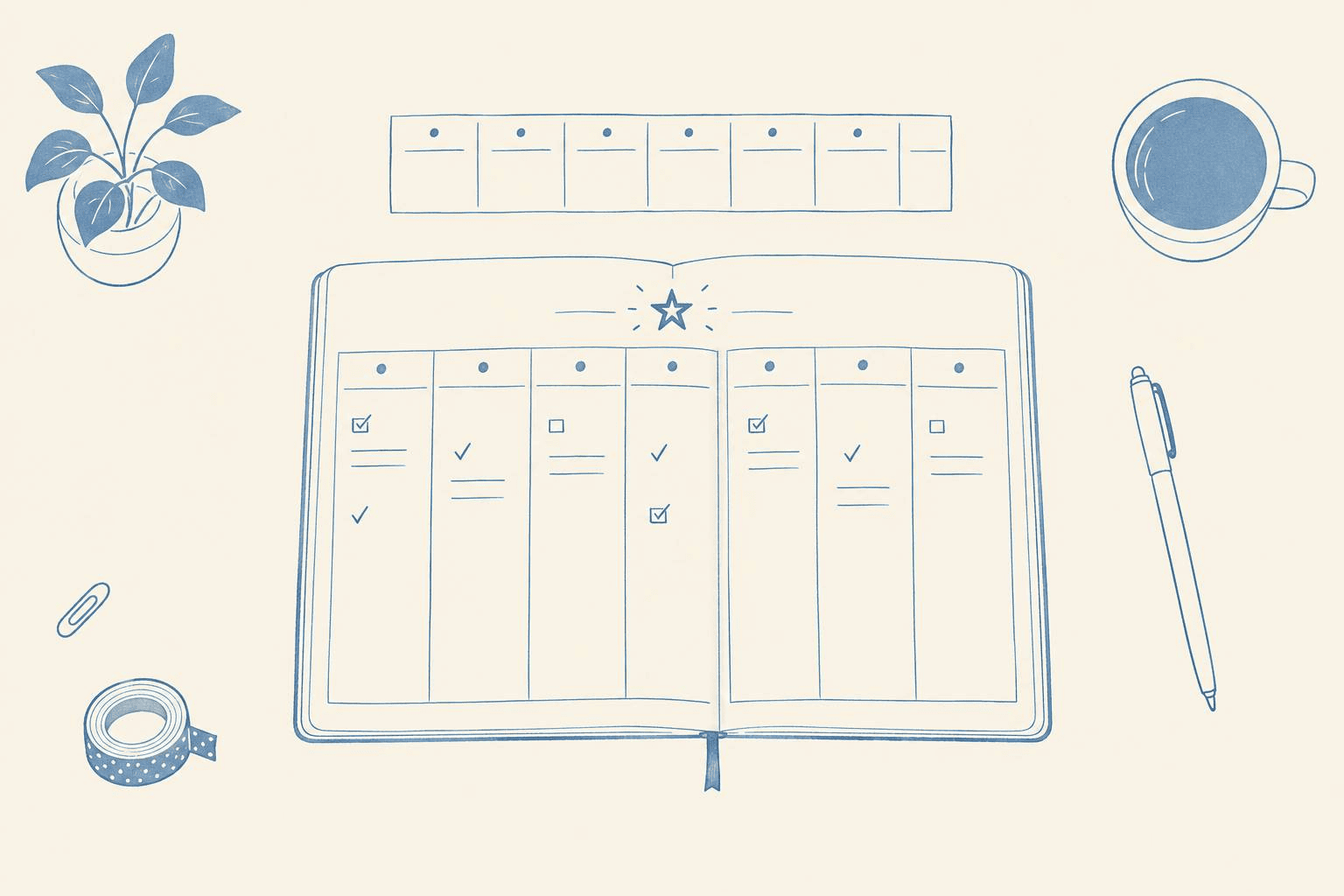
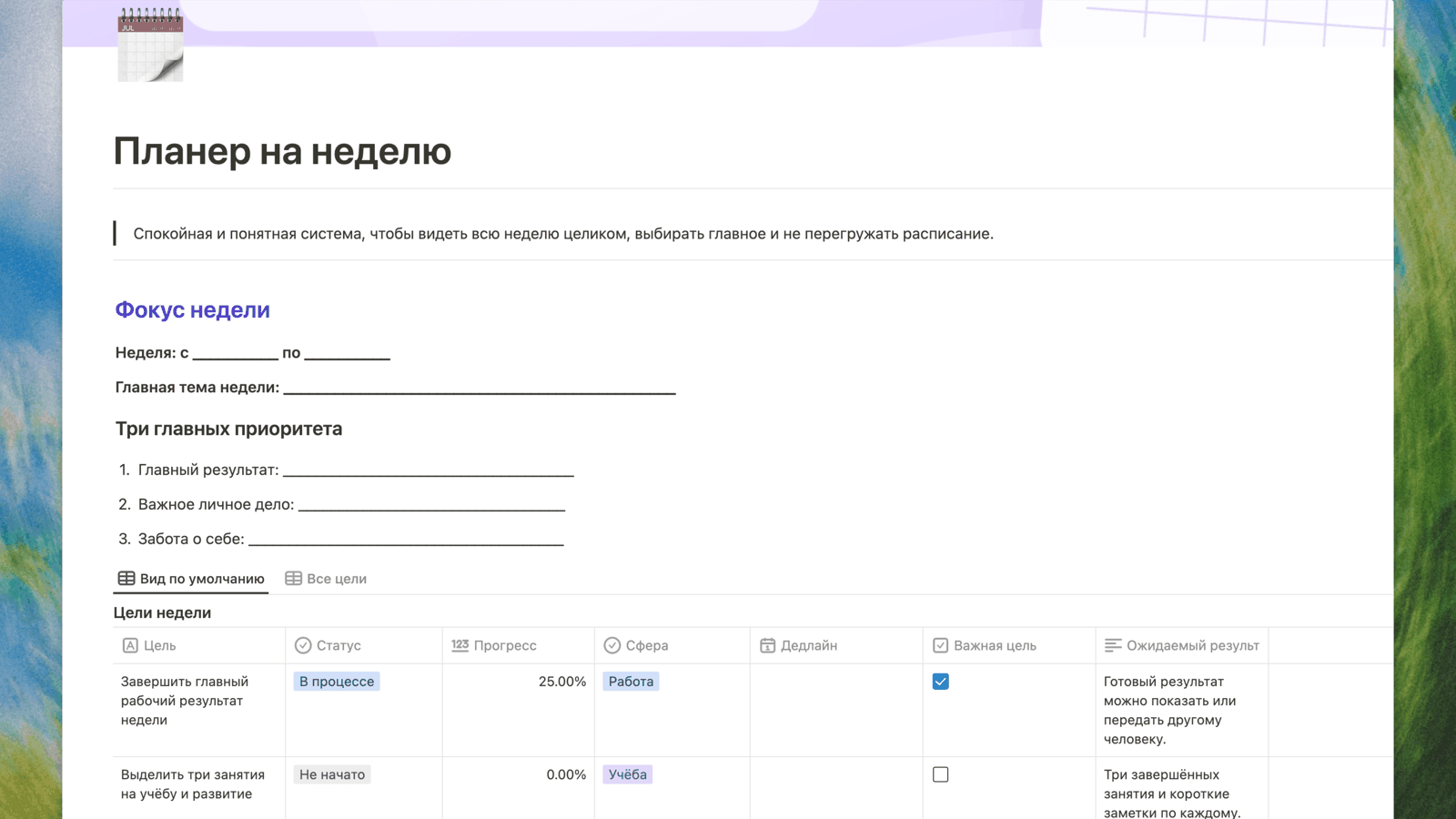
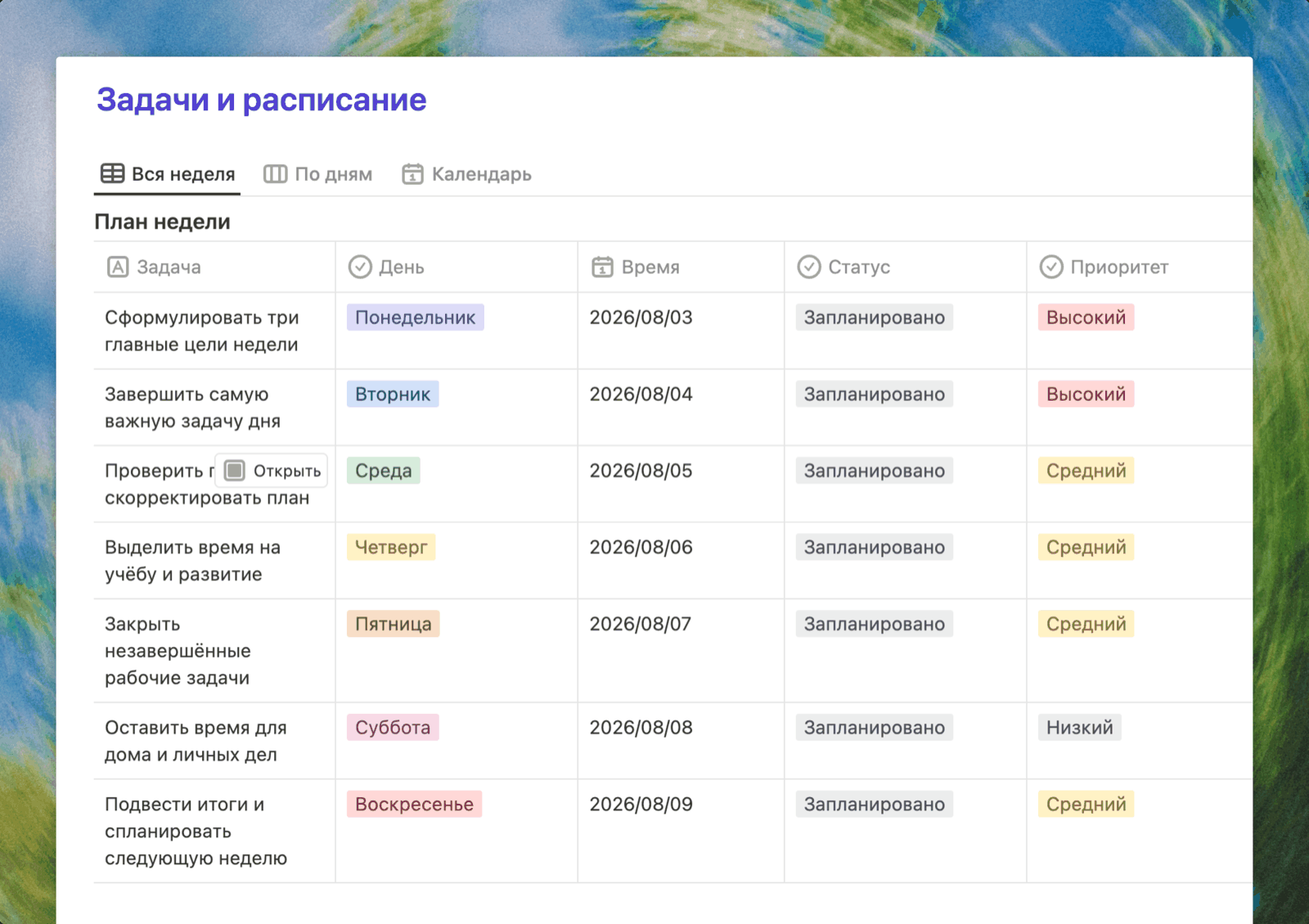
Buildin De weekplanner houdt de focus van de week, drie hoofdprioriteiten, doelen, taken, gewoonten en de terugblik in één ruimte bij elkaar. Het weekplan erin kun je op meerdere manieren bekijken — als hele week, gegroepeerd per dag, of als kalender — en ernaast staat een gewoontetracker. Wil je alleen een weekrooster op één blad, neem dan de weekkalender-opmaak. Het sjabloon voor weekdoelen en terugblik dekt wat de meeste planners missen: de regelmatige terugblik — wat werkte, wat loopt vast, wat schuift door.
Google Spreadsheets en Excel Een weekplanning volgens het schema „dag × taak” bouw je makkelijk zelf, of je past een meegeleverd roostersjabloon aan. Een goede keuze als de planning wordt afgedrukt of als je nu eenmaal in tabellen denkt.
Canva Canva heeft veel mooie weekplanners om af te drukken. Gaat de planner aan de muur of vul je hem met de hand in, dan is dat een prima keuze. Maar taken in zo een opmaak kun je niet afvinken of verplaatsen: het is een ontwerp, geen werkinstrument.
Notion In de galerij van Notion staan weekplanners van de community, gratis en betaald. Qua mogelijkheden ligt Notion dicht bij Buildin: databases, kalenders, koppelingen tussen pagina’s.
Hoe gebruik je een weekplanningssjabloon
- Schrijf zondagavond of maandagochtend de drie belangrijkste resultaten van de week op.
- Zet afspraken en deadlines erin — dan zie je hoeveel tijd er werkelijk vrij is.
- Verdeel de taken over de dagen en laat ruimte voor het onverwachte.
- Vink vrijdag af wat klaar is en schuif de rest door naar volgende week.
Voor wie: voor vrijwel iedereen. Plan je voor het eerst, begin dan bij de week.
Sjablonen voor maandplanning
Het maandplan beantwoordt een andere vraag: niet „wat doe ik morgen”, maar „welke drie tot vijf resultaten moeten er aan het eind van de maand liggen”. Een maandplanningssjabloon wordt meestal in kalendervorm gezocht, maar een kalender alleen is doorgaans niet genoeg.
Maandkalender in Excel of Google Spreadsheets De klassieker: een raster met datums waarin deadlines en gebeurtenissen komen. De meegeleverde sjablonen van Excel bevatten zulke kalenders al, en in Google Spreadsheets bouw je een raster zo. Het nadeel: in een kalendervakje passen een paar woorden, dus de details van de taak moeten ergens anders staan.
Canva Een maandkalender om af te drukken: handig als je de hele maand op papier of aan de muur wilt zien.
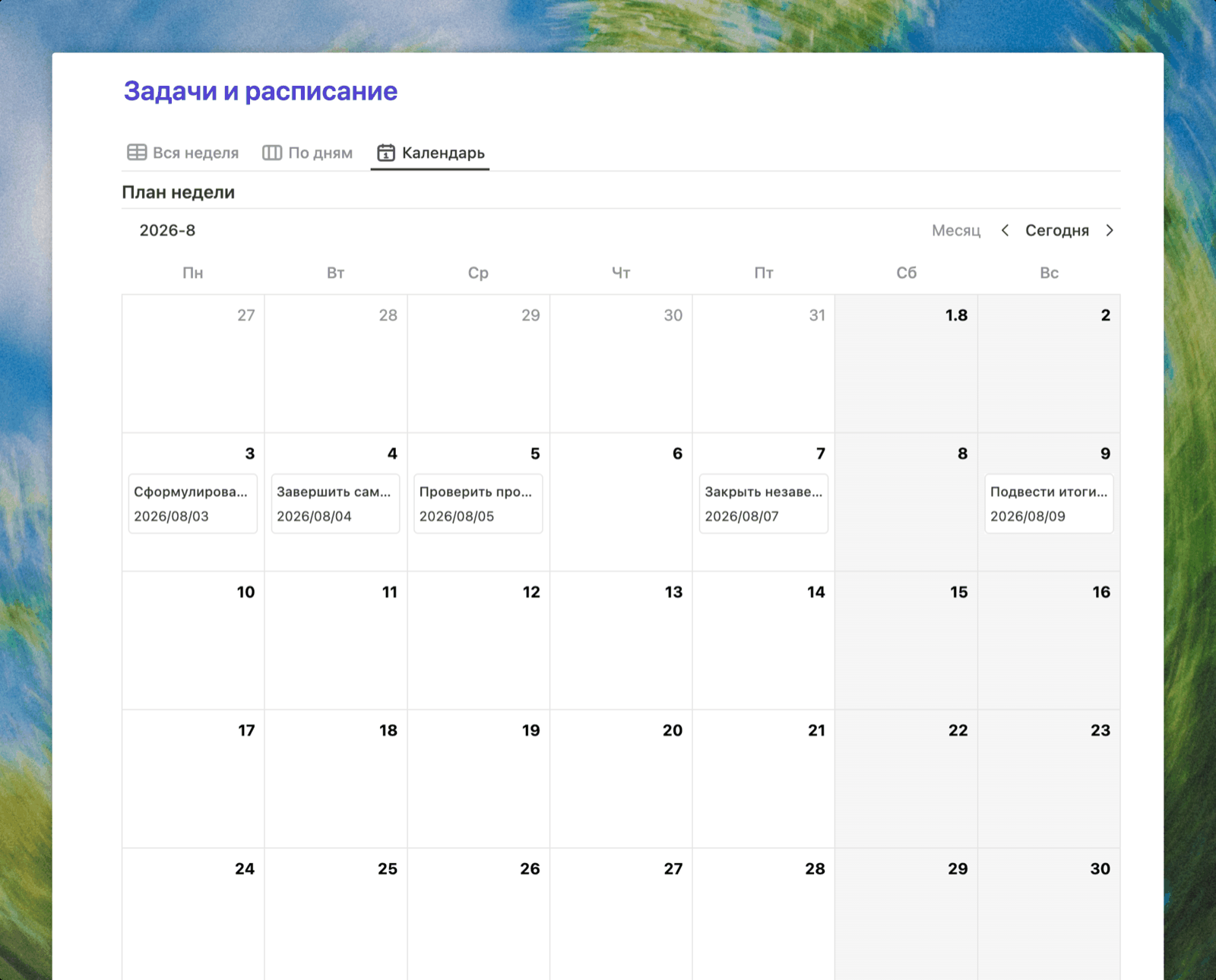
Buildin De maandplanner brengt maanddoelen, een takenkalender, een indeling per week en de maandterugblik op één plek samen: geef taken een datum en hetzelfde plan opent als kalenderraster, als lijst of per week. Stuur je de maand liever vanuit je weken, dan heeft het weekplan in de weekplanner ook een kalenderweergave. Grotere maanddoelen deel je makkelijk op in het werkboek voor doelen stellen, en aan het eind van de maand houd je een korte terugblik volgens de structuur van het sjabloon voor de jaarterugblik, alleen dan op de schaal van een maand.
Een goed maandplan hangt altijd samen met de weken. Een doel als „me voorbereiden op een sollicitatiegesprek” valt uiteen in vier weken: cv, oefenopgaven, proefgesprek, laatste voorbereiding. Elke week heeft een duidelijk resultaat, en de dagelijkse taken volgen daar vanzelf uit.
Voor wie: voor iedereen met doelen die langer duren dan een week: studie, een project, de voorbereiding op een gebeurtenis, je eigen financiën.
Sjablonen voor jaarplanning
Een jaarplan hoeft niet volgestouwd te zijn met taken. Het beantwoordt drie dingen: welke paar doelen dit jaar het zwaarst wegen, hoe ver elk daarvan aan het eind van elk kwartaal moet zijn, en waaraan je in december merkt dat het gelukt is.
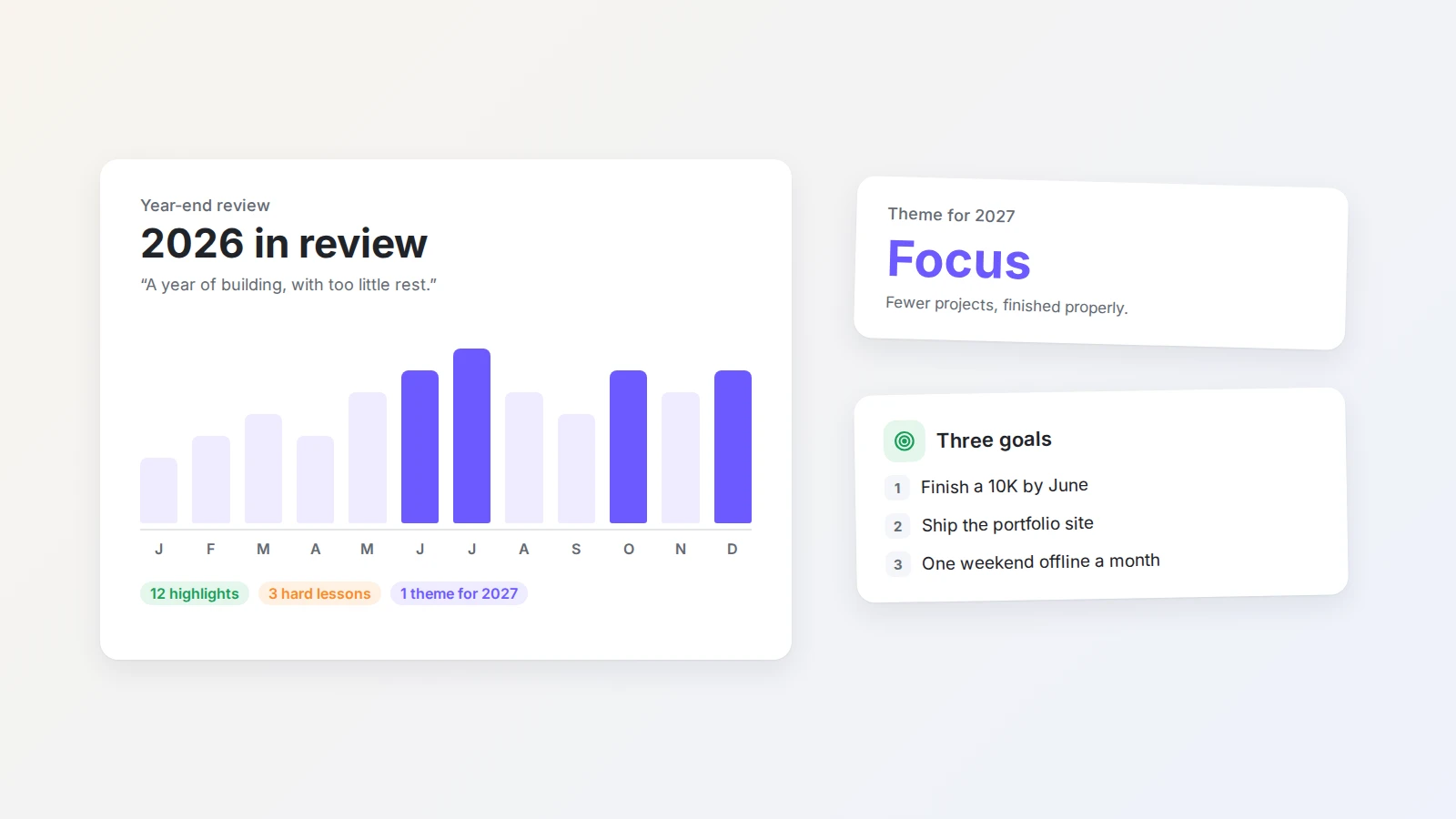
Buildin Het sjabloon voor de jaarterugblik helpt je eerst terug te kijken op het afgelopen jaar en daarna de richting en het „woord van het jaar” voor het volgende te bepalen. Het werkboek voor doelen stellen hakt grote doelen op in stappen die je echt kunt zetten. Wil je doelen tastbaarder maken, gebruik dan het visionboard-sjabloon — geordend per levensgebied, met een afbeelding per doel.
Excel en Google Spreadsheets Een jaarkalender van twaalf maanden is handig om vakanties, deadlines en belangrijke data te markeren, af te drukken en op te hangen.
Voor wie: voor wie in januari de richting bepaalt en halverwege het jaar de voortgang nakijkt. Hak jaardoelen op in kwartalen en laat ze daarna doorzakken naar de maandplannen.
Sjablonen voor taken en takenlijsten
Zodra er meer loopt dan een dagplan aankan, heb je een aparte lijst nodig met prioriteiten, deadlines en statussen.
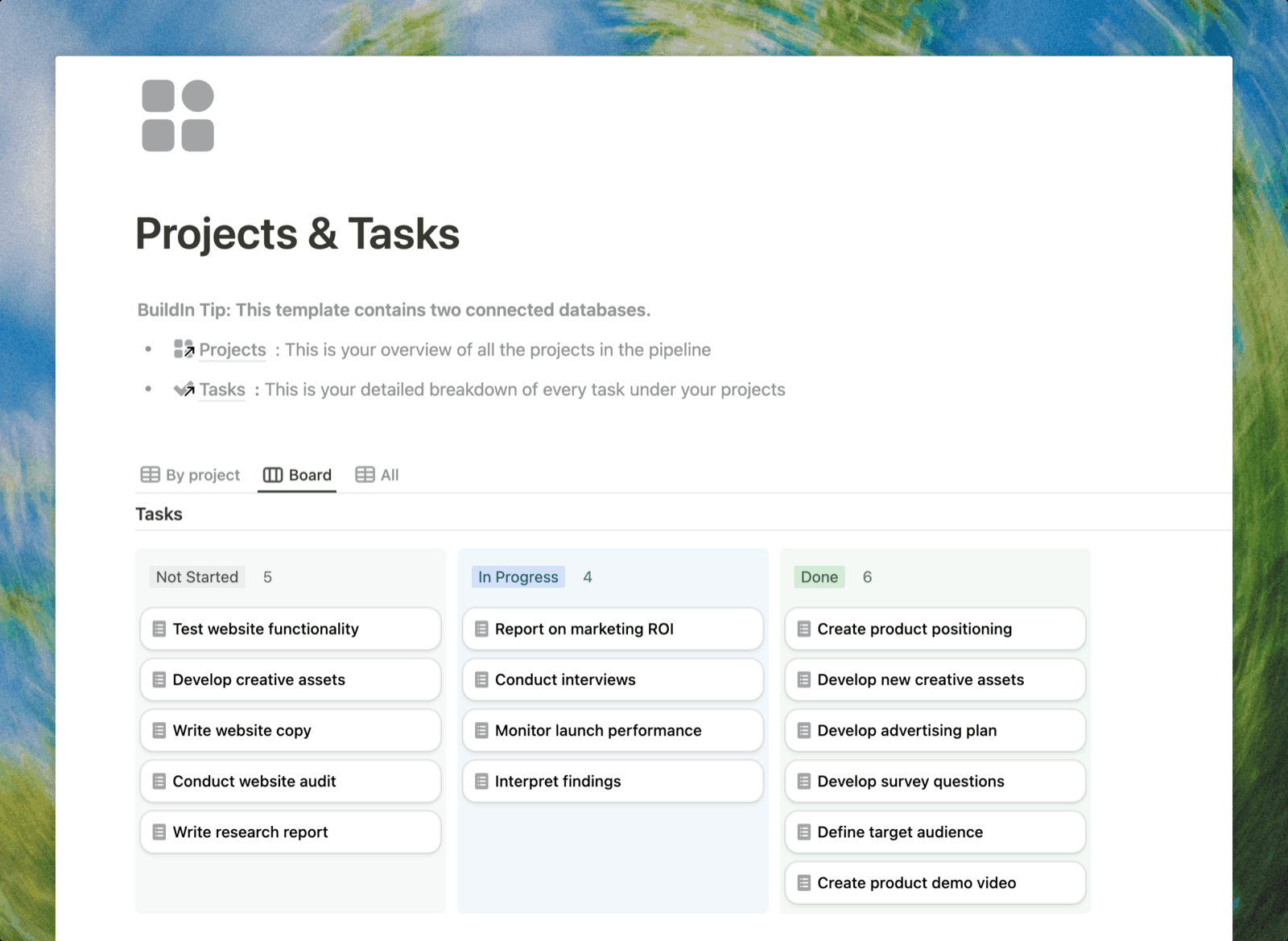
Buildin Heb je alleen een eenvoudige lijst met prioriteiten en deadlines nodig, zonder aparte projectdatabase, begin dan met de takentracker. Het sjabloon voor project- en taakbeheer voert projecten en taken in twee gekoppelde databases — goed voor projecten met meerdere fasen en meerdere mensen. Het GTD-taaksysteem bouwt voort op Getting Things Done en helpt taken te verzamelen, te ordenen en af te ronden zonder alles in je hoofd te houden. Voor persoonlijke doelen op de lange termijn is er het levenslijst-sjabloon.
Excel en Google Spreadsheets Een takenlijst van drie kolommen — taak, deadline, status — is de snelste manier om te beginnen. Filters en voorwaardelijke opmaak lichten uit wat te laat is. Maar zodra het tientallen taken worden en er subtaken bij komen, raakt de tabel in de knoop.
Papieren lijst Vijf tot zeven dingen per dag werkt uitstekend, maar een project van drie maanden draagt hij niet.
Voor wie: voor wie meerdere sporen tegelijk bewandelt en alle taken op één plek wil zien.
Sjablonen voor budgetplanning
Een budget is ook een planning: wat komt binnen, wat gaat eruit, en waaraan.
Buildin Het sjabloon voor financieel overzicht houdt inkomsten, uitgaven, overboekingen en het maandsaldo in één ruimte. Ernaast passen het sjabloon voor maaltijdplanning en de boodschappenlijst, zodat je de uitgaven aan eten samen met het menu plant. Voor reizen is er het sjabloon voor reisplanning: taken, budget, paklijsten en de route per dag op één plek.
Excel en Google Spreadsheets Budgetteren is waar spreadsheets het sterkst in zijn: formules rekenen totalen en saldi vanzelf uit. In de sjabloongalerij van Google Spreadsheets staan kant-en-klare maand- en jaarbudgetten.
Voor wie: voor wie zijn uitgaven naast zijn plannen wil zien en niet alleen in de app van de bank.
Papieren en digitale sjablonen combineren
Veel mensen kiezen niet het een of het ander, maar gebruiken beide:
- Papier voor „vandaag”: schrijf ’s ochtends drie tot vijf dingen over op een blad of een afgedrukt dagplan, zodat ze de hele dag voor je liggen — en afvinken voelt goed.
- Digitaal voor het overzicht: weekplan, maanddoelen, projecten en budget staan beter in een digitaal sjabloon, waar je kunt verschuiven, filteren en vanaf je telefoon kijken.
- Eens per week bijtrekken: haal vrijdag wat open bleef van papier terug in de digitale planning, en druk maandag de kern van de nieuwe week af.
Zo houd je de concentratie van het handschrift, zonder je hele agenda over te schrijven telkens als de planning verandert.
Planningssjablonen in Excel en Google Spreadsheets
Veel mensen zoeken gericht naar planningssjablonen in Excel — een volstrekt verstandige keuze. Hier eerlijk waar spreadsheets helpen en waar ze hinderen.
Waar je ze vindt
Open in Excel „Bestand → Nieuw” en zoek op „kalender”, „planning” of „takenlijst”: de meegeleverde sjablonen staan er meteen. Open in Google Spreadsheets de sjabloongalerij op het beginscherm: daar vind je takenlijsten, roosters en budgetten. Het voordeel van Google Spreadsheets is dat het bestand direct op je telefoon opent en makkelijk te delen is.
Waar spreadsheets sterk in zijn
- Rekenen. Budget, uren, totalen — dat nemen formules over.
- Afdrukken en doorsturen. Een tabel druk je zo af of stuur je zo door.
- Niets te leren. Met een spreadsheet kan iedereen overweg.
Welke kolommen een planner nodig heeft
Bouw je de tabel zelf, begin dan met deze zes kolommen — daarmee dek je vrijwel elke planning:
| Kolom | Waarvoor die dient |
|---|---|
| Taak | Schrijf het als een korte handeling: „rapport versturen”, niet „rapport” |
| Deadline | De dag waarop de taak af moet zijn |
| Status | „Niet begonnen”, „Bezig”, „Klaar” — als keuzelijst |
| Prioriteit | Hoog, midden, laag: helpt bepalen waarmee de dag begint |
| Categorie | Werk, studie, huis, financiën — om per gebied te filteren |
| Notities | Links, contacten en toelichting die je nodig hebt om het af te maken |
Maak van status en prioriteit keuzelijsten in plaats van vrije tekst, anders gaan filteren en sorteren liegen. Voor taken die elke week terugkomen zet je één regel met de markering „terugkerend”, in plaats van ze met de hand te kopiëren.
Waar spreadsheets beginnen te hinderen
- Taken verplaatsen. Een taak die van maandag naar donderdag gaat, wordt óf gedupliceerd óf raakt zoek. In een database is het slechts een gewijzigde datum.
- Meerdere weergaven. Dezelfde taken wil je nu eens als lijst, dan per dag, dan als kalender zien. In een spreadsheet betekent dat meerdere tabbladen — plus het werk om ze gelijk te houden.
- Context. Een notitie, bestand of discussie aan een cel hangen gaat moeizaam.
Hoe Buildin dit oplost
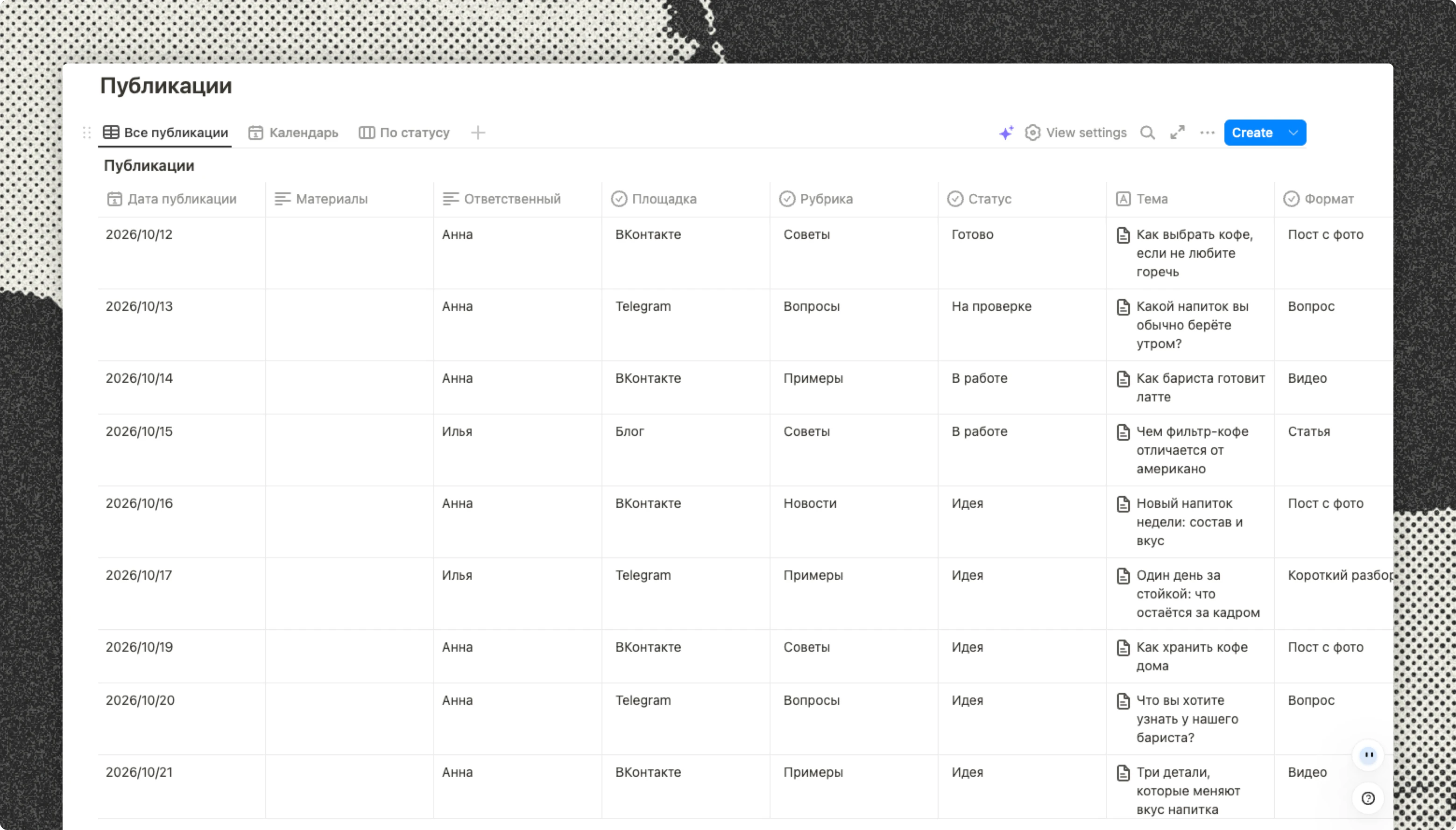
Dezelfde planning kan in een database staan: elke taak is een record met datum, status en prioriteit, terwijl de lijst, de groepering per dag en de kalender simpelweg verschillende weergaven van dezelfde gegevens zijn. Wijzig je de datum, dan verschuift de taak zichzelf in de kalender. Wil je de vertrouwde spreadsheetlook houden, neem dan het planningsoverzicht: dezelfde kolommen als hierboven, met statussen, deadlines en een kalender al ingesteld.
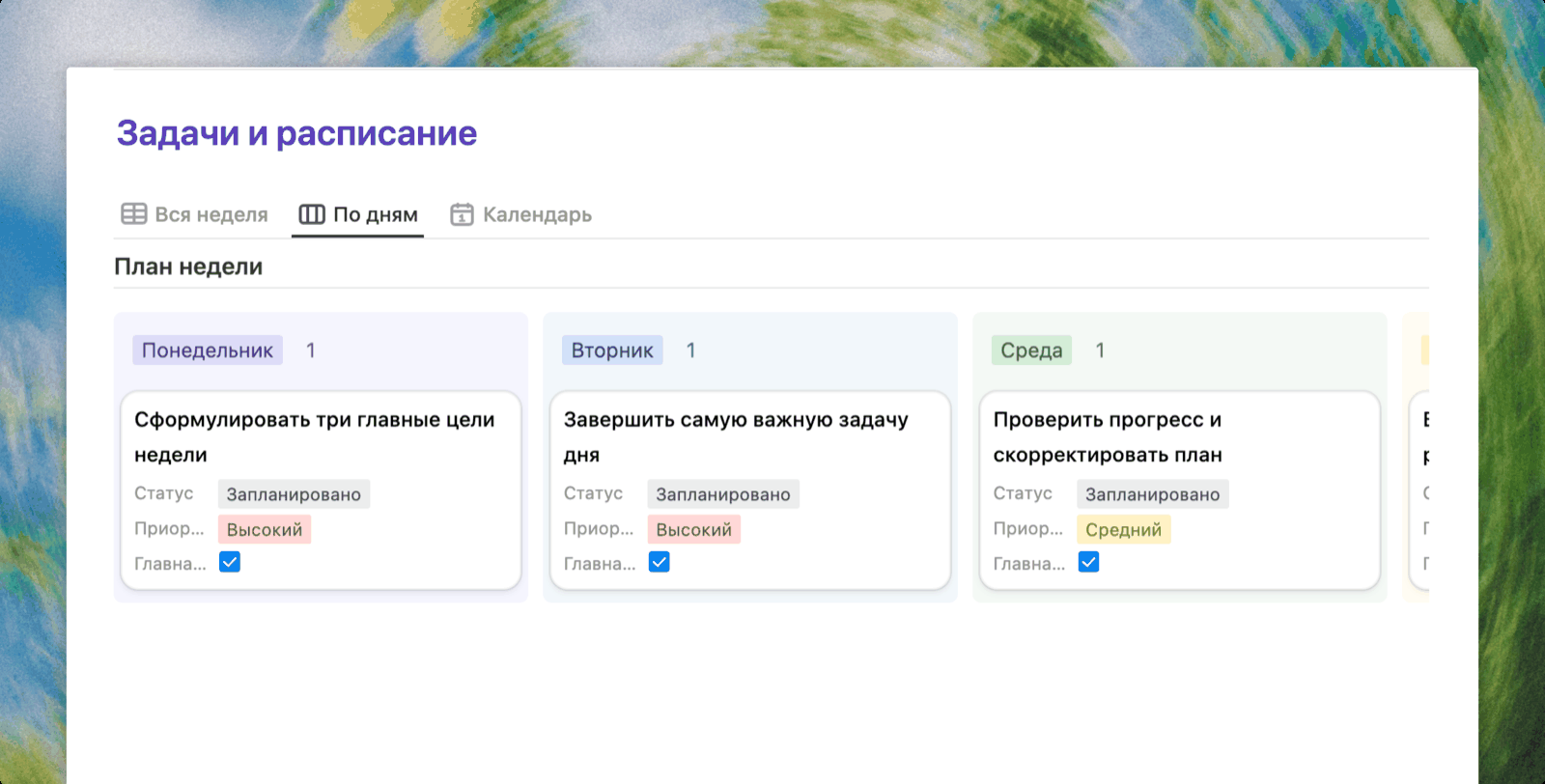
Eerder in dit artikel zag je al twee andere weergaven van datzelfde weekplan — de tabel met de hele week en de kalender. Het zijn geen drie losse bestanden en ook geen drie tabbladen die je gelijk moet houden: er is één set gegevens, en je kijkt ernaar zoals het op dat moment uitkomt. Wie gewend is aan spreadsheets merkt de overstap nauwelijks: de structuur blijft een tabel, maar de planning valt niet meer uit elkaar bij elke wijziging.
Vergelijkingstabel
| Hulpmiddel | Het best voor | Taken verplaatsen | Afdrukken | Samenwerken |
|---|---|---|---|---|
| Buildin | Weekplan, taken en budget in één systeem | Datum wijzigen en het verschuift in alle weergaven | Niet het hoofddoel | Ja |
| Excel | Budgetten en berekeningen | Handmatig | Ja | Via OneDrive |
| Google Spreadsheets | Eenvoudige lijsten en budgetten voor op de telefoon | Handmatig | Ja | Ja |
| Canva | Mooie planners en kalenders om af te drukken | Niet mogelijk | Ja | Ja |
| Notion | Wie al in Notion werkt | Zoals in een database | Niet het hoofddoel | Ja |
Veelgestelde vragen
Waar vind ik gratis sjablonen voor planning?
Gratis planningssjablonen vind je in Buildin, in Excel (Bestand → Nieuw), in de sjabloongalerij van Google Spreadsheets en verder in Canva en Notion. Verandert je planning vaak, dan werkt een sjabloon op basis van een database beter; wil je hem afdrukken, kies dan een opmaak uit Canva of Excel.
Welk sjabloon kies ik voor een maandplanning?
Wil je data in één oogopslag zien, neem dan een maandkalender-sjabloon. Gaat het je meer om doelen en taken, neem dan een maandplan met een doelenlijst en een opdeling per week. De combinatie die het beste werkt is deze: de kalender houdt de deadlines vast, het weekplan houdt het dagelijkse werk draaiend.
Zijn er planningssjablonen voor taken in Excel?
Ja. Excel bevat standaard sjablonen voor takenlijsten, kalenders en roosters, en in Google Spreadsheets staan takenlijsten en weekplanningen. Voor een eenvoudige lijst is dat ruim voldoende, maar zodra taken vaak verschuiven of meerdere mensen eraan werken, moet je de tabel keer op keer opnieuw opbouwen.
Wat is het verschil tussen een kalendersjabloon en een takenlijst?
Een kalender laat zien wanneer iets gebeurt; een takenlijst laat zien wat er moet gebeuren. Voor een weekplanning heb je meestal allebei nodig: de kalender legt afspraken en deadlines vast, en de takenlijst helpt je de prioriteiten binnen een dag te bepalen.
Kun je planningssjablonen afdrukken?
Ja. Opmaak uit Canva en sjablonen uit Excel zijn het makkelijkst om af te drukken. Digitale sjablonen zoals die van Buildin zijn voor het scherm gemaakt: taken verschuif je, filter je en vink je af, rechtstreeks vanaf je telefoon.
Waar te beginnen
Weet je niet waar je moet beginnen, pak dan één horizon: de week. Kopieer de weekplanner, schrijf drie hoofdresultaten en al je afspraken op, en houd vrijdag een korte terugblik. Zodra het weekritme zit, voeg je maanddoelen en financieel overzicht toe.
Heb je een afgedrukte planner voor aan de muur nodig — neem Canva. Wil je een budget doorrekenen — Excel of Google Spreadsheets. En verandert de planning voortdurend en ligt hij verspreid over meerdere plekken, breng hem dan samen in Buildin, waar taken, kalender en doelen met elkaar verbonden zijn.

Amara Elara
Specializes in visualizing complex processes and improving product education. Responsible for user support, product tutorials, and visual guides at Buildin, helping users improve tool adoption and overall productivity.