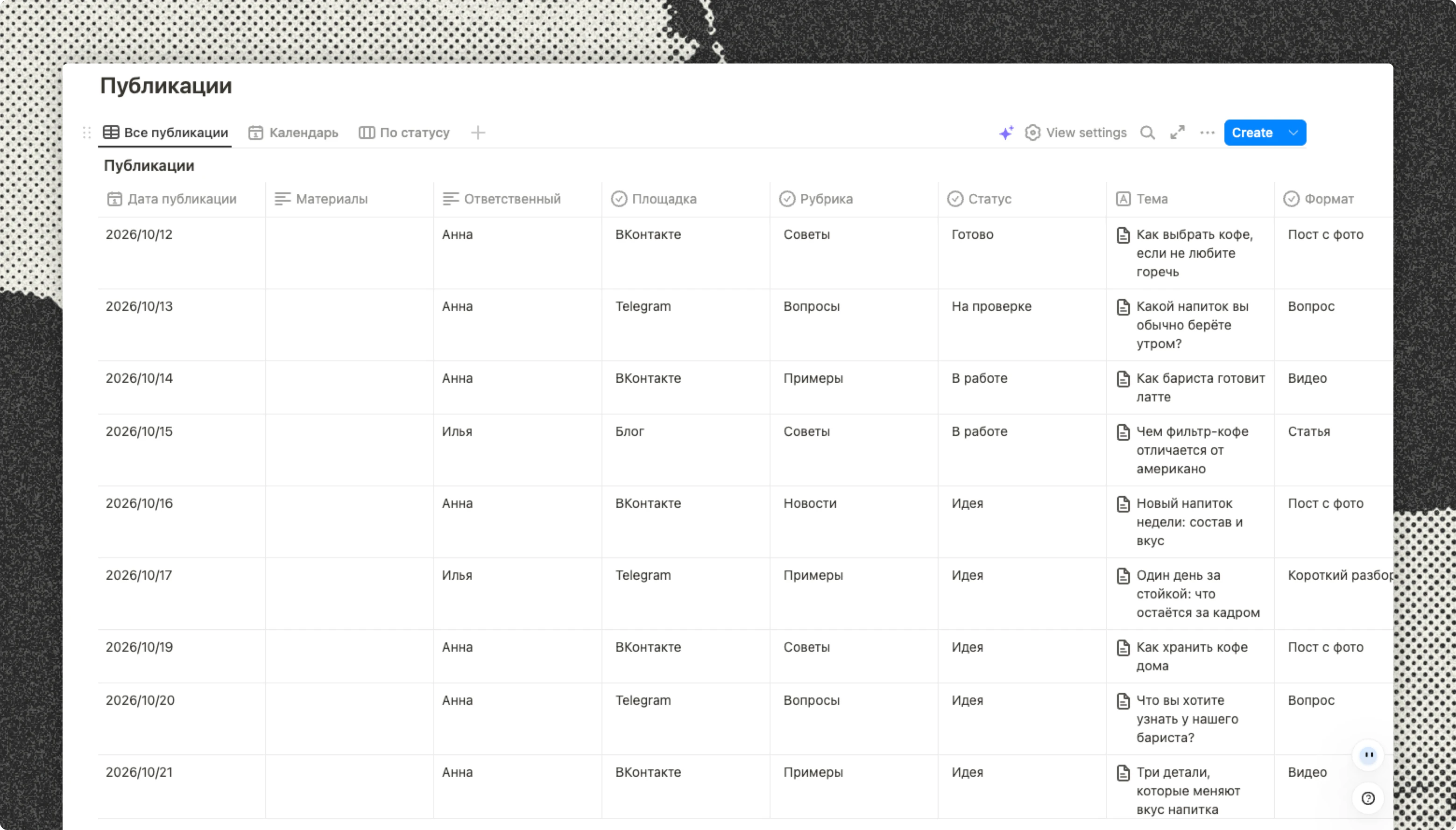
Plantillas de planificación: día, semana, mes y año
Plantillas listas para planificar el día, la semana, el mes y el año: calendarios, listas de tareas y presupuestos. Comparamos Buildin, Excel, Hojas de cálculo de Google, Canva y Notion, y explicamos cómo elegir la tuya.
Cada persona planifica de una manera. Hay quien llena el día hora por hora, quien elige solo tres cosas importantes para la semana y quien prefiere ver un mes entero o un año completo de una vez. No existe el planificador universal: existen plantillas de planificación para distintos horizontes — el día, la semana, el mes y el año.
Este artículo reúne plantillas listas para usar por horizonte, además de plantillas de tareas, listas de pendientes y presupuestos, en Buildin, Excel, Hojas de cálculo de Google, Canva y Notion. De cada una decimos con honestidad en qué es buena y dónde empieza a estorbar.
La mayoría de los planificadores comparte una debilidad: en cuanto el plan cambia, la tabla se descompone. Una tarea pasa al jueves, se cancela una reunión, un objetivo del mes se parte en cinco pasos, y una plantilla ordenada se convierte enseguida en un campo de tachones. Así que al elegir plantilla no mires solo qué aspecto tiene. Pregúntate si sobrevivirá a su primera semana real.
Cómo elegir una plantilla de planificación
Antes de descargar el primer planificador que veas, responde a cuatro preguntas.
- Qué horizonte necesitas de verdad. El día, la semana, el mes y el año resuelven problemas distintos. El plan diario responde a «qué hago ahora mismo», el semanal a «qué es lo más importante en estos siete días», y los planes mensual y anual a «hacia dónde voy». Empieza por el horizonte en el que más cosas se te escapan.
- Dónde vas a usarlo. Si el plan se imprime y acaba en la nevera, basta con un PDF o un diseño de Canva. Si tiene que acompañarte en el móvil y en el ordenador, necesitas una plantilla digital que se sincronice.
- Con qué frecuencia cambia el plan. Si las tareas se aplazan a menudo, elige una plantilla en la que la tarea se pueda mover en lugar de reescribirse: una base de datos con fechas, estados y filtros. Las hojas de cálculo y el papel funcionan bien cuando el plan es estable.
- Si necesitas compartirlo. Menús familiares, planes de viaje, tareas de equipo: todo eso es más cómodo en un sitio donde todos ven la misma versión actual, en vez de enviarse archivos.
Plantillas de planificación diaria
El día es el horizonte más corto, y aquí lo que más cuenta es la rapidez: abrir, escribir, marcar.
Buildin La plantilla de plan diario reúne las tareas de hoy y facilita seguir el avance. Si trabajas por bloques de tiempo, encaja la plantilla de time blocking: el día se divide en franjas dedicadas a tareas concretas, de modo que el trabajo profundo no se disuelve en recados. La plantilla de panel diario mantiene en una sola página las tareas personales, de trabajo y de estudio.
Excel y Hojas de cálculo de Google Un horario sencillo por horas se monta rápido en una hoja: una columna de hora, otra de tarea y otra para la marca de hecho. Rápido y gratis, pero cuando una tarea tiene que pasar a otro día, la copias a mano.
Agenda de papel o versión impresa Buena para quien recuerda mejor escribiendo a mano. El inconveniente es el mismo que en las hojas de cálculo: lo que queda sin terminar se copia a la página siguiente.
A quién le conviene: a quien tiene muchos recados y reuniones, y a quien quiere reservar bloques enteros para trabajar concentrado.
Plantillas de planificación semanal
La semana es el horizonte más práctico: lo bastante largo para fijar prioridades y lo bastante corto para que el plan no se quede viejo.
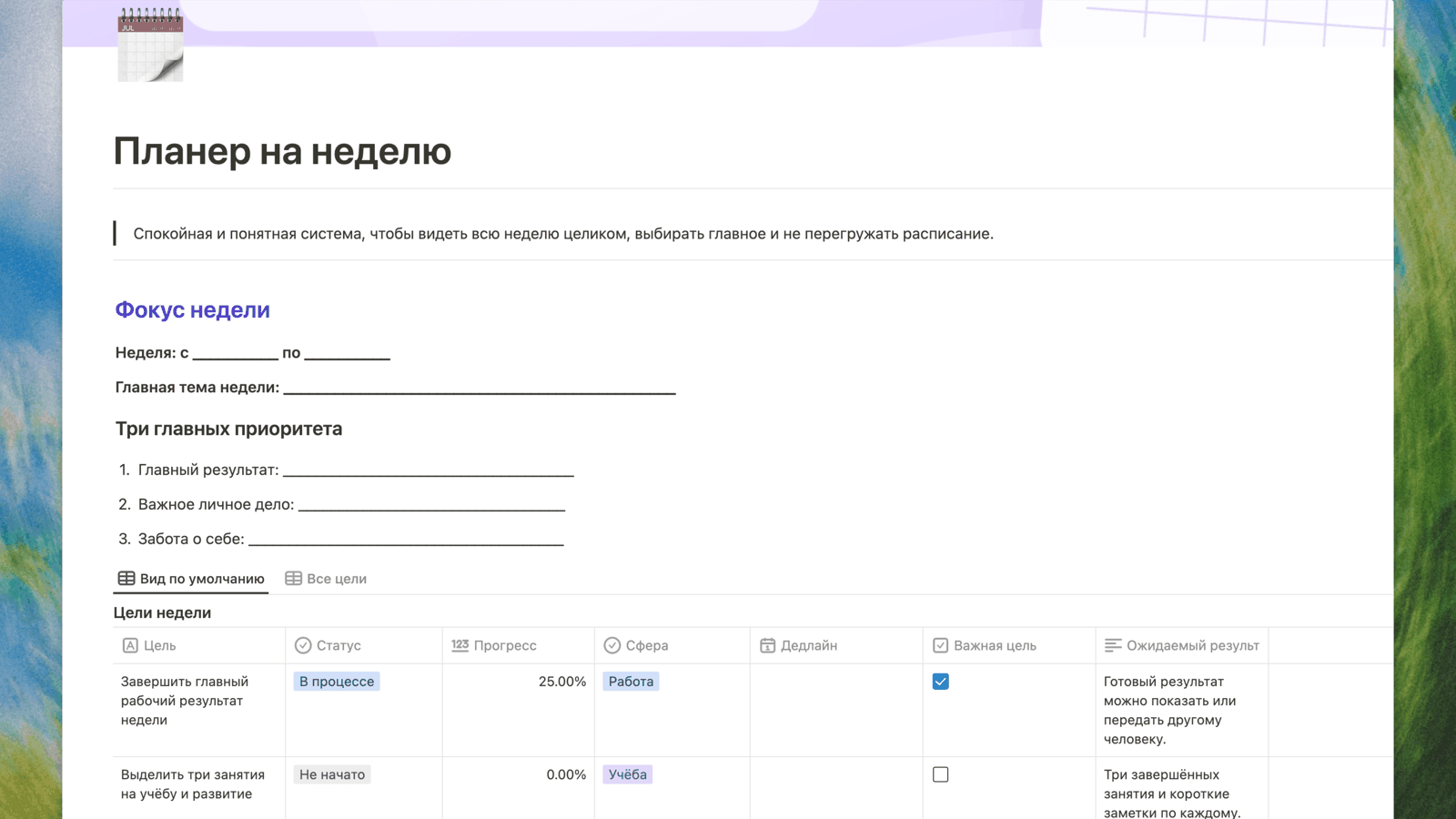
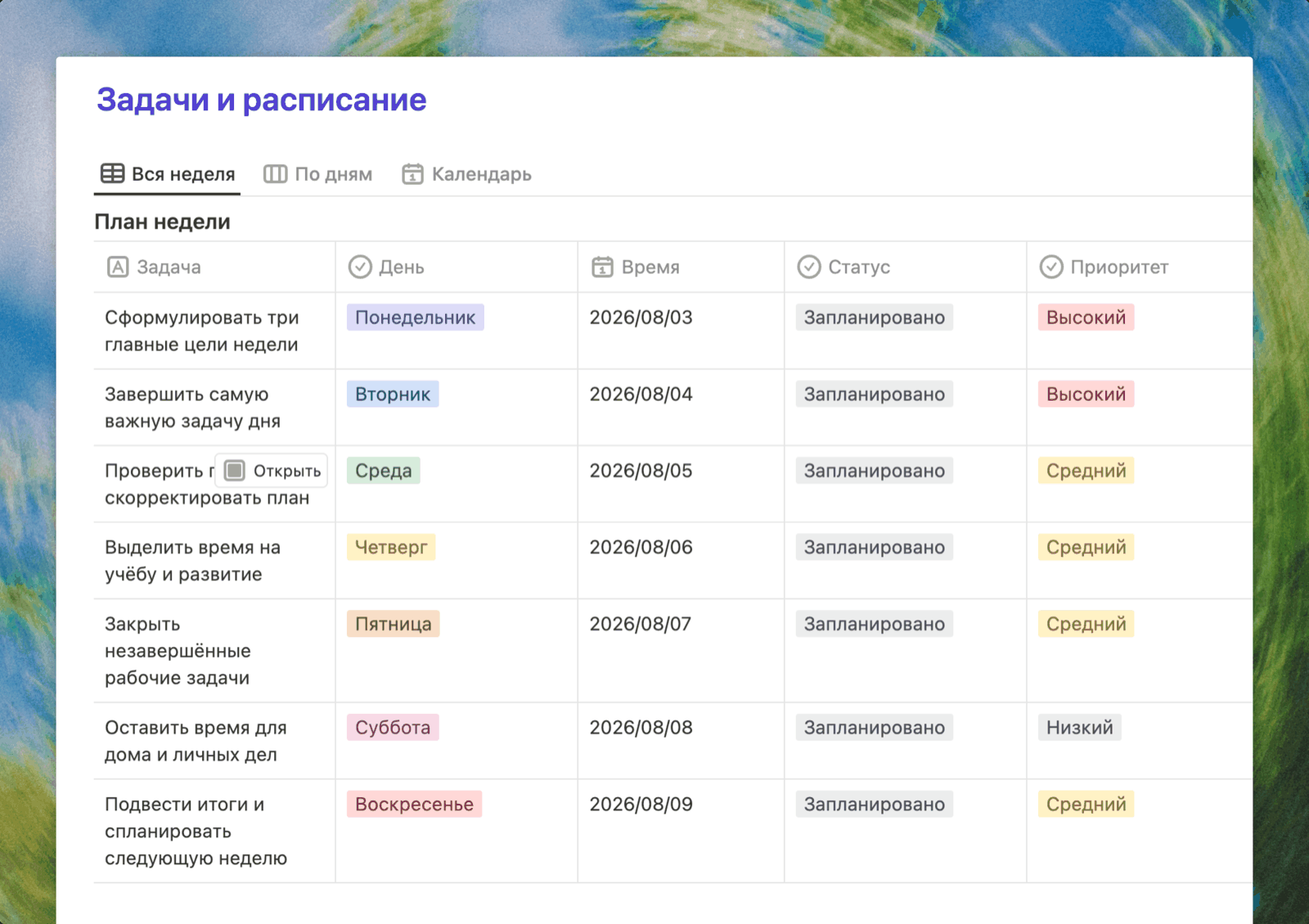
Buildin El planificador semanal mantiene en un mismo espacio el foco de la semana, las tres prioridades principales, los objetivos, las tareas, los hábitos y la revisión. El plan de la semana se puede ver de varias formas — la semana completa, agrupada por días o como calendario — y al lado hay un seguimiento de hábitos. Si solo quieres un horario de siete días en una hoja, usa la plantilla de calendario semanal. La plantilla de objetivos y revisión semanal cubre lo que falta en la mayoría de planificadores: la revisión periódica de qué funcionó, qué está atascado y qué se pasa a la semana siguiente.
Hojas de cálculo de Google y Excel Un plan semanal con el esquema «día × tarea» es fácil de montar, o puedes adaptar una plantilla de horario ya incluida. Buena opción si el plan se imprime o si simplemente piensas en hojas de cálculo.
Canva Canva tiene muchos planificadores semanales bonitos para imprimir. Si el planificador va a la pared o se rellena a mano, es una buena elección. Pero las tareas de un diseño así no se pueden marcar ni mover: es un diseño, no una herramienta de trabajo.
Notion En la galería de Notion hay planificadores semanales hechos por la comunidad, gratuitos y de pago. En capacidades, Notion se parece a Buildin: bases de datos, calendarios y enlaces entre páginas.
Cómo usar una plantilla de planificación semanal
- El domingo por la noche o el lunes por la mañana, escribe los tres resultados principales de la semana.
- Añade reuniones y plazos: así se ve cuánto tiempo queda realmente libre.
- Reparte las tareas entre los días y deja margen para lo imprevisto.
- El viernes marca lo hecho y pasa el resto a la semana siguiente.
A quién le conviene: a casi todo el mundo. Si planificas por primera vez, empieza por la semana.
Plantillas de planificación mensual
El plan mensual responde a otra pregunta: no «qué hago mañana», sino «qué tres o cinco resultados deberían existir a final de mes». La plantilla de planificación mensual se busca sobre todo en forma de calendario, pero un calendario por sí solo no suele bastar.
Calendario mensual en Excel o en Hojas de cálculo de Google El clásico: una cuadrícula de fechas donde van plazos y eventos. Las plantillas incluidas en Excel ya traen calendarios así, y en Hojas de cálculo de Google la cuadrícula se monta rápido. El inconveniente es que en una celda de calendario caben un par de palabras, así que el detalle de la tarea tiene que vivir en otro sitio.
Canva Un calendario mensual para imprimir: práctico cuando quieres ver el mes entero en papel o en la pared.
Buildin El planificador mensual reúne los objetivos del mes, el calendario de tareas, el desglose por semanas y la revisión final en un solo lugar: pon fechas a las tareas y el mismo plan se abre como cuadrícula de calendario, como lista o por semanas. Si prefieres llevar el mes a partir de las semanas, el plan semanal del planificador semanal también tiene vista de calendario. Los objetivos grandes del mes se desglosan bien en el cuaderno de objetivos, y a final de mes puedes hacer una revisión breve siguiendo la estructura de la plantilla de revisión anual, solo que a escala de un mes.
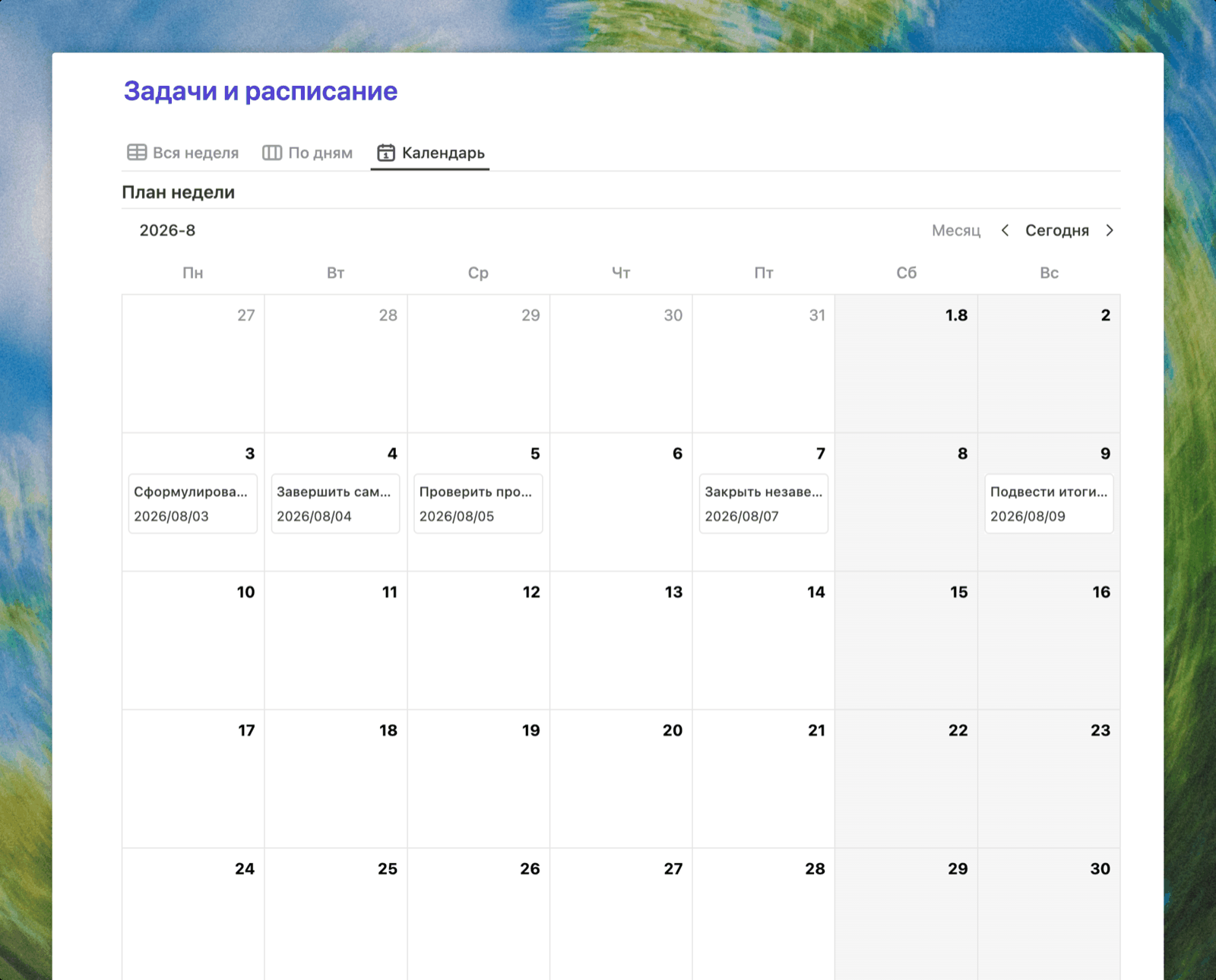
Un buen plan mensual siempre está conectado con las semanas. Un objetivo como «prepararme para una entrevista» se parte en cuatro semanas: currículum, práctica de ejercicios, entrevista de prueba y repaso final. Cada semana tiene un resultado claro, y las tareas diarias salen de ahí solas.
A quién le conviene: a quien tiene objetivos de más de una semana: estudiar, un proyecto, preparar un evento o las finanzas personales.
Plantillas de planificación anual
Un plan anual no necesita llenarse de tareas. Responde a tres cosas: qué pocos objetivos importan este año, hasta dónde debería llegar cada uno al final de cada trimestre y cómo sabrás en diciembre que ha funcionado.
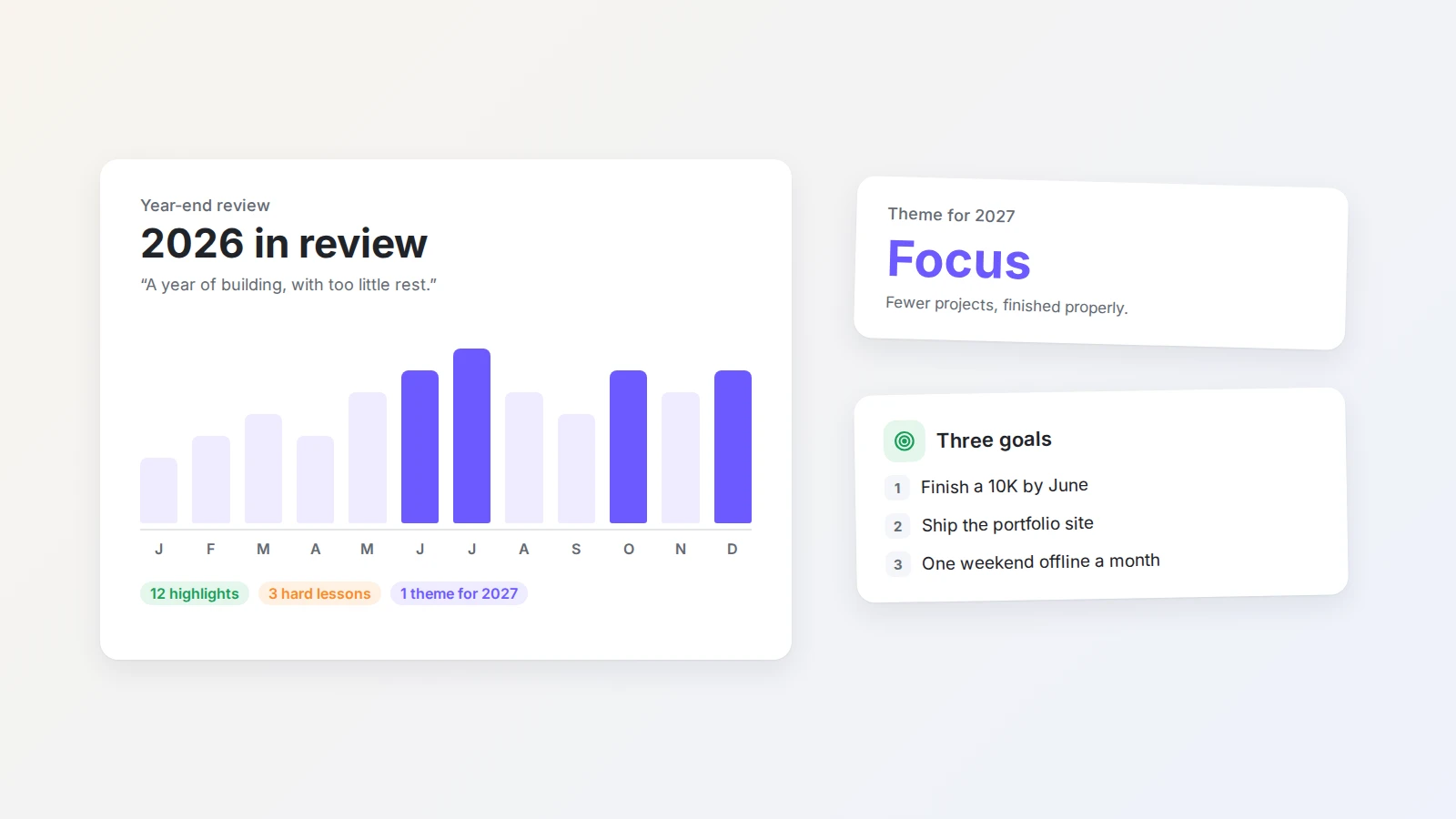
Buildin La plantilla de revisión anual ayuda primero a mirar atrás y luego a fijar la dirección y la «palabra del año» para el siguiente. El cuaderno de objetivos parte los objetivos grandes en pasos que de verdad se pueden dar. Para hacerlos más tangibles, usa la plantilla de tablero de visión, organizada por áreas de la vida y con una imagen por objetivo.
Excel y Hojas de cálculo de Google Un calendario anual de doce meses va bien para marcar vacaciones, plazos y fechas señaladas, imprimirlo y colgarlo en la pared.
A quién le conviene: a quien fija el rumbo en enero y revisa el avance a mitad de año. Parte los objetivos anuales en trimestres y bájalos después a los planes mensuales.
Plantillas de tareas y listas de pendientes
Cuando hay más cosas de las que cabe en un plan diario, necesitas una lista aparte con prioridades, fechas y estados.
Buildin Si solo necesitas una lista sencilla con prioridades y plazos, sin una base de proyectos aparte, empieza por el gestor de tareas. La plantilla de gestión de proyectos y tareas lleva proyectos y tareas en dos bases de datos enlazadas, buena para proyectos con varias fases y personas. El sistema de tareas GTD se apoya en Getting Things Done y ayuda a capturar, ordenar y cerrar tareas sin tenerlo todo en la cabeza. Para objetivos personales a largo plazo está la plantilla de lista de vida.
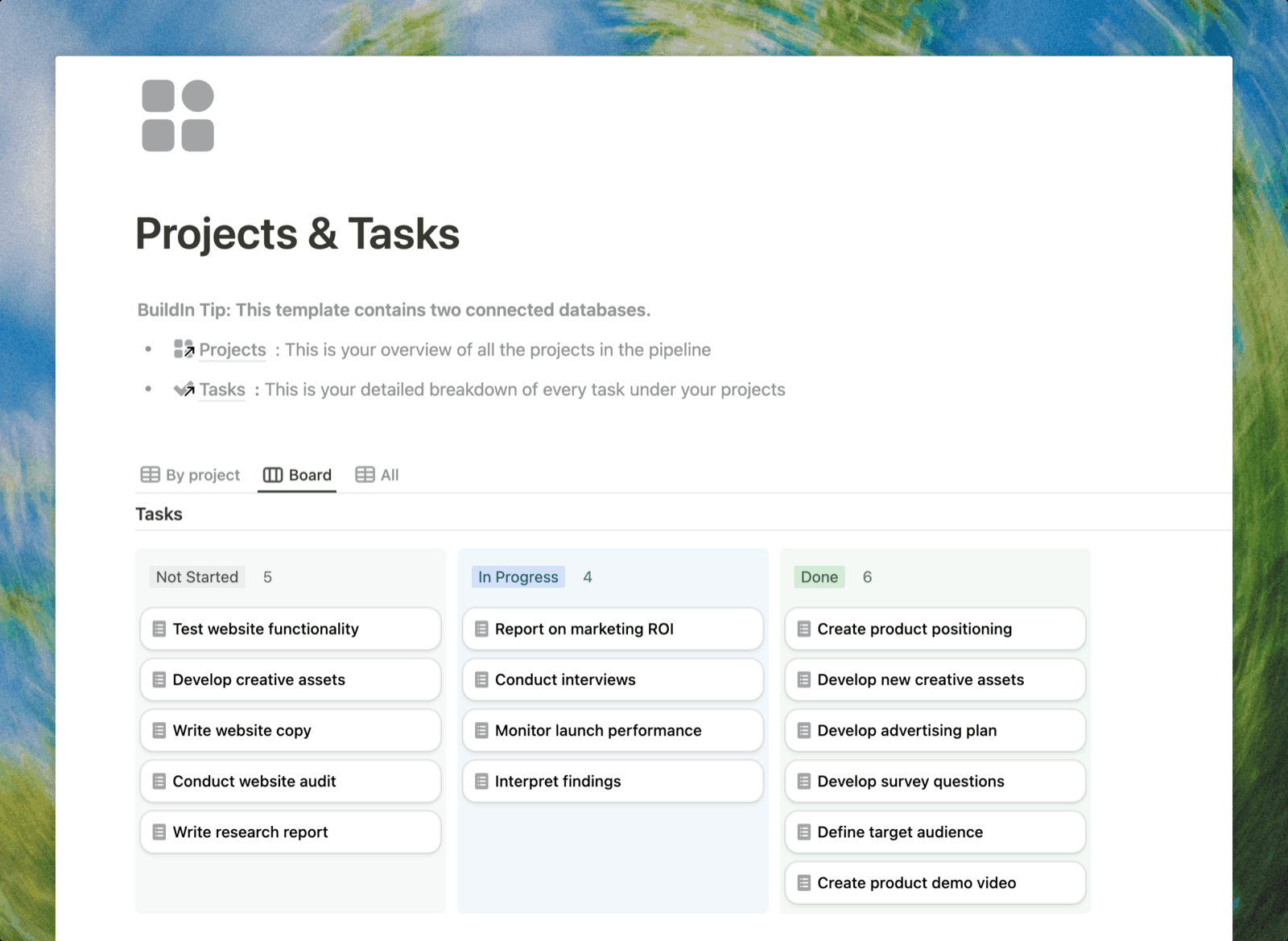
Excel y Hojas de cálculo de Google Una lista de pendientes de tres columnas — tarea, fecha y estado — es la forma más rápida de empezar. Los filtros y el formato condicional resaltan lo vencido. Pero en cuanto hay decenas de tareas y además subtareas, la hoja empieza a enredarse.
Lista en papel Cinco o siete cosas al día funcionan de maravilla, pero no sostienen un proyecto de tres meses.
A quién le conviene: a quien lleva varios frentes a la vez y quiere ver todas las tareas en un solo sitio.
Plantillas de planificación de presupuesto
Un presupuesto también es un plan: cuánto entra, cuánto sale y en qué.
Buildin La plantilla de control de finanzas mantiene ingresos, gastos, transferencias y el saldo del mes en un mismo espacio. Al lado puedes poner la plantilla de menú semanal y la plantilla de lista de la compra, para planificar el gasto en comida junto con el menú. Para viajes está la plantilla de planificación de viajes: tareas, presupuesto, listas y ruta día a día en un mismo sitio.
Excel y Hojas de cálculo de Google Los presupuestos son lo que mejor hacen las hojas de cálculo: las fórmulas calculan totales y saldos solas. La galería de plantillas de Hojas de cálculo de Google trae presupuestos mensuales y anuales listos.
A quién le conviene: a quien quiere ver sus gastos junto a sus planes y no solo dentro de la aplicación del banco.
Cómo combinar plantillas de papel y digitales
Mucha gente no elige una u otra, sino que usa las dos:
- El papel para «hoy»: por la mañana, copia tres a cinco cosas en una hoja o en un plan diario impreso, para tenerlas delante todo el día y disfrutar al tacharlas.
- Lo digital para la visión de conjunto: el plan semanal, los objetivos del mes, los proyectos y el presupuesto viven mejor en una plantilla digital, donde puedes mover, filtrar y consultar desde el móvil.
- Una puesta al día semanal: el viernes pasa lo pendiente del papel de vuelta al plan digital, y el lunes imprime lo esencial de la semana nueva.
Así conservas la concentración de escribir a mano sin tener que reescribir la agenda entera cada vez que el plan cambia.
Plantillas de planificación en Excel y Hojas de cálculo de Google
Mucha gente busca específicamente plantillas de planificación en Excel, y es una elección perfectamente razonable. Aquí va un relato honesto de dónde ayudan las hojas de cálculo y dónde estorban.
Dónde encontrarlas
En Excel abre «Archivo → Nuevo» y busca «calendario», «plan» o «lista de tareas»: las plantillas incluidas están ahí mismo. En Hojas de cálculo de Google abre la galería de plantillas de la pantalla de inicio: hay listas de pendientes, horarios y presupuestos. La ventaja de Hojas de cálculo de Google es que el archivo se abre al momento en el móvil y es fácil de compartir.
En qué son fuertes las hojas de cálculo
- Cálculos. Presupuestos, horas, totales: de todo eso se encargan las fórmulas.
- Imprimir y enviar archivos. Una hoja es sencilla de imprimir o de reenviar.
- Nada que aprender. Todo el mundo sabe usar una hoja de cálculo.
Qué columnas necesita un planificador
Si montas la tabla por tu cuenta, empieza con estas seis columnas: cubren casi cualquier plan.
| Columna | Para qué sirve |
|---|---|
| Tarea | Escríbela como una acción corta: «enviar el informe», no «informe» |
| Fecha límite | El día en que la tarea debe estar terminada |
| Estado | «Sin empezar», «En curso», «Hecho», como desplegable |
| Prioridad | Alta, media, baja: ayuda a decidir por dónde empieza el día |
| Categoría | Trabajo, estudio, casa, finanzas, para filtrar por área |
| Notas | Enlaces, contactos y contexto necesarios para terminarla |
Haz que el estado y la prioridad sean desplegables en lugar de texto libre; si no, los filtros y la ordenación empezarán a mentirte. Para las tareas que se repiten cada semana, añade una única fila marcada como «recurrente» en vez de copiarlas a mano.
Dónde empiezan a estorbar las hojas de cálculo
- Mover tareas. Una tarea que pasa del lunes al jueves acaba duplicada o perdida. En una base de datos es solo una fecha distinta.
- Varias vistas. Las mismas tareas se quieren ver como lista, por días y como calendario. En una hoja eso significa varios pestañas y el trabajo de mantenerlas sincronizadas.
- Contexto. Es difícil adjuntar una nota, un archivo o una conversación a una celda.
Cómo lo resuelve Buildin
El mismo plan puede vivir en una base de datos: cada tarea es un registro con fecha, estado y prioridad, mientras que la lista, la agrupación por días y el calendario son simplemente vistas distintas de los mismos datos. Cambias la fecha y la tarea se mueve sola en el calendario. Si prefieres conservar el aspecto de hoja de cálculo de siempre, usa la hoja de planificación: las mismas columnas de arriba, con estados, plazos y calendario ya configurados.
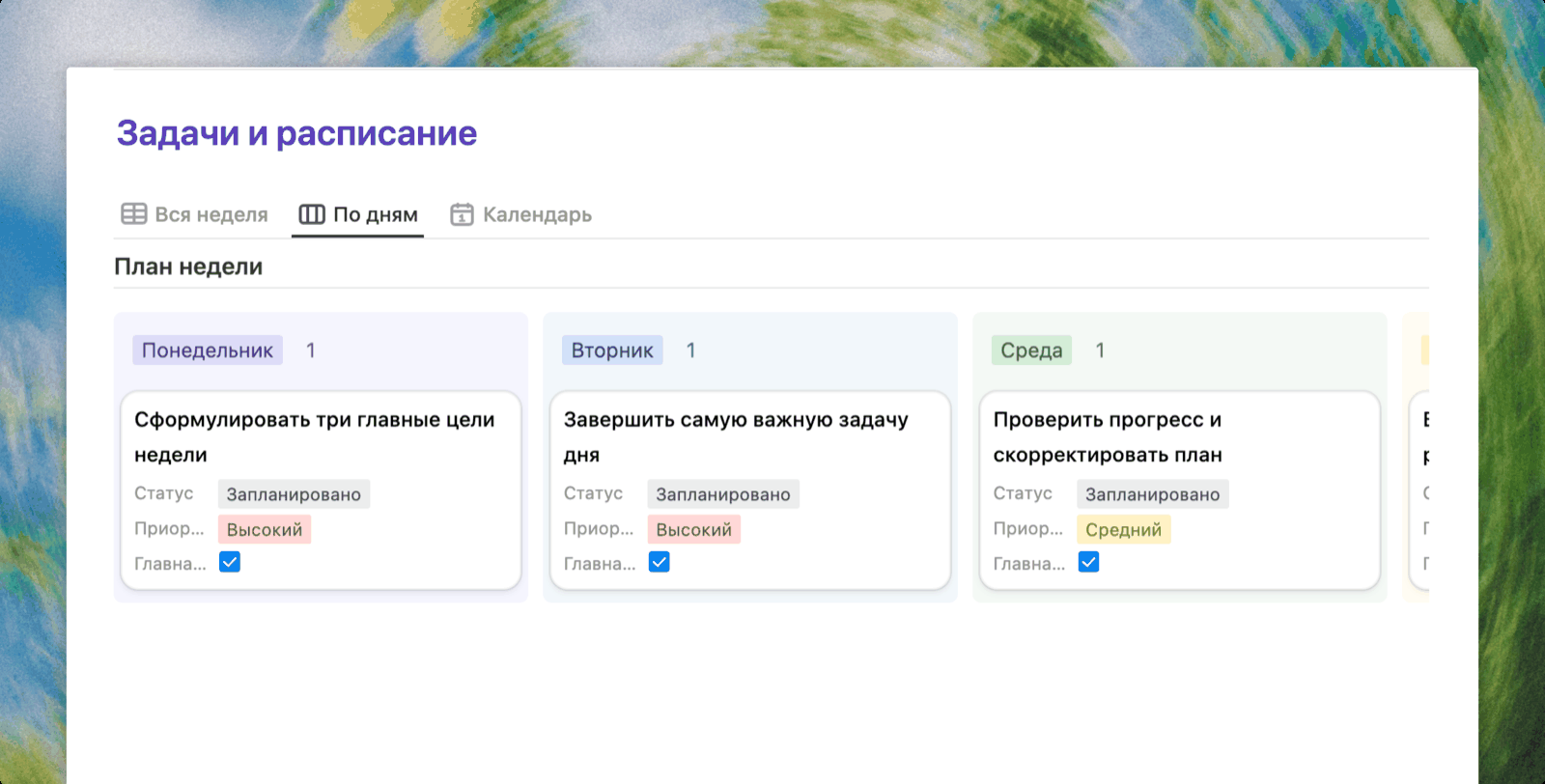
Más arriba en el artículo ya has visto otras dos vistas de ese mismo plan semanal: la tabla de la semana completa y el calendario. No son tres archivos separados ni tres pestañas que haya que mantener sincronizadas: hay un único conjunto de datos y lo miras como te convenga en cada momento. Para quien está acostumbrado a las hojas de cálculo, el cambio apenas se nota: la estructura sigue siendo una tabla, pero el plan deja de descomponerse cada vez que algo cambia.
Tabla comparativa
| Herramienta | Mejor para | Mover tareas | Imprimir | Colaboración |
|---|---|---|---|---|
| Buildin | Plan semanal, tareas y presupuesto en un solo sistema | Cambias la fecha y se mueve en todas las vistas | No es el uso principal | Sí |
| Excel | Presupuestos y cálculos | Manual | Sí | Vía OneDrive |
| Hojas de cálculo de Google | Listas simples y presupuestos para el móvil | Manual | Sí | Sí |
| Canva | Planificadores y calendarios bonitos para imprimir | No se puede | Sí | Sí |
| Notion | Quien ya trabaja en Notion | Como en una base de datos | No es el uso principal | Sí |
Preguntas frecuentes
¿Dónde encuentro plantillas de planificación gratuitas?
Hay plantillas de planificación gratuitas en Buildin, en Excel (Archivo → Nuevo), en la galería de plantillas de Hojas de cálculo de Google, y también en Canva y Notion. Si tu plan cambia a menudo, funciona mejor una plantilla basada en una base de datos; si necesitas imprimirlo, elige un diseño de Canva o de Excel.
¿Qué plantilla conviene para la planificación mensual?
Si necesitas ver las fechas de un vistazo, elige una plantilla de calendario mensual. Si te importan más los objetivos y las tareas, elige un plan mensual con lista de objetivos y desglose por semanas. La combinación que mejor funciona es esta: el calendario sostiene los plazos y el plan semanal sostiene el trabajo diario.
¿Existen plantillas de planificación de tareas en Excel?
Sí. Excel incluye plantillas de listas de tareas, calendarios y horarios, y Hojas de cálculo de Google tiene listas de tareas y planes semanales. Para una lista sencilla es más que suficiente, pero en cuanto las tareas se mueven a menudo o las editan varias personas, la hoja hay que rehacerla una y otra vez.
¿En qué se diferencia una plantilla de calendario de una lista de tareas?
El calendario muestra cuándo ocurre cada cosa; la lista de tareas muestra qué hay que hacer. La planificación semanal suele necesitar ambas: el calendario fija reuniones y plazos, y la lista de tareas ayuda a ordenar las prioridades dentro de cada día.
¿Se pueden imprimir las plantillas de planificación?
Sí. Lo más fácil de imprimir son los diseños de Canva y las plantillas de Excel. Las plantillas digitales como las de Buildin están pensadas para la pantalla: las tareas se mueven, se filtran y se marcan como hechas desde el propio móvil.
Por dónde empezar
Si no sabes por dónde empezar, quédate con un horizonte: la semana. Copia el planificador semanal, escribe los tres resultados principales y todas tus reuniones, y haz una revisión breve el viernes. Cuando el ritmo semanal se asiente, añade los objetivos del mes y el control de finanzas.
Si necesitas un planificador impreso para la pared, usa Canva. Si quieres calcular un presupuesto, Excel u Hojas de cálculo de Google. Y si el plan cambia todo el rato y está repartido por varios sitios, recógelo en Buildin, donde tareas, calendario y objetivos están conectados entre sí.

Amara Elara
Specializes in visualizing complex processes and improving product education. Responsible for user support, product tutorials, and visual guides at Buildin, helping users improve tool adoption and overall productivity.