Buildin Agent ist da: Starten Sie mit der Arbeit, die schon in Buildin liegt
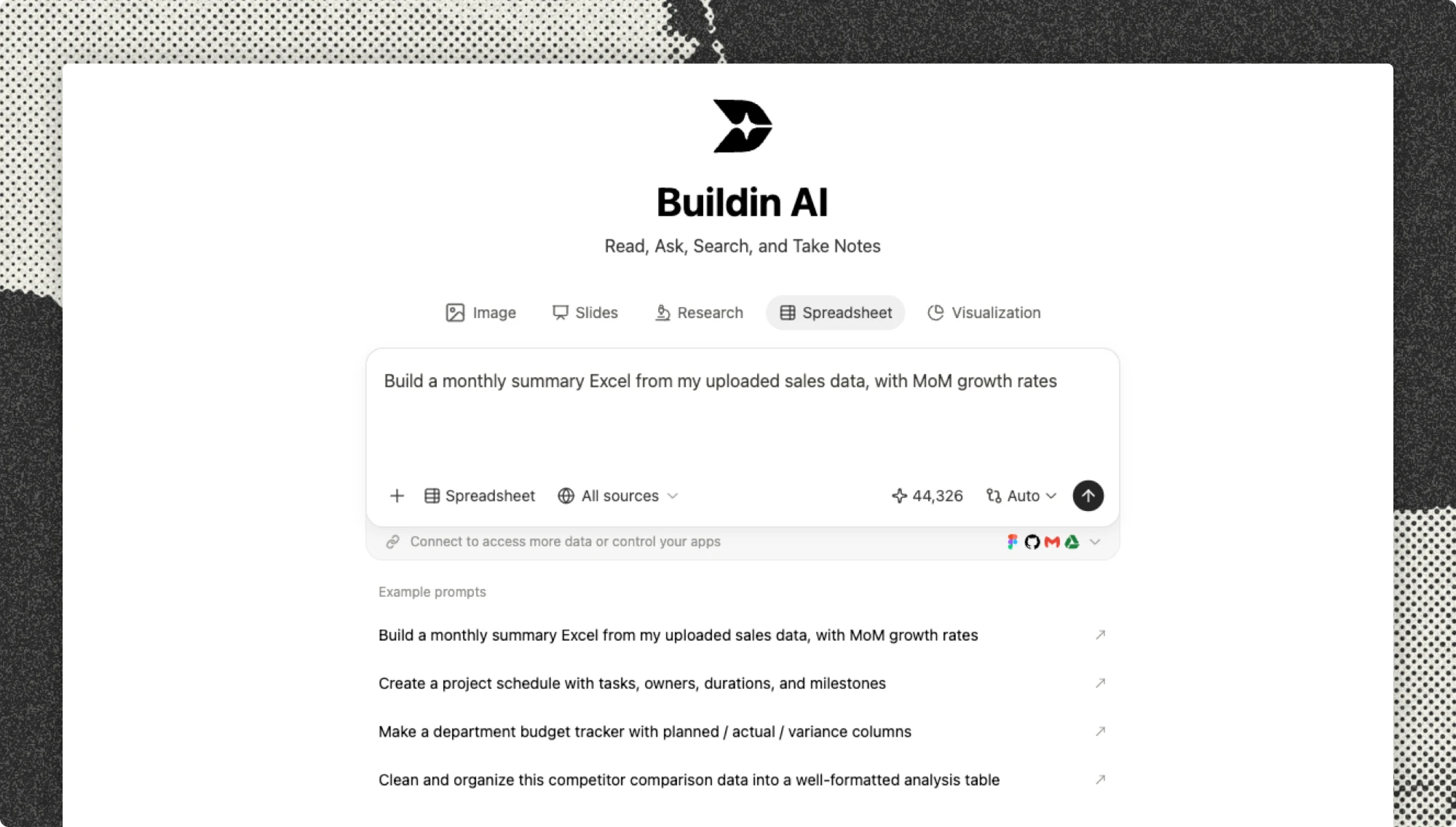
Buildin Agent ist jetzt verfügbar. Er liest Ihre Seiten und Datenbanken, erledigt die ganze Aufgabe und speichert das Ergebnis in Ihrem Workspace.
- Beschreiben Sie, was Sie brauchen, und erhalten Sie eine sofort nutzbare Datenbank.
- Speichern Sie ein YouTube-Transkript und machen Sie daraus übersichtliche Notizen.
- Erstellen Sie aus vorhandenen Inhalten ein Titelbild, eine Präsentation oder eine Webseite.
Buildin Agent ist jetzt verfügbar.
Wir wollen, dass KI an echter Arbeit teilnimmt. Sie soll verstehen, was Sie schreiben, die Daten in Ihren Datenbanken lesen und die Inhalte nutzen, die bereits in Ihrem Workspace liegen. Sie sollten nicht erst alles noch einmal erklären müssen, bevor sie helfen kann.
Der Wert von Buildin Agent beginnt mit dem, was Sie in Buildin bereits haben: Notizen, Datenbanken, Dokumente und andere Materialien aus Ihrem Arbeitsalltag. Der Agent startet mit diesem Kontext und speichert das Ergebnis im selben Workspace.
Statt einen leeren Chat zu öffnen, beginnen Sie direkt auf der Seite, die vor Ihnen liegt.
Drei Beispiele zeigen, wie das aussieht.
Eine Datenbank aus einer einzigen Anfrage
Angenommen, Sie planen die Videoinhalte für nächste Woche. Bevor Sie etwas einplanen können, müssen Sie normalerweise eine Datenbank anlegen, Eigenschaften wählen, Status einrichten und jede Idee von Hand eintragen.
Jetzt sagen Sie Buildin Agent einfach:
Erstelle einen Videoinhaltskalender mit den Eigenschaften Status, Plattform, verantwortliche Person und geplantes Veröffentlichungsdatum.
Der Agent erstellt die Datenbank und die Eigenschaften, die für die Aufgabe nötig sind.
Enthält die Seite bereits eine Ideenliste, machen Sie weiter mit:
Füge die Ideen oben in die Datenbank ein. Setze alle auf „Zu erledigen“ und plane sie für nächste Woche ein.
Der Agent liest die Liste, fügt jede Idee in die Datenbank ein und trägt Status und Veröffentlichungsdatum ein.
Sie beschreiben nur, was Sie verwalten möchten. Die Datenbank müssen Sie nicht vorher entwerfen.
Ein YouTube-Video über sein Transkript verstehen
Mit dem Buildin Web Clipper speichern Sie ein YouTube-Transkript auf einer Seite. Ein Transkript kann Tausende Wörter umfassen – die Kernaussagen und nützlichen Beispiele zu finden, kostet trotzdem Zeit.
Markieren Sie das Transkript und bitten Sie den Agenten:
Gliedere dieses Video in drei Kernaussagen, behalte die wichtigsten Beispiele bei und schreibe eine Zusammenfassung mit höchstens 200 Wörtern.
Der Agent ordnet das Transkript nach Themen und fügt Kernaussagen, Beispiele und Zusammenfassung in die aktuelle Seite ein.
Sie müssen nicht mehr zwischen Video und langem Transkript hin und her springen. Aus dem Video werden Notizen, die Sie später nachlesen und nutzen können.
Mehr aus einer Seite machen
Angenommen, Sie haben in Buildin eine Produktvorstellung fertiggestellt und möchten sie für einen Vortrag nutzen. Dafür brauchen Sie auch ein Titelbild und Folien.
Bitten Sie den Agenten:
Erstelle aus dieser Produktvorstellung ein Titelbild im Format 16:9 und mache aus dem Inhalt eine Präsentation mit acht Folien.
Der Agent liest die aktuelle Seite, erzeugt Bild und Präsentation und speichert beides in Buildin.
Brauchen Sie auch eine Webseite, machen Sie weiter mit:
Mach aus diesem Inhalt eine Produktseite und zeige sie hier an.
Für jedes Format eigenes Ausgangsmaterial vorzubereiten, ist nicht nötig. Dieselbe Seite kann zum Bild, zur Präsentation oder zur interaktiven Webseite werden.
Videogenerierung folgt in einem künftigen Update.
Buildin Agent vs. KI auf der Seite
Die KI auf der Seite arbeitet mit einem Textabschnitt. Sie markieren Inhalte und lassen sie umschreiben, übersetzen, fortsetzen oder zusammenfassen. Das Ergebnis bleibt Text.
Buildin Agent arbeitet an einer vollständigen Aufgabe. Er liest Seiten und Datenbanken, entscheidet, welche Schritte nötig sind, setzt die passenden Werkzeuge ein und schreibt das Ergebnis zurück in Buildin.
Kurz gesagt: Die KI auf der Seite hilft Ihnen beim Schreiben. Buildin Agent hilft Ihnen, die Aufgabe zu erledigen.
KI-Credits und Preise
Buildin AI war schon immer Teil unseres kostenpflichtigen Angebots und kein unbegrenzter Gratisdienst. Auch mit dem Start des Agenten wird die KI-Nutzung weiterhin über Credits abgerechnet.
Jeder Tarif enthält folgende Credits:
| Tarif | Enthaltene KI-Credits |
|---|---|
| Free | 500 einmalige Credits, die weder zurückgesetzt werden noch verfallen |
| Pro | 1.000 Credits pro Platz und Monat |
| Business | 2.000 Credits pro Platz und Monat |
Bei einer einzigen Aufgabe kann der Agent mehrere Seiten lesen, Strukturen analysieren, Werkzeuge nutzen und Bilder oder Dateien erzeugen. Das braucht mehr Rechenleistung als eine einzelne Textaktion – der Credit-Verbrauch hängt deshalb von der Aufgabe ab.
Wenn Sie mehr Credits brauchen, können Sie ein monatliches Credit-Paket hinzufügen:
| Credits | Preis | Credits pro $1 |
|---|---|---|
| 3.000 | $10/Monat | 300 |
| 10.000 | $30/Monat | 333 |
| 35.000 | $100/Monat | 350 |
Zusatzpakete verlängern sich monatlich und sind in jedem Tarif erhältlich, auch in Free. Sie können jederzeit kündigen.
Wir verbessern laufend, wie der Agent Aufgaben erledigt, damit ähnliche Arbeit mit der Zeit weniger Credits verbraucht.
Starten Sie mit Ihrer nächsten Aufgabe
Sie müssen kein spezielles Projekt für den Agenten vorbereiten.
Öffnen Sie die Seite, an der Sie gerade arbeiten, oder ein gespeichertes Dokument, und beschreiben Sie das gewünschte Ergebnis. Der Agent startet mit den Inhalten, die schon da sind.
Passt das erste Ergebnis nicht, ergänzen Sie Details. Größere Aufgaben gehen Sie am besten Schritt für Schritt an.
Öffnen Sie Buildin und geben Sie dem Agenten Ihre nächste Aufgabe.

Buildin Team
Shares the latest Buildin updates, product releases, and usage guides, along with practical insights into knowledge management, content creation, team collaboration, and the evolution of AI. Content is based on real product development and user feedback, helping teams work more efficiently with Buildin.