Planungstabelle
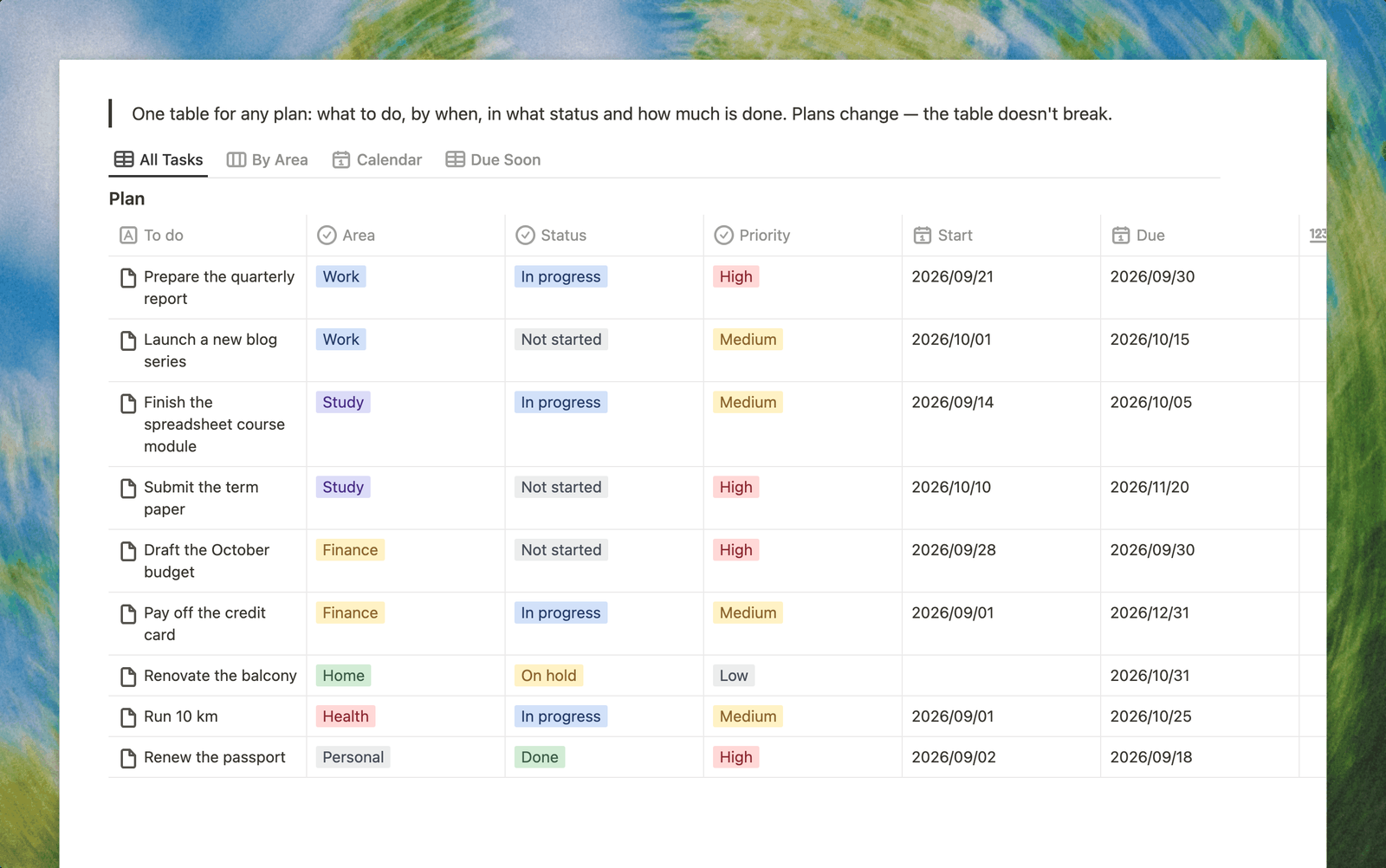
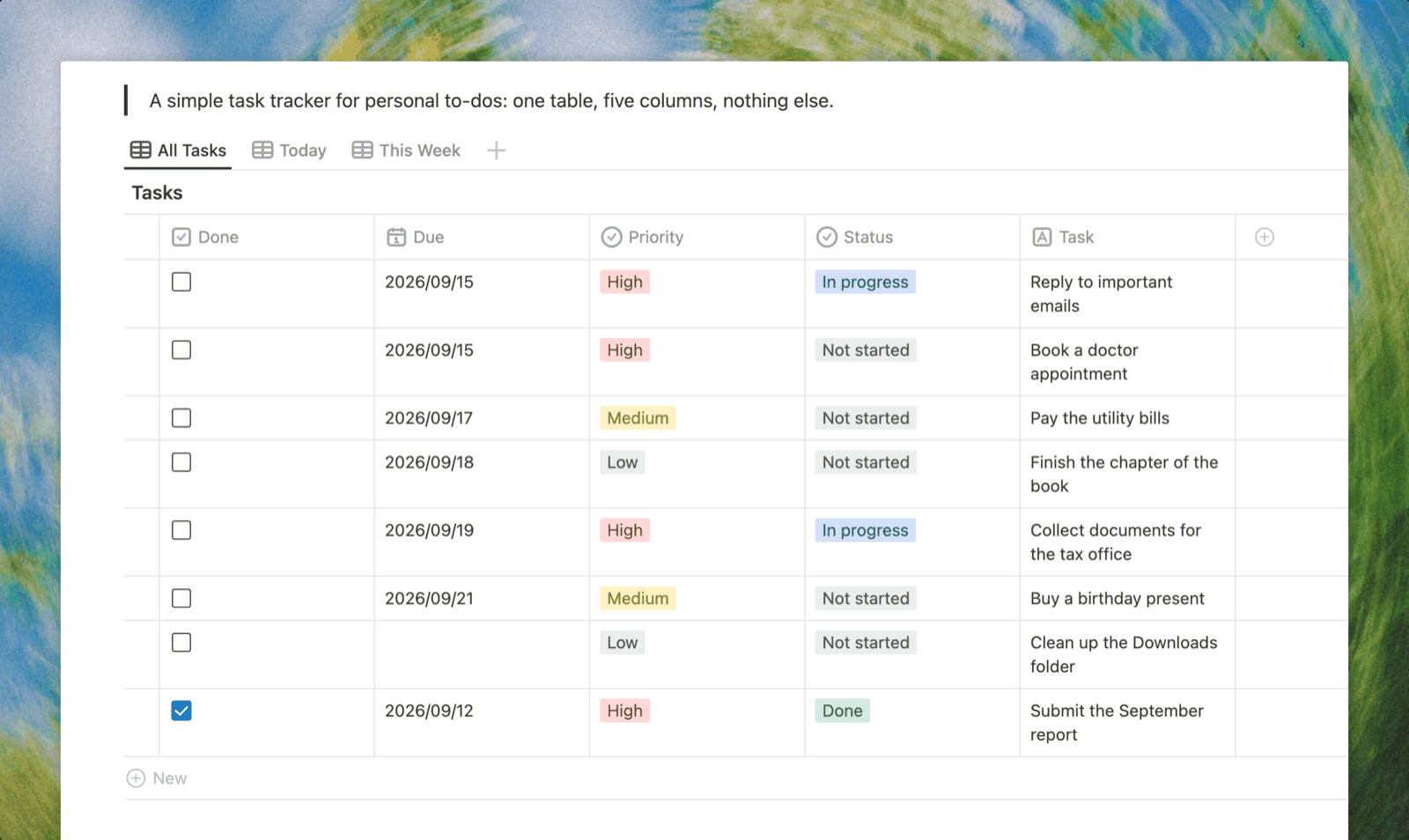
Eine Planungstabelle in Buildin: eine Tabelle für jeden Plan — was zu tun ist, bis wann, in welchem Status und wie viel schon erledigt ist. Aufgaben aus Arbeit, Studium, Haushalt und Finanzen liegen an einem Ort, und wenn sich der Plan verschiebt, ändern Sie nur ein Datum statt Zeilen von Hand umzusortieren.
Planungstabelle
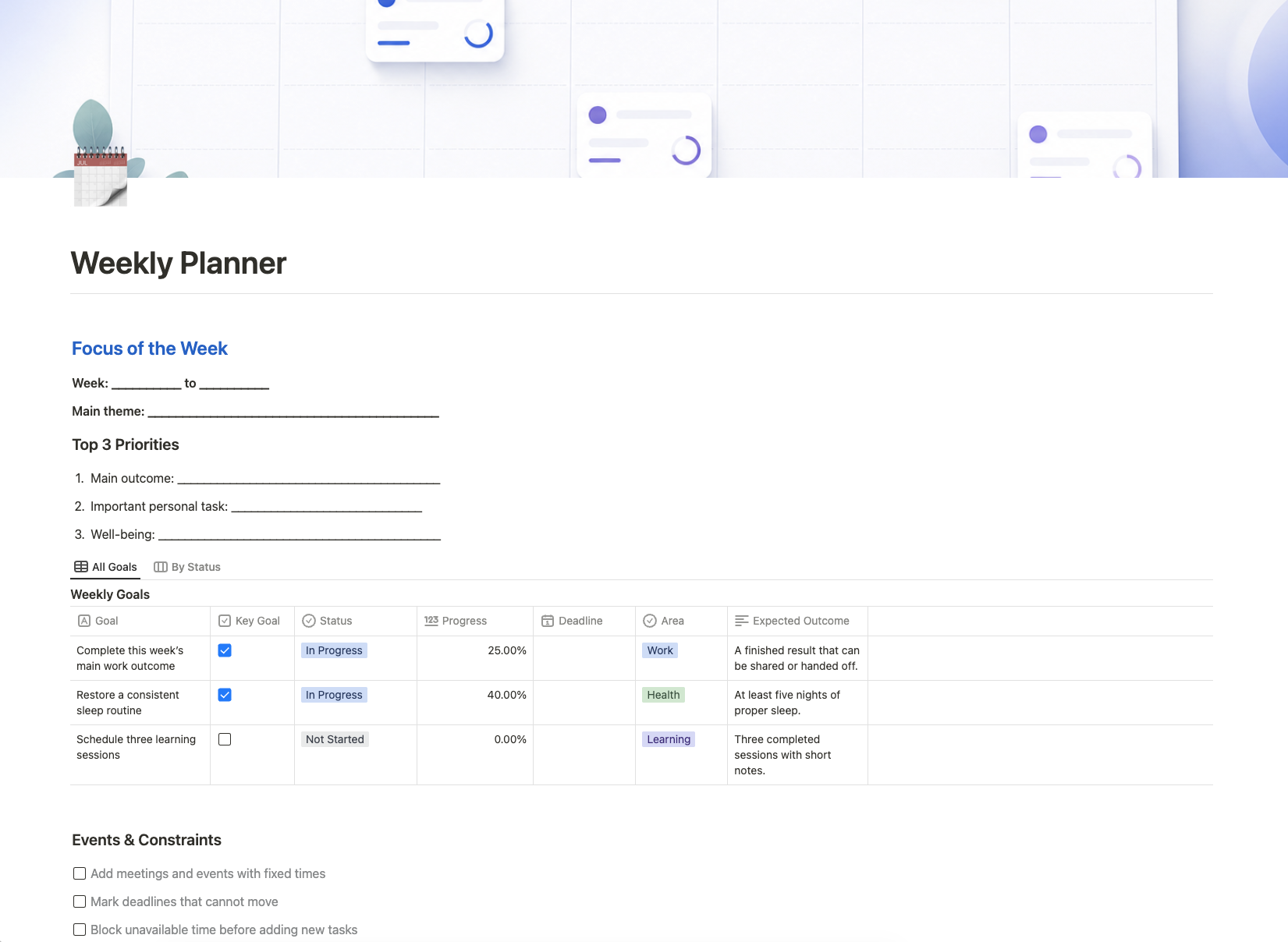
Eine Planungstabelle bündelt alle Pläne an einem Ort: was zu tun ist, bis wann, wie wichtig es ist und wie viel bereits erledigt ist.
Was ist eine Planungstabelle?
Sie ist das flexibelste Planformat. Anders als ein Wochen- oder Monatsplaner ist eine Tabelle an keinen Zeitraum gebunden: Eine Zeile kann die Aufgabe für morgen sein, die nächste ein Ziel für ein halbes Jahr. Wichtig ist nur, dass jede Zeile eine Frist, einen Status und einen klaren nächsten Schritt hat.
Viele beginnen so einen Plan in Excel oder Google Tabellen, und das ist ein guter Anfang. Die Probleme kommen später: Status werden unterschiedlich geschrieben, Daten stehen als Text in den Zellen, und wenn sich der Plan verschiebt, müssen Zeilen von Hand umsortiert werden. Hier genügt es, ein Datum zu ändern oder einen Wert aus einer Liste zu wählen.
Wichtigste Funktionen
- Acht Spalten für alle Fälle. Aufgabe, Bereich, Status, Priorität, Start, Frist, Fortschritt und Notizen — genug für private Erledigungen und für ein kleines Projekt.
- Bereiche statt einzelner Blätter. Arbeit, Studium, Zuhause, Finanzen, Gesundheit und Privates stehen in einer Tabelle, erkennbar an farbigen Markierungen. Die Namen lassen sich anpassen.
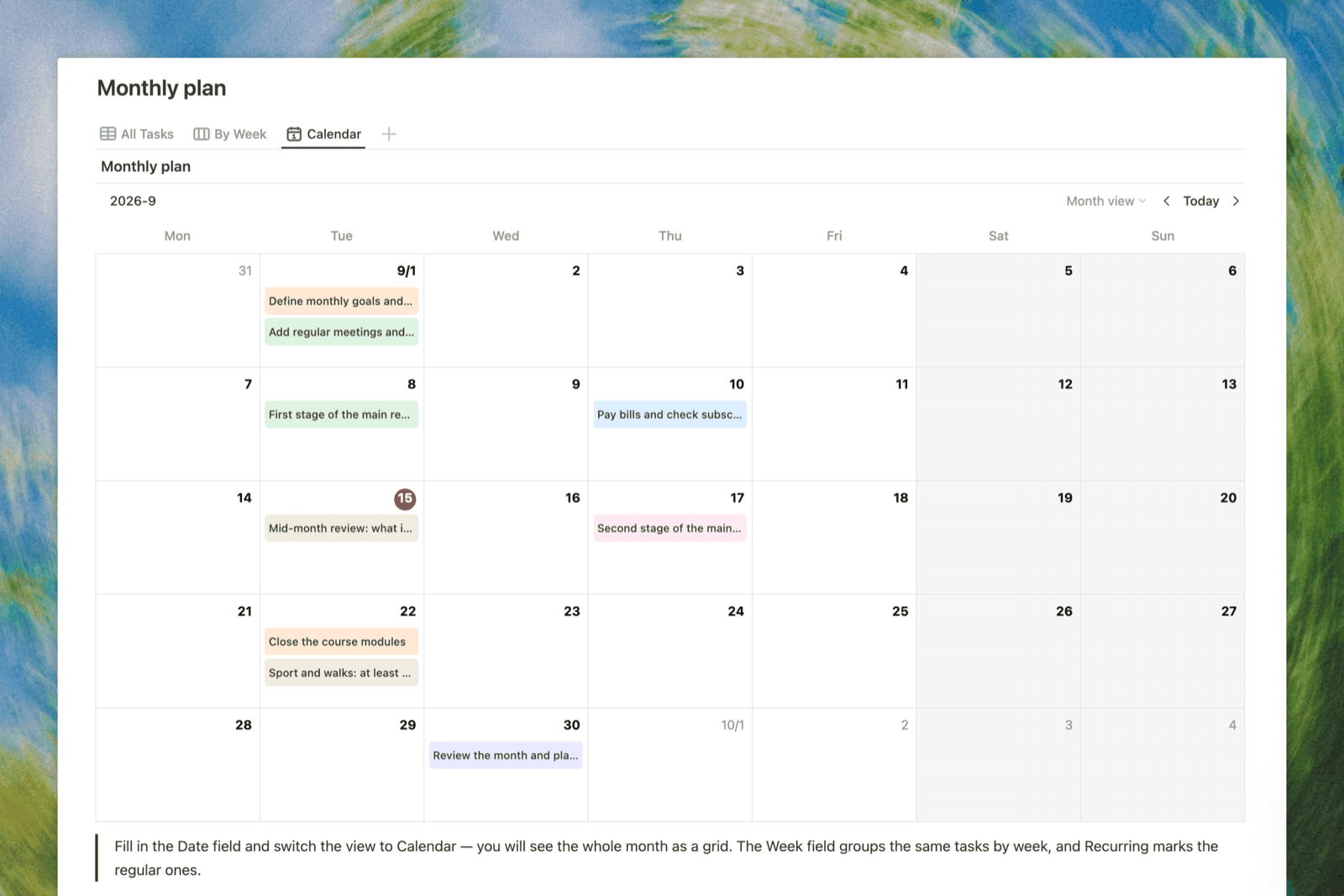
- Echte Daten. Start und Frist lassen sich als Datum sortieren und filtern, und derselbe Plan öffnet sich als Kalender — ohne Formeln.
- Fortschritt in Prozent. Bei langen Aufgaben sehen Sie sofort, was fast fertig ist und was feststeckt.
- Status aus einer Liste. Nicht begonnen, In Arbeit, Erledigt, Pausiert — einheitliche Werte, nach denen sich gut filtern lässt.
- Vier fertige Ansichten. Gesamte Tabelle, ein Board nach Bereich, ein Kalender nach Frist und „Bald fällig“ — nur offene Aufgaben, die dringendsten oben.
So nutzen Sie die Planungstabelle
- Löschen Sie die Beispielzeilen und tragen Sie Ihre Aufgaben ein. Name und Frist reichen für den Anfang.
- Ordnen Sie jede Aufgabe einem Bereich zu — so sehen Sie, wo der Plan überladen ist.
- Geben Sie hohe Priorität nur dem, was diese Woche wirklich zählt.
- Pflegen Sie bei Aufgaben, die länger als ein paar Tage dauern, den Fortschritt in Prozent — einmal pro Woche genügt.
- Öffnen Sie einmal pro Woche die Ansicht „Bald fällig“ und verschieben Sie sofort, was nicht zu schaffen ist.
Für wen eignet sich die Planungstabelle?
Für alle, die einen Plan in Excel oder Google Tabellen führen und keine Lust mehr haben, ihn von Hand zu pflegen. Für alle, die mehrere Bereiche gleichzeitig jonglieren — Arbeit, Studium, Zuhause — und sie an einem Ort sehen möchten. Und für alle, denen Tagesplaner zu starr sind.
Wenn Sie einen Plan mit fester Zeiteinteilung brauchen, passen ein Wochen- oder Monatsplaner besser. Sobald Aufgaben Verantwortliche und Phasen bekommen, ist es ein Projekt — dafür gibt es eine Vorlage für Projektmanagement.
Jetzt mit der Planungstabelle starten
Duplizieren Sie die Vorlage, ersetzen Sie die Beispiele durch Ihre Aufgaben und setzen Sie Fristen. Die Planungstabelle funktioniert sofort: Board, Kalender und „Bald fällig“ sind schon eingerichtet.