Vorlagen für die Planung: Tag, Woche, Monat und Jahr
Fertige Vorlagen für die Planung von Tag, Woche, Monat und Jahr: Kalender, To-do-Listen, Aufgaben und Budget. Wir vergleichen Buildin, Excel, Google Tabellen, Canva und Notion — und erklären, wie Sie die passende finden.
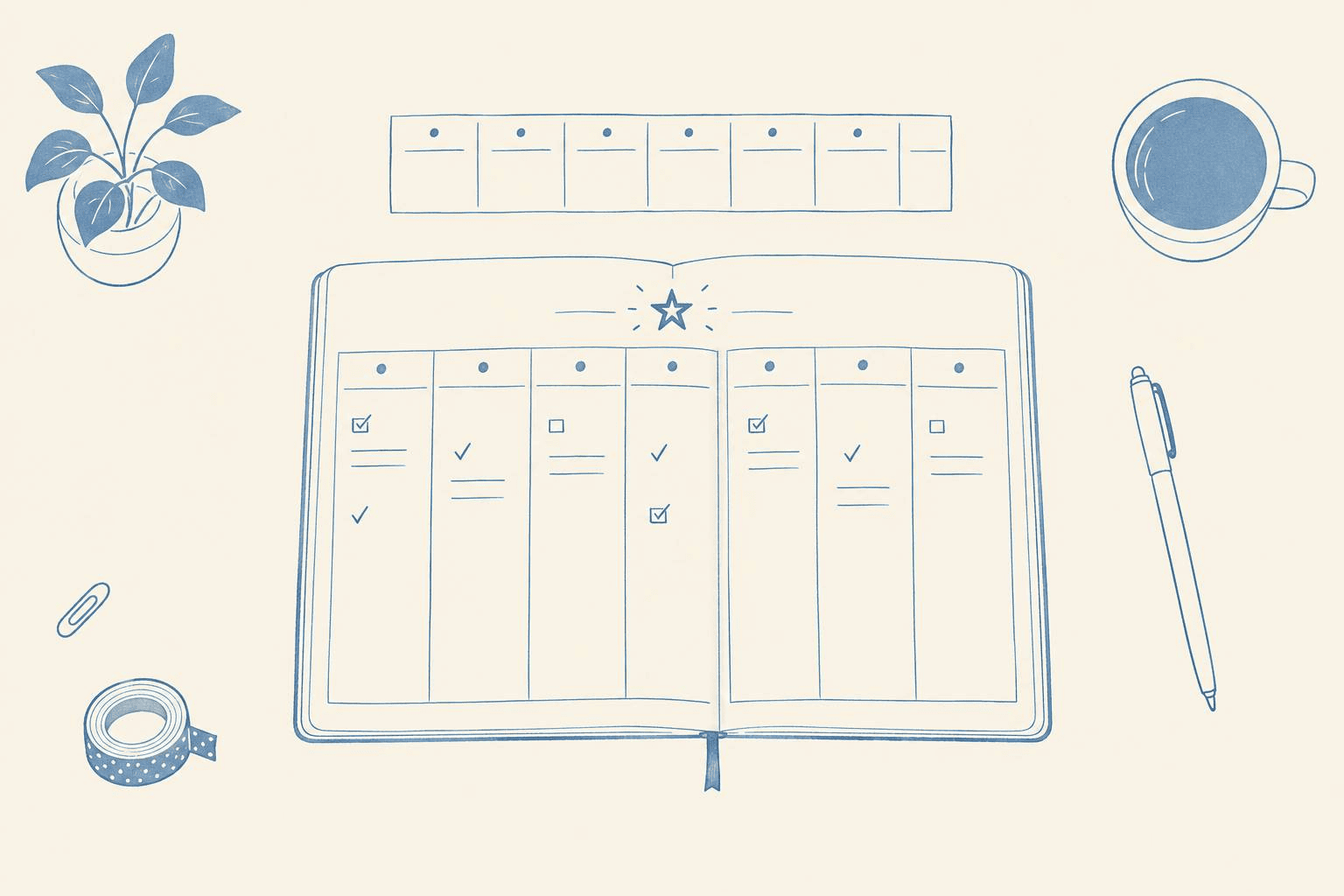
Jeder plant anders. Manche füllen den Tag Stunde für Stunde, manche legen für die Woche nur drei wichtige Dinge fest, und manche möchten einen ganzen Monat oder ein ganzes Jahr auf einmal sehen. Den einen universellen Planer gibt es nicht — es gibt Vorlagen für die Planung verschiedener Zeiträume: Tag, Woche, Monat und Jahr.
Dieser Artikel sammelt fertige Vorlagen nach Zeitraum, dazu Vorlagen für Aufgaben, To-do-Listen und Budgets — in Buildin, Excel, Google Tabellen, Canva und Notion. Zu jeder sagen wir ehrlich, worin sie gut ist und wo sie anfängt zu stören.
Die meisten Planer haben dieselbe Schwäche: Sobald sich der Plan ändert, fällt die Tabelle auseinander. Eine Aufgabe rutscht auf Donnerstag, ein Termin fällt aus, ein Monatsziel zerfällt in fünf Schritte — und aus einer aufgeräumten Vorlage wird schnell ein Feld aus Durchstreichungen. Achten Sie bei der Wahl also nicht nur darauf, wie eine Vorlage aussieht. Fragen Sie sich, ob sie die erste echte Woche übersteht.
So wählen Sie eine Planungsvorlage
Bevor Sie den erstbesten Planer herunterladen, beantworten Sie vier Fragen.
- Welchen Zeitraum Sie wirklich brauchen. Tag, Woche, Monat und Jahr lösen verschiedene Probleme. Der Tagesplan beantwortet „Was mache ich jetzt“, der Wochenplan „Was ist in diesen sieben Tagen am wichtigsten“, Monats- und Jahresplan „Wohin bewege ich mich überhaupt“. Fangen Sie bei dem Zeitraum an, in dem Ihnen am häufigsten etwas durchrutscht.
- Wo Sie damit arbeiten. Wenn der Plan ausgedruckt am Kühlschrank hängt, genügt ein PDF- oder Canva-Layout. Wenn er auf dem Telefon und am Rechner verfügbar sein muss, brauchen Sie eine digitale Vorlage mit Synchronisierung.
- Wie oft sich der Plan ändert. Werden Aufgaben regelmäßig verschoben, wählen Sie eine Vorlage, in der sich eine Aufgabe verschieben statt neu schreiben lässt: eine Datenbank mit Datum, Status und Filtern. Tabellen und Papier sind stark, wenn der Plan stabil ist.
- Ob Sie den Plan teilen müssen. Familienmenü, Reiseplanung, Teamaufgaben — all das liegt besser dort, wo alle dieselbe aktuelle Fassung sehen, statt Dateien hin- und herzuschicken.
Vorlagen für die Tagesplanung
Der Tag ist der kürzeste Zeitraum, und hier zählt vor allem Tempo: öffnen, aufschreiben, abhaken.
Buildin Die Vorlage für die Tagesplanung sammelt die Aufgaben des Tages und macht den Fortschritt sichtbar. Wenn Sie in Zeitblöcken arbeiten, passt die Time-Blocking-Vorlage: Der Tag wird in feste Abschnitte für bestimmte Aufgaben geteilt, damit konzentriertes Arbeiten nicht in Kleinkram zerfällt. Das Daily-Dashboard hält private, berufliche und Lernaufgaben auf einer Seite.
Excel und Google Tabellen Ein einfacher Stundenplan ist in einer Tabelle schnell gebaut: eine Spalte für die Zeit, eine für die Aufgabe, eine für das Häkchen. Schnell und kostenlos — aber wenn eine Aufgabe auf einen anderen Tag muss, kopieren Sie sie von Hand.
Papierkalender oder Ausdruck Gut für alle, die sich Handgeschriebenes besser merken. Der Nachteil ist derselbe wie bei Tabellen: Was offen bleibt, wird auf die nächste Seite übertragen.
Für wen geeignet: für Menschen mit vielen kleinen Erledigungen und Terminen — und für alle, die zusammenhängende Blöcke für konzentriertes Arbeiten freihalten wollen.
Vorlagen für die Wochenplanung
Die Woche ist der praktischste Zeitraum: lang genug, um Prioritäten zu setzen, und kurz genug, dass der Plan nicht veraltet.
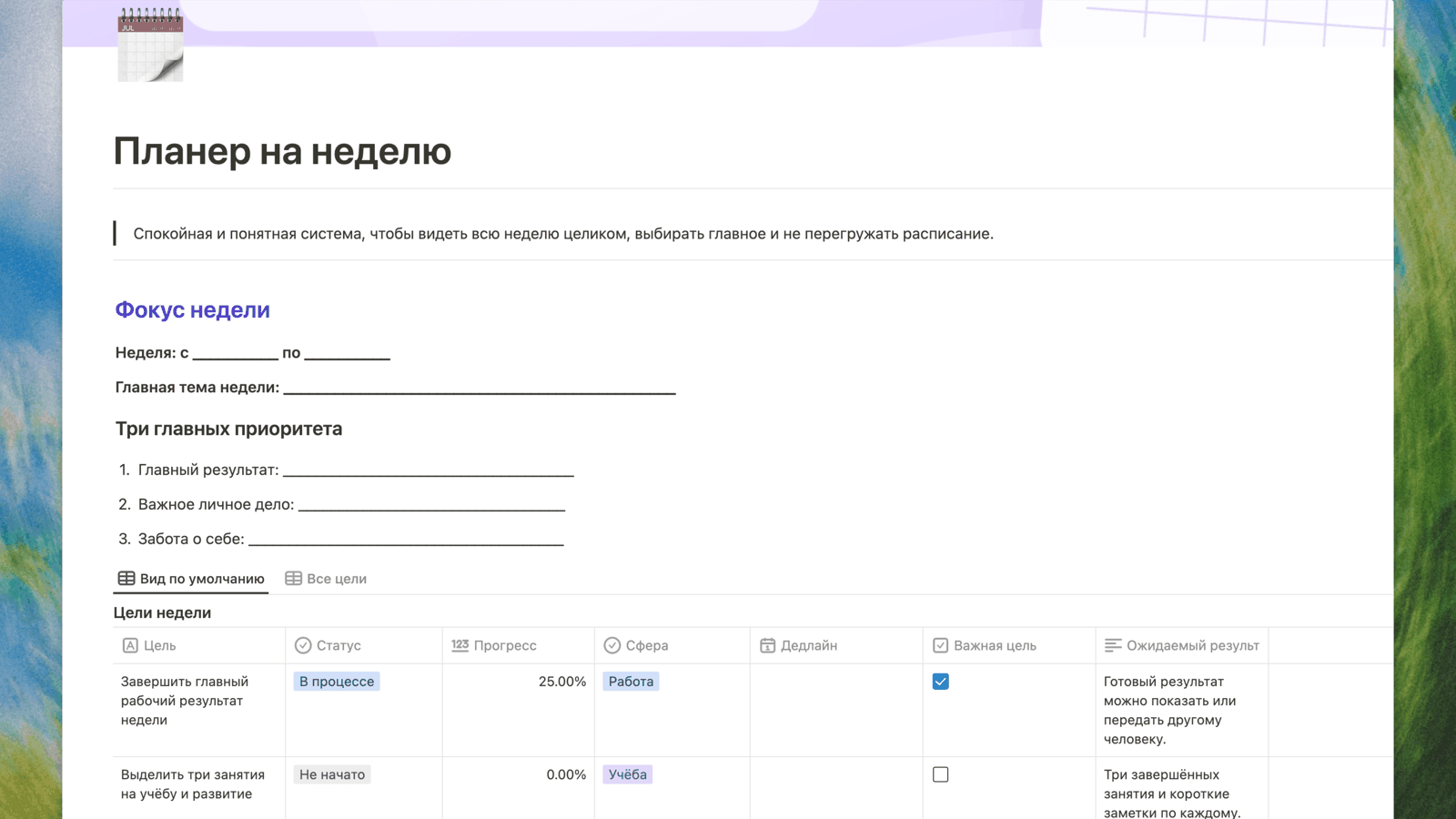
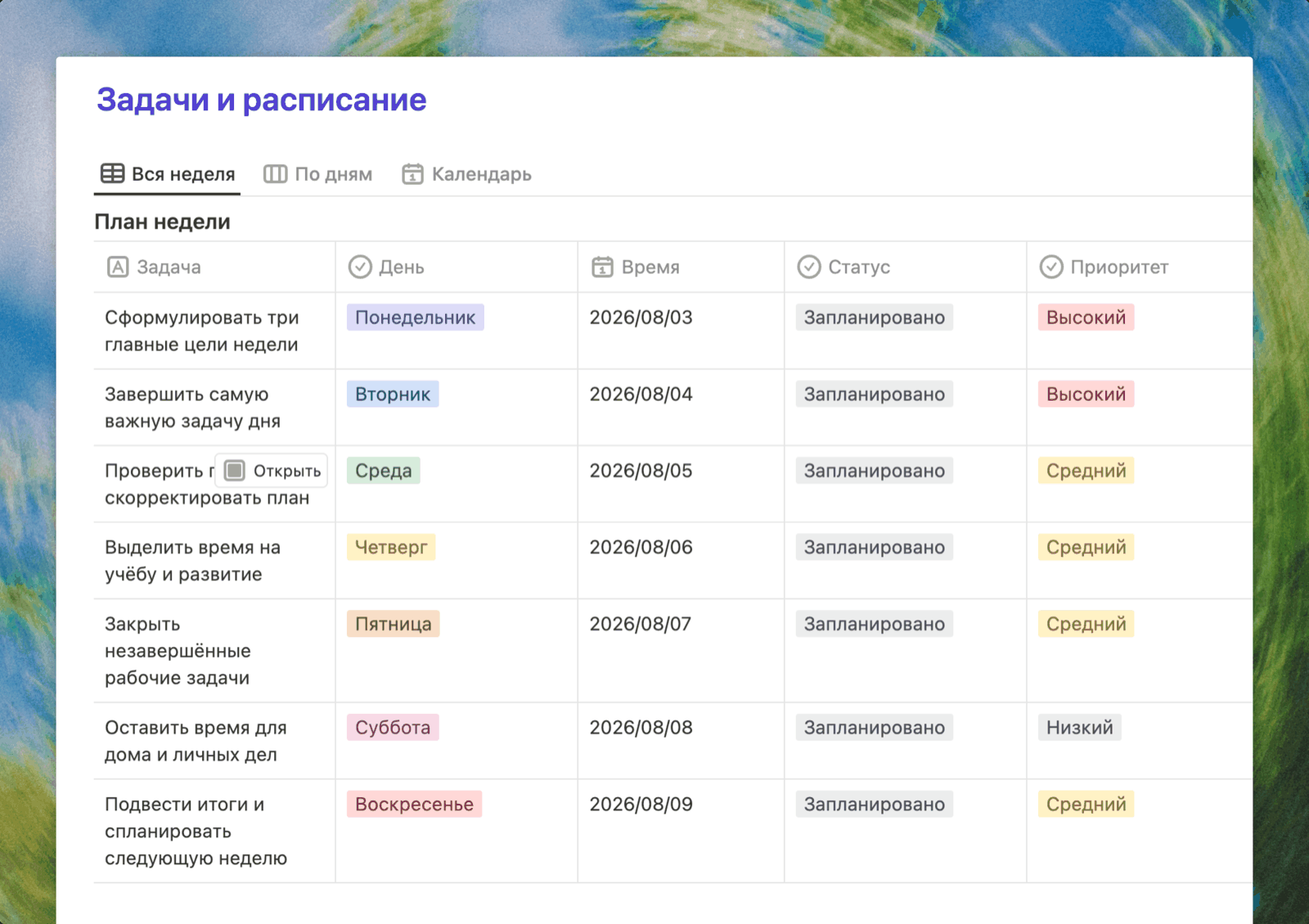
Buildin Der Wochenplaner hält Wochenfokus, drei Hauptprioritäten, Ziele, Aufgaben, Gewohnheiten und den Rückblick in einem Bereich. Der Wochenplan darin lässt sich in mehreren Ansichten zeigen — als ganze Woche, nach Tagen gruppiert oder als Kalender — und daneben liegt ein Gewohnheits-Tracker. Wenn Sie nur einen Wochenplan auf einem Blatt möchten, nehmen Sie das Wochenkalender-Layout. Die Vorlage für Wochenziele und Rückblick deckt ab, was den meisten Planern fehlt — den regelmäßigen Rückblick: Was hat funktioniert, was hakt, was wird verschoben.
Google Tabellen und Excel Einen Wochenplan nach dem Muster „Tag × Aufgabe“ bauen Sie leicht selbst oder passen eine mitgelieferte Zeitplanvorlage an. Gut, wenn der Plan gedruckt wird oder Sie ohnehin in Tabellen denken.
Canva Canva hat viele hübsche Wochenplaner zum Ausdrucken. Wenn der Planer an die Wand kommt oder von Hand ausgefüllt wird, ist das eine gute Wahl. Aufgaben in einem solchen Layout lassen sich aber weder abhaken noch verschieben: Das ist ein Design, kein Arbeitswerkzeug.
Notion In der Notion-Galerie gibt es Wochenplaner aus der Community, kostenlos und kostenpflichtig. Funktional liegt Notion nahe bei Buildin: Datenbanken, Kalender, Verknüpfungen zwischen Seiten.
So nutzen Sie eine Wochenplanungsvorlage
- Schreiben Sie Sonntagabend oder Montagmorgen die drei wichtigsten Ergebnisse der Woche auf.
- Tragen Sie Termine und Fristen ein — so sehen Sie, wie viel Zeit wirklich frei ist.
- Verteilen Sie die Aufgaben auf die Tage und lassen Sie Luft für Unvorhergesehenes.
- Haken Sie freitags Erledigtes ab und verschieben Sie den Rest auf die nächste Woche.
Für wen geeignet: für fast alle. Wenn Sie zum ersten Mal planen, fangen Sie mit der Woche an.
Vorlagen für die Monatsplanung
Der Monatsplan beantwortet eine andere Frage: nicht „Was mache ich morgen“, sondern „Welche drei bis fünf Ergebnisse sollen bis Monatsende vorliegen“. Meist wird eine Monatsplanungsvorlage in Kalenderform gesucht — ein Kalender allein reicht aber selten.
Monatskalender in Excel oder Google Tabellen Der Klassiker: ein Raster aus Daten, in das Fristen und Termine kommen. Excels mitgelieferte Vorlagen enthalten solche Kalender bereits, in Google Tabellen ist ein Raster schnell gebaut. Der Nachteil: In eine Kalenderzelle passen ein paar Wörter, die Details der Aufgabe müssen also woanders liegen.
Canva Ein Monatskalender zum Ausdrucken: praktisch, wenn Sie den ganzen Monat auf Papier oder an der Wand sehen wollen.
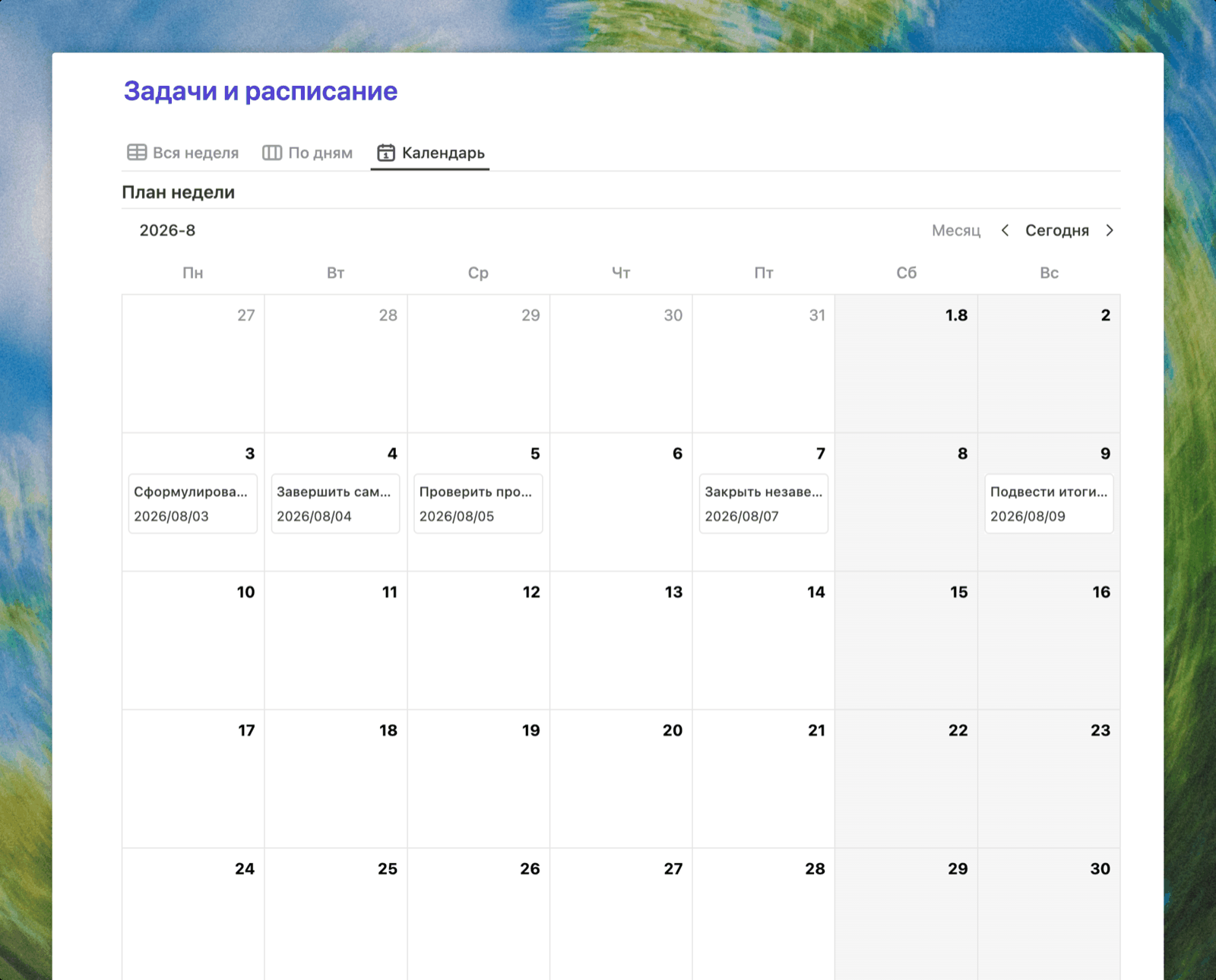
Buildin Der Monatsplaner bündelt Monatsziele, Terminkalender, Aufteilung nach Wochen und Monatsrückblick an einem Ort: Aufgaben mit Datum versehen, und derselbe Plan öffnet sich als Kalenderraster, als Liste oder nach Wochen. Wer den Monat lieber von den Wochen aus steuert: Auch im Wochenplaner hat der Wochenplan eine Kalenderansicht. Größere Monatsziele lassen sich im Workbook zur Zielsetzung zerlegen, und am Monatsende ziehen Sie einen kurzen Rückblick nach der Struktur der Jahresrückblick-Vorlage, nur eben im Maßstab eines Monats.
Ein guter Monatsplan hängt immer an den Wochen. Ein Ziel wie „mich auf ein Vorstellungsgespräch vorbereiten“ zerfällt in vier Wochen: Lebenslauf, Aufgaben üben, Probegespräch, letzter Schliff. Jede Woche hat ein klares Ergebnis, und die Tagesaufgaben ergeben sich daraus von selbst.
Für wen geeignet: für alle mit Zielen, die länger als eine Woche laufen: Lernen, ein Projekt, die Vorbereitung auf ein Ereignis, die eigenen Finanzen.
Vorlagen für die Jahresplanung
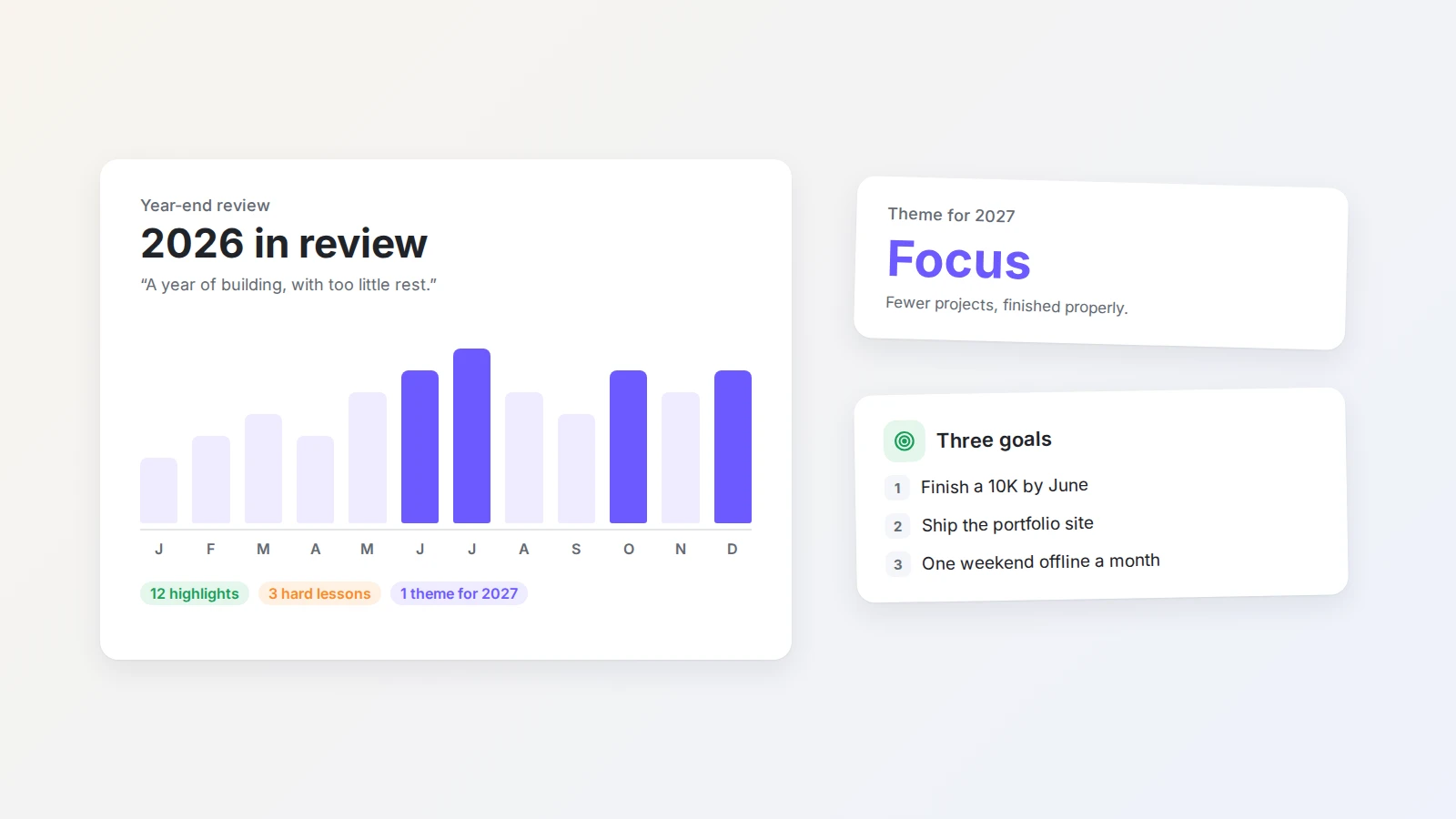
Ein Jahresplan muss nicht mit Aufgaben vollgestopft sein. Er beantwortet drei Dinge: Welche wenigen Ziele zählen dieses Jahr, wie weit soll jedes bis zum Ende eines Quartals sein, und woran erkennen Sie im Dezember, dass es geklappt hat.
Buildin Die Jahresrückblick-Vorlage hilft, erst auf das vergangene Jahr zu schauen und dann Richtung und „Wort des Jahres“ für das nächste festzulegen. Das Workbook zur Zielsetzung zerlegt große Ziele in Schritte, die sich wirklich tun lassen. Damit Ziele greifbarer werden, eignet sich die Vision-Board-Vorlage — nach Lebensbereichen geordnet, mit einem Bild je Ziel.
Excel und Google Tabellen Ein Zwölf-Monats-Kalender eignet sich gut, um Urlaube, Fristen und wichtige Termine zu markieren, ihn auszudrucken und aufzuhängen.
Für wen geeignet: für alle, die im Januar die Richtung festlegen und zur Jahresmitte den Fortschritt prüfen. Zerlegen Sie Jahresziele in Quartale und ziehen Sie sie dann in die Monatspläne herunter.
Vorlagen für Aufgaben und To-do-Listen
Wenn mehr läuft, als ein Tagesplan fassen kann, brauchen Sie eine eigene Liste mit Prioritäten, Fristen und Status.
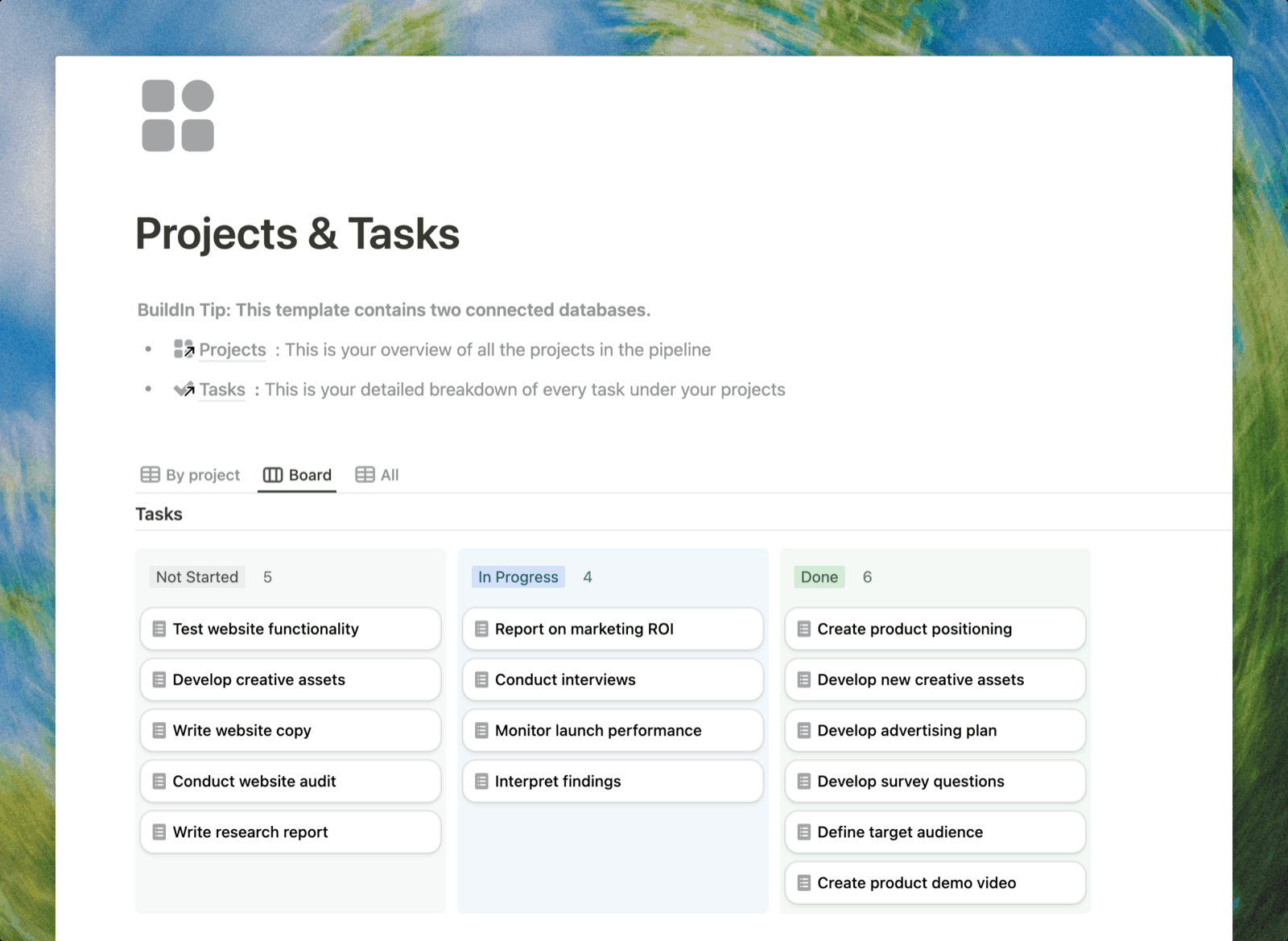
Buildin Wenn Sie nur eine einfache Liste mit Prioritäten und Fristen brauchen, ohne eigene Projektdatenbank, starten Sie mit dem Aufgaben-Tracker. Die Vorlage für Projekt- und Aufgabenverwaltung führt Projekte und Aufgaben in zwei verknüpften Datenbanken — gut für Projekte mit mehreren Phasen und Beteiligten. Das GTD-Aufgabensystem baut auf Getting Things Done auf und hilft, Aufgaben zu sammeln, zu sortieren und abzuschließen, ohne alles im Kopf zu behalten. Für langfristige persönliche Ziele gibt es die Lebensliste.
Excel und Google Tabellen Eine To-do-Liste aus drei Spalten — Aufgabe, Frist, Status — ist der schnellste Einstieg. Filter und bedingte Formatierung heben Überfälliges hervor. Sobald es aber Dutzende Aufgaben plus Unteraufgaben werden, verheddert sich die Tabelle.
Papierliste Fünf bis sieben Dinge am Tag funktionieren hervorragend, ein Dreimonatsprojekt trägt sie nicht.
Für wen geeignet: für alle, die mehrere Stränge parallel führen und alle Aufgaben an einem Ort sehen wollen.
Vorlagen für die Budgetplanung
Ein Budget ist auch ein Plan: Was kommt herein, was geht hinaus, und wofür.
Buildin Die Finanz-Tracker-Vorlage hält Einnahmen, Ausgaben, Überweisungen und den Monatssaldo in einem Bereich. Daneben passen die Vorlage für die Essensplanung und die Einkaufsliste, damit die Lebensmittelausgaben zusammen mit dem Speiseplan entstehen. Für Reisen gibt es die Reiseplaner-Vorlage: Aufgaben, Budget, Packlisten und Tagesroute an einem Ort.
Excel und Google Tabellen Budgets sind das, was Tabellen am besten können: Formeln rechnen Summen und Salden von selbst. Die Vorlagengalerie von Google Tabellen enthält fertige Monats- und Jahresbudgets.
Für wen geeignet: für alle, die ihre Ausgaben neben den Plänen sehen wollen und nicht nur in der Banking-App.
Papier- und digitale Vorlagen kombinieren
Viele entscheiden sich nicht für das eine oder das andere, sondern nutzen beides:
- Papier für „heute“: morgens drei bis fünf Dinge auf ein Blatt oder einen gedruckten Tagesplan übertragen, damit sie den ganzen Tag vor Augen sind — und das Abhaken sich gut anfühlt.
- Digital für den Überblick: Wochenplan, Monatsziele, Projekte und Budget liegen besser in einer digitalen Vorlage, wo sich verschieben, filtern und vom Telefon aus nachsehen lässt.
- Einmal pro Woche abgleichen: freitags Offenes vom Papier zurück in den digitalen Plan holen, montags das Wichtigste für die neue Woche ausdrucken.
So bleibt die Konzentration des Handschriftlichen erhalten, ohne dass Sie bei jeder Änderung das ganze Heft neu schreiben.
Planungsvorlagen in Excel und Google Tabellen
Viele suchen gezielt nach Planungsvorlagen in Excel — eine völlig vernünftige Wahl. Hier ehrlich, wo Tabellen helfen und wo sie stören.
Wo Sie sie finden
Öffnen Sie in Excel „Datei → Neu“ und suchen Sie nach „Kalender“, „Plan“ oder „Aufgabenliste“ — die mitgelieferten Vorlagen sind gleich da. In Google Tabellen öffnen Sie die Vorlagengalerie auf der Startseite: dort gibt es To-do-Listen, Zeitpläne und Budgets. Der Vorteil von Google Tabellen: Die Datei öffnet sich sofort auf dem Telefon und lässt sich leicht teilen.
Worin Tabellen stark sind
- Rechnen. Budget, Stunden, Summen — Formeln decken das ab.
- Drucken und verschicken. Eine Tabelle lässt sich einfach ausdrucken oder weitergeben.
- Nichts zu lernen. Mit Tabellen kommt jeder zurecht.
Welche Spalten ein Planer braucht
Wenn Sie die Tabelle selbst bauen, starten Sie mit diesen sechs Spalten — sie decken fast jeden Plan ab:
| Spalte | Wozu sie dient |
|---|---|
| Aufgabe | Als kurze Handlung formulieren: „Bericht senden“, nicht „Bericht“ |
| Frist | Der Tag, bis zu dem die Aufgabe fertig sein muss |
| Status | „Nicht begonnen“, „In Arbeit“, „Erledigt“ — als Dropdown |
| Priorität | Hoch, mittel, niedrig: hilft bei der Frage, womit der Tag beginnt |
| Kategorie | Arbeit, Lernen, Haushalt, Finanzen — zum Filtern nach Bereich |
| Notizen | Links, Kontakte und Hinweise, die zur Erledigung nötig sind |
Machen Sie Status und Priorität zu Dropdowns statt zu freiem Text, sonst fangen Filter und Sortierung an zu lügen. Aufgaben, die sich jede Woche wiederholen, bekommen eine einzige Zeile mit der Markierung „wiederkehrend“, statt sie von Hand zu kopieren.
Wo Tabellen anfangen zu stören
- Aufgaben verschieben. Eine Aufgabe, die von Montag auf Donnerstag wandert, wird entweder dupliziert oder geht verloren. In einer Datenbank ist es nur ein geändertes Datum.
- Mehrere Ansichten. Dieselben Aufgaben möchte man mal als Liste, mal nach Tagen, mal als Kalender sehen. In einer Tabelle heißt das mehrere Blätter — und die Aufgabe, sie im Gleichklang zu halten.
- Kontext. An eine Zelle lassen sich Notizen, Dateien oder Diskussionen nur schwer hängen.
Wie Buildin das löst
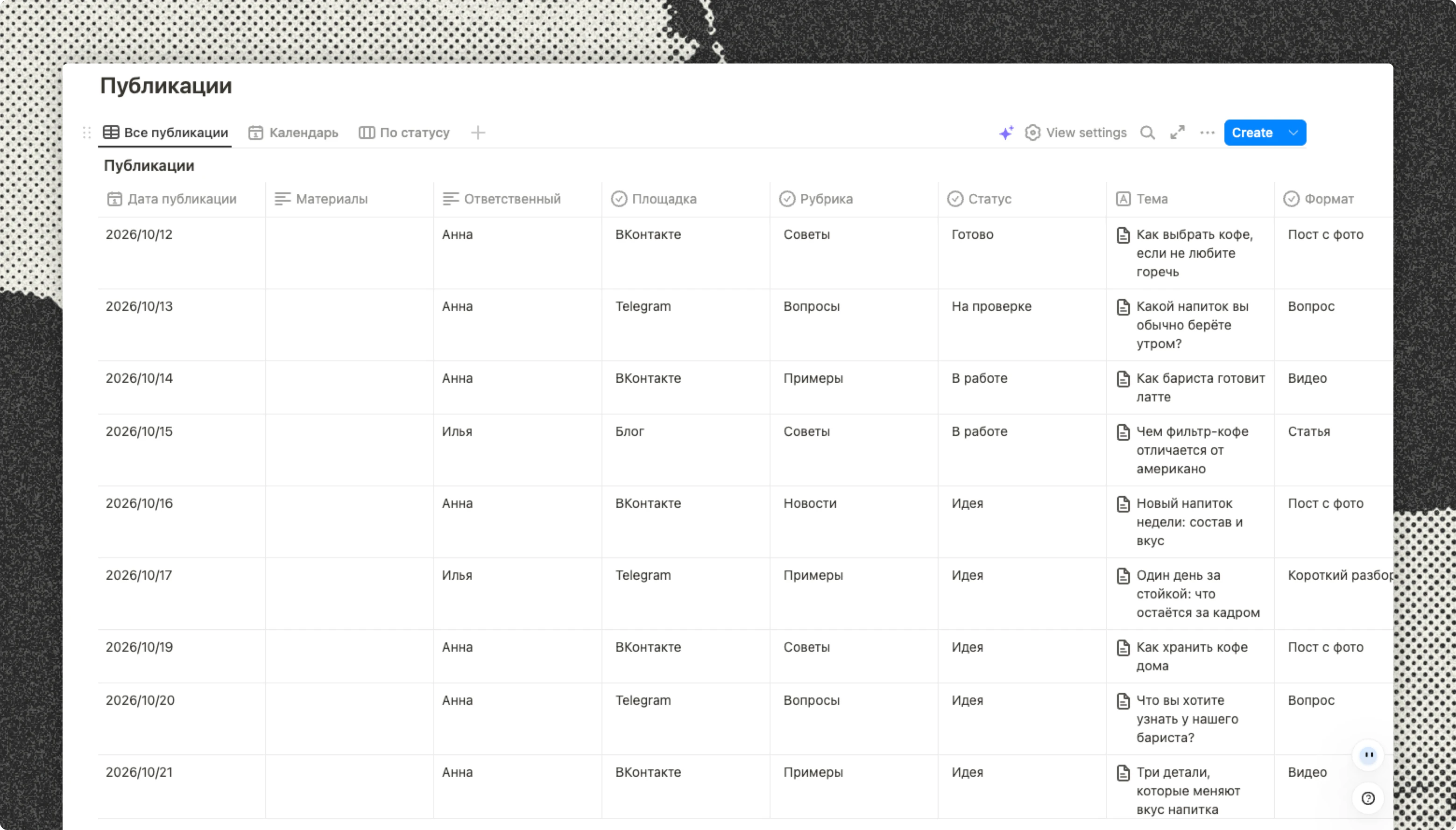
Derselbe Plan kann in einer Datenbank liegen: Jede Aufgabe ist ein Eintrag mit Datum, Status und Priorität, und Liste, Gruppierung nach Tagen und Kalender sind nur verschiedene Ansichten derselben Daten. Datum ändern — und die Aufgabe wandert im Kalender von selbst. Wer die vertraute Tabellenoptik behalten möchte, nimmt die Planungstabelle: dieselben Spalten wie oben, Status, Fristen und Kalender sind schon eingerichtet.
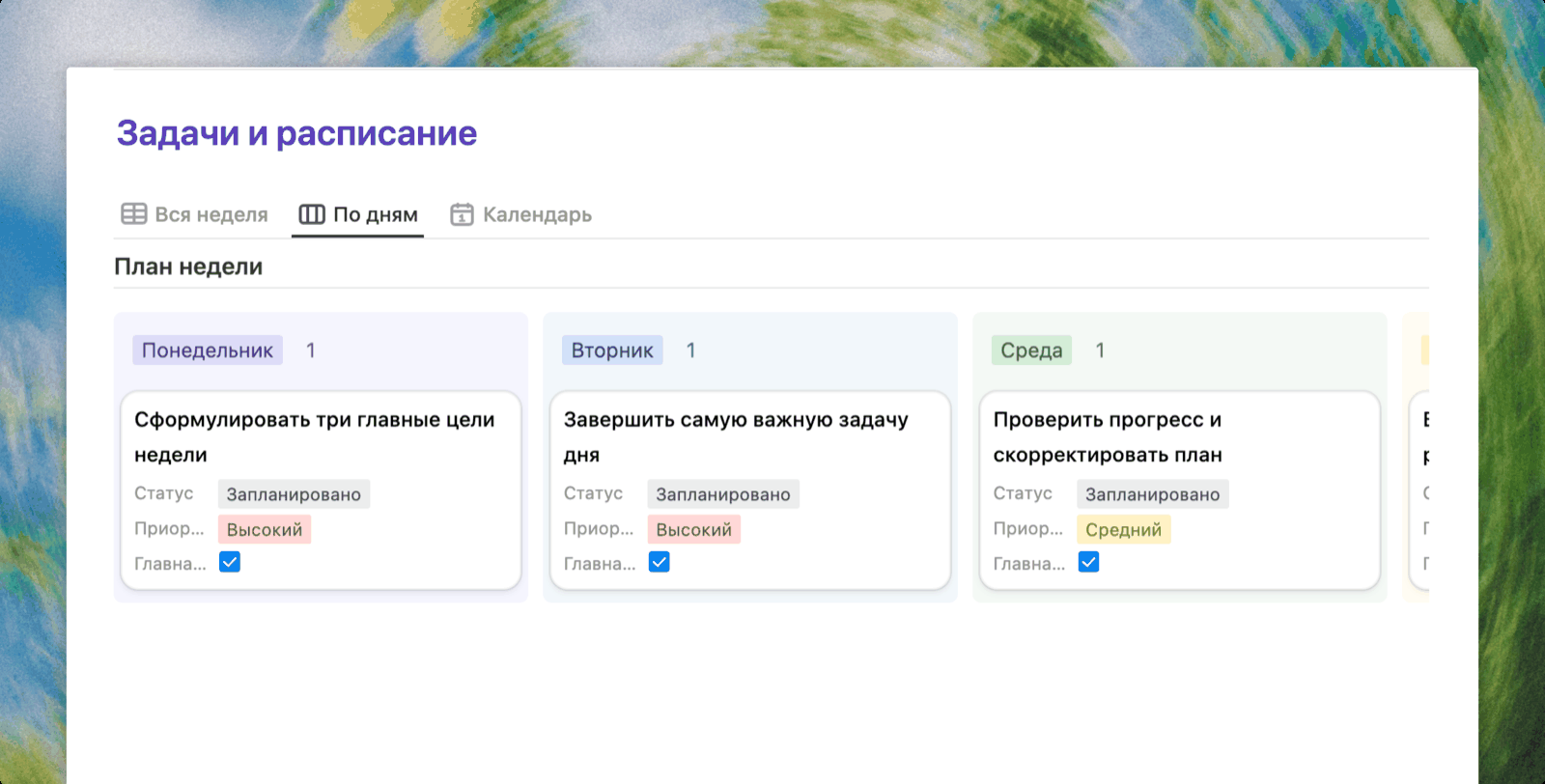
Weiter oben im Artikel haben Sie bereits zwei andere Ansichten desselben Wochenplans gesehen — die Wochentabelle und den Kalender. Das sind keine drei getrennten Dateien und auch keine drei Blätter, die synchron gehalten werden müssen: Es gibt einen Datenbestand, und Sie schauen so darauf, wie es gerade passt. Wer Tabellen gewohnt ist, merkt den Wechsel kaum: Die Struktur bleibt tabellarisch, aber der Plan fällt nicht mehr bei jeder Änderung auseinander.
Vergleichstabelle
| Werkzeug | Am besten für | Aufgaben verschieben | Zusammenarbeit | |
|---|---|---|---|---|
| Buildin | Wochenplan, Aufgaben und Budget in einem System | Datum ändern, und es wandert in allen Ansichten | Nicht der Hauptzweck | Ja |
| Excel | Budgets und Berechnungen | Manuell | Ja | Über OneDrive |
| Google Tabellen | Einfache Listen und Budgets fürs Telefon | Manuell | Ja | Ja |
| Canva | Hübsche Planer und Kalender zum Ausdrucken | Nicht möglich | Ja | Ja |
| Notion | Alle, die ohnehin in Notion arbeiten | Wie in einer Datenbank | Nicht der Hauptzweck | Ja |
Häufige Fragen
Wo finde ich kostenlose Vorlagen für die Planung?
Kostenlose Planungsvorlagen gibt es in Buildin, in Excel (Datei → Neu), in der Vorlagengalerie von Google Tabellen sowie in Canva und Notion. Wenn sich Ihr Plan häufig ändert, eignet sich eine Vorlage auf Datenbankbasis besser; wenn Sie ihn ausdrucken möchten, nehmen Sie ein Layout aus Canva oder Excel.
Welche Vorlage eignet sich für die Monatsplanung?
Wenn Sie Termine auf einen Blick sehen möchten, nehmen Sie eine Monatskalender-Vorlage. Wenn Ziele und Aufgaben wichtiger sind, nehmen Sie einen Monatsplan mit Zielliste und einer Aufteilung nach Wochen. Am besten funktioniert diese Kombination: Der Kalender hält die Fristen, der Wochenplan die tägliche Arbeit.
Gibt es Planungsvorlagen für Aufgaben in Excel?
Ja. Excel bringt Vorlagen für Aufgabenlisten, Kalender und Zeitpläne mit, und in Google Tabellen gibt es To-do-Listen und Wochenpläne. Für eine einfache Liste reicht das völlig, aber sobald Aufgaben oft verschoben werden oder mehrere Personen daran arbeiten, muss die Tabelle immer wieder neu aufgebaut werden.
Was ist der Unterschied zwischen einer Kalendervorlage und einer To-do-Liste?
Ein Kalender zeigt, wann etwas stattfindet; eine To-do-Liste zeigt, was zu tun ist. Für die Wochenplanung braucht man meist beides: Der Kalender fixiert Termine und Fristen, die To-do-Liste hilft bei den Prioritäten innerhalb eines Tages.
Kann man Planungsvorlagen ausdrucken?
Ja. Am einfachsten lassen sich Layouts aus Canva und Vorlagen aus Excel drucken. Digitale Vorlagen wie Buildin sind für den Bildschirm gemacht: Aufgaben lassen sich direkt vom Telefon aus verschieben, filtern und abhaken.
Womit anfangen
Wenn Sie nicht wissen, wo Sie beginnen sollen, nehmen Sie einen Zeitraum: die Woche. Kopieren Sie den Wochenplaner, schreiben Sie drei Hauptergebnisse und alle Termine auf und ziehen Sie freitags einen kurzen Rückblick. Wenn der Wochenrhythmus sitzt, kommen Monatsziele und die Finanzübersicht dazu.
Sie brauchen einen gedruckten Planer für die Wand — nehmen Sie Canva. Sie wollen ein Budget rechnen — Excel oder Google Tabellen. Und wenn der Plan sich ständig ändert und über mehrere Orte verstreut ist, holen Sie ihn in Buildin, wo Aufgaben, Kalender und Ziele miteinander verbunden sind.

Amara Elara
Specializes in visualizing complex processes and improving product education. Responsible for user support, product tutorials, and visual guides at Buildin, helping users improve tool adoption and overall productivity.